Como Manter O Tamanho Da Fonte Ao Colar Texto
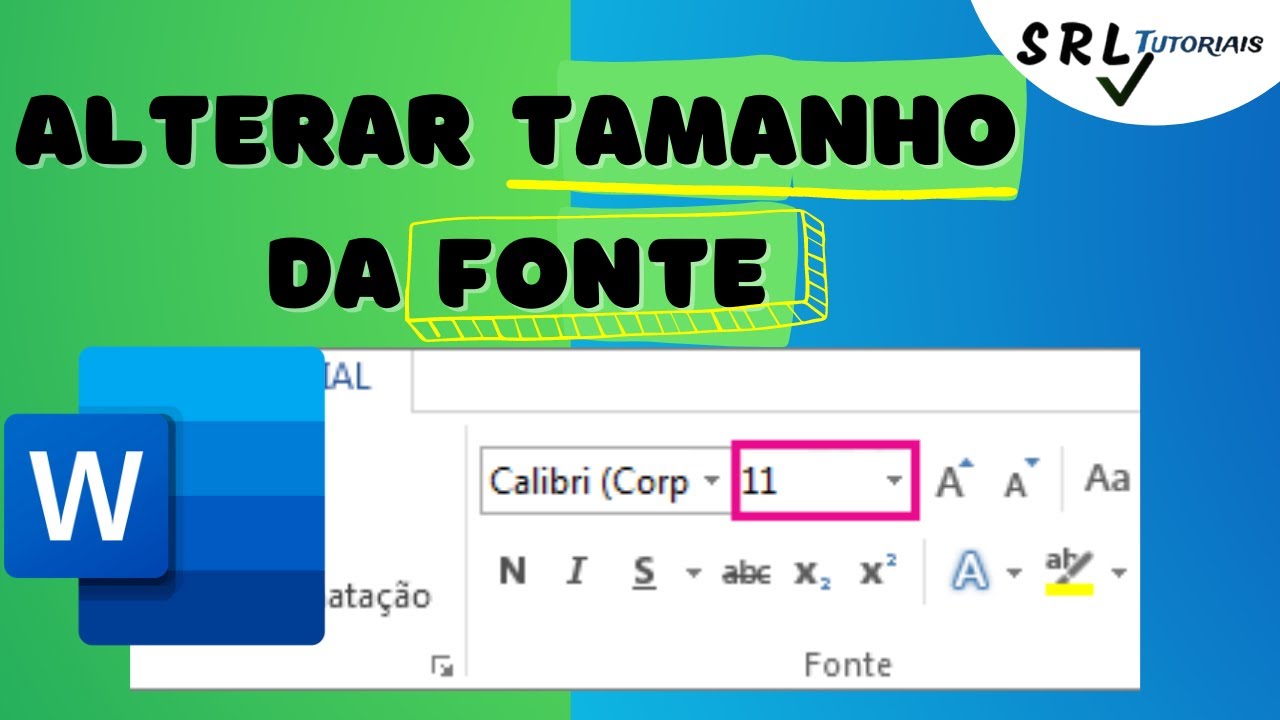
Manter o tamanho da fonte ao colar texto é uma dúvida comum para quem trabalha com documentos, planilhas e editores de texto, pois a formatação original pode ser perdida ao usar atalhos de teclado ou transferir conteúdo entre programas.
Entenda o problema da formatação ao colar
Quando você copia texto de uma fonte, como um site, um e-mail ou outro documento, e cola em outro local, o programa geralmente traz junto as características visuais de origem, como fonte, tamanho, cor e estilos.
Isso acontece porque aplicativos como Microsoft Word, Google Docs ou até editores de imagens interpretam o conteúdo copiado com formatação rica, preservando até mesmo configurações de layout que podem não combinar com o restante do seu texto.
Use o comando "Colar como texto sem formatação"
A solução mais direta para manter o tamanho da fonte ao colar texto está justamente em forçar a limpeza da formatação antes da inserção.
- No Windows, utilize o atalho Ctrl + Shift + V em muitos editores, que cola o conteúdo apenas com texto simples.
- No Google Docs, a opção "Colar como texto sem formatação" aparece no menu de contexto ou pode ser ativada com Ctrl + Shift + V.
- Essa prática garante que o texto entre apenas com a fonte e o tamanho definidos no seu documento de destino.
Cole mantendo a formatação local e controle o tamanho da fonte
Em alguns casos, você pode querer preservar parte da formatação original, como negrito ou itálico, mas ainda assim controlar o tamanho da fonte ao colar texto.
Nesse cenário, a melhor estratégia é colar normalmente e, em seguida, ajustar manualmente o tamanho da fonte no parágrafo destino, sem apagar todo o estilo aplicado.
Dica rápida para ajuste preciso
Selecione o texto recém-colado e, na ferramenta de formatação, defina o tamanho exato em pontos ou use a caixa de diálogo de fonte para garantir uniformidade visual.
Utilize estilos personalizados para colar texto sem perder o tamanho da fonte
Em programas mais avançados, como o Microsoft Word, criar estilos personalizados é uma forma elegante de manter o tamanho da fonte ao colar texto de forma consistente.
Basta definir um estilo com as características desejadas, incluindo família e tamanho da fonte, e aplicá-lo ao colar o conteúdo, que automaticamente adotará esses parâmetros.
- Crie um estilo chamado "Texto Colado" com fonte Arial, tamanho 12.
- Sempre que for colar parágrafos longos, aplique esse estilo para manter a identidade visual.
- Essa técnica é especialmente útil para organizar relatórios, artigos e apresentações com origem variada.
Configure as preferências do programa para colar sempre sem formatação
Outra maneira de evitar problemas ao colar texto é ajustar as configurações do próprio aplicativo para que ele não acrescente formatação extra por padrão.
Embora isso dependa da versão e do programa, muitos editores de texto oferecem a opção de "colar como texto simples" como comportamento padrão, o que agiliza muito o fluxo de trabalho.
Atenção especial ao colar texto de sites e emails
Fontes externas, como sites e emails, costumam trazer formatação HTML completa, o que torna ainda mais comum perder o tamanho da fonte ao colar texto.
Nesses casos, valem as mesmas regras anteriores: use o comando de colagem limpa ou, se preferir, recrie a formatação do zero para maior controle visual.
Se precisar manter links ou citações, considere colar em um editor intermediário, como o Bloco de Notas, para limpar antes de levar para o documento final.
Pratique para dominar a técnica de colar sem perder o tamanho da fonte
Manter o tamanho da fonte ao colar texto não é magia, mas sim uma questão de hábito e familiaridade com as ferramentas que você usa no dia a dia.
Comece pelos atalhos mais simples, como Ctrl + Shift + V, e aos poucos explore funções mais avançadas, como estilos e configurações de programa.
/i.s3.glbimg.com/v1/AUTH_08fbf48bc0524877943fe86e43087e7a/internal_photos/bs/2021/K/B/GS9voCRGiZcACMrrA48A/2015-07-03-captura-de-tela-2015-06-29-as-164200png.png)
Com o tempo, você terá total domínio sobre como colar conteúdo de forma limpa, preservando apenas o que realmente importa: a mensagem e a apresentação profissional.
Conclusão
Se você já se perguntou como manter o tamanho da fonte ao colar texto, agora você tem estratégias práticas para resolver isso rapidamente.
Entre as alternativas estão o uso de colagem limpa, ajuste manual, estilos personalizados e configurações otimizadas, todas elas contribuindo para um trabalho mais rápido e visualmente organizado.
Assim, na próxima vez que for colar um parágrafo copiado, você terá confiança para manter a fonte exatamente como deseja.
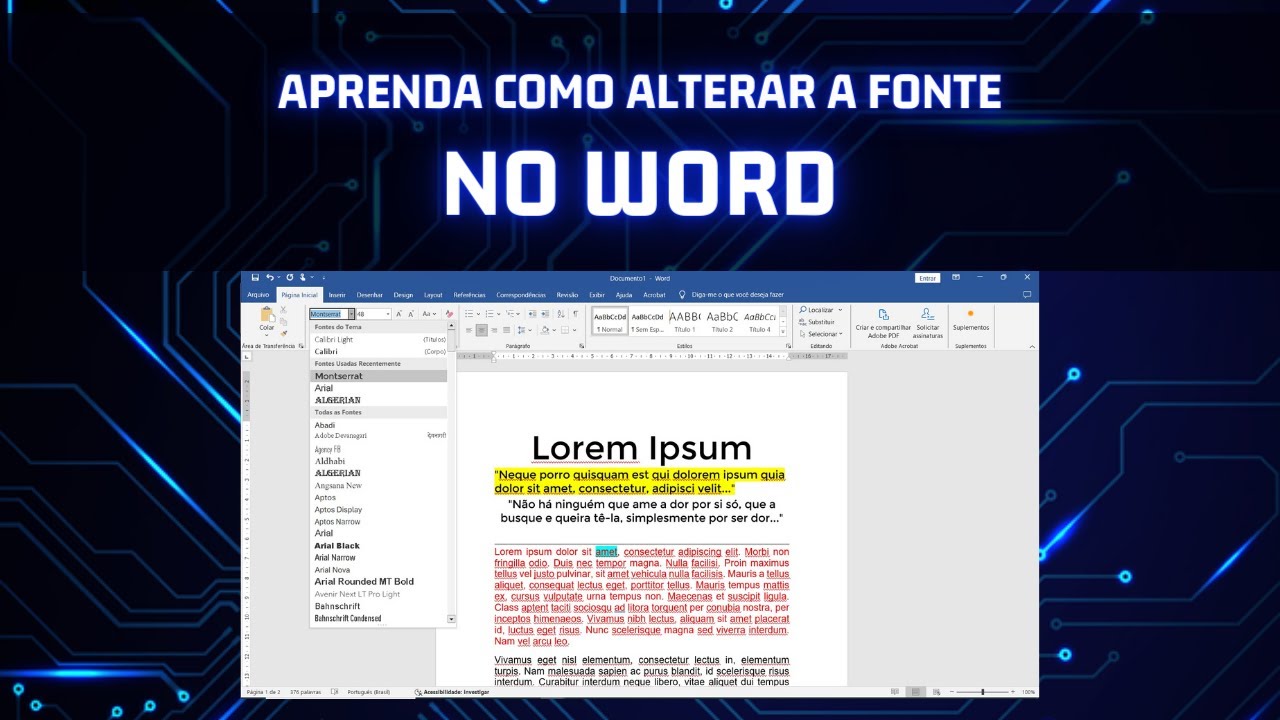
Controlar a formatação ao colar texto no Word
Como Preservar a Formatação ao Usar o Comando Copiar e Colar!!! Quando selecionar texto de documento do word para ...
