Como Melhorar O Microfone Do Headset No Discord

Se você quer saber como melhorar o microfone do headset no Discord, está no lugar certo, pois ajustar poucos detalhes faz toda a diferença na qualidade de suas conversas.
O Discord virou uma das principais ferramentas para jogos, trabalho remoto e bate-papo em grupo, e um microfone bem configurado garante que sua voa seja ouvida com clareza, sem eco, ruídos de fundo ou cortes constantes. Com poucos ajustes no sistema e no próprio aplicativo, você transforma a experiência de áudio e evita frustrações durante partidas, reuniões ou lives.
Entenda como o Discord lida com o áudio do seu headset
O primeiro passo para melhorar o microfone no Discord é entender que o software usa configurações de voz tanto dentro do app quanto no sistema operacional, e qualquer uma delas pode influenciar na qualidade final. O Discord permite selecionar o dispositivo de entrada correto, aplicar filtros de ruído e ajustar a sensibilidade do microfone, mas o Windows ou macOS também gerenciam os acessos de áudio e podem criar conflitos se não estiverem alinhados.

Para evitar problemas, anote o modelo do seu headset e saiba se ele é conectado por USB, 3.5 mm ou Bluetooth, pois cada um tem particularidades de driver e latência. Ter esse conhecimento ajuda a escolher as configurações ideais no Discord e no painel de som do seu computador, garantindo que a voa chegue ao destinatário da forma mais natural possível.
Selecione o dispositivo de entrada correto no Discord
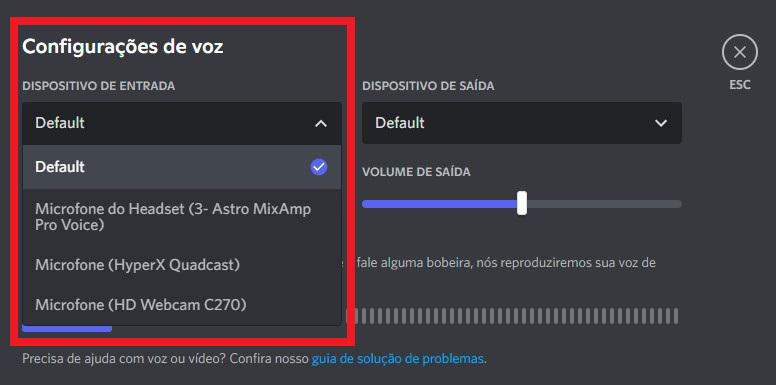
Muitas vezes, o microfone não funciona como esperado simplesmente porque o Discord está ouvindo outro equipamento. Na aba "Voz", nas configurações do servidor ou do canal, você pode definir o "Input Device" e precisa escolher exatamente o headset que está usando, não apenas o nome genérico de uma placa de áudio.
Teste diferentes dispositivos de entrada enquanto fala em voz alta e observe o indicador de atividade, que deve reagir apenas quando você falar. Se o nível de sinal oscilar sem você falar, isso pode indicar ruído de fundo ou sensibilidade muito alta, e ajustar isso no painel de controle do sistema ou nas configurações avançadas do Discord melhora drasticamente a qualidade.
Ajuste as configurações de sensibilidade e cancelamento de ruído
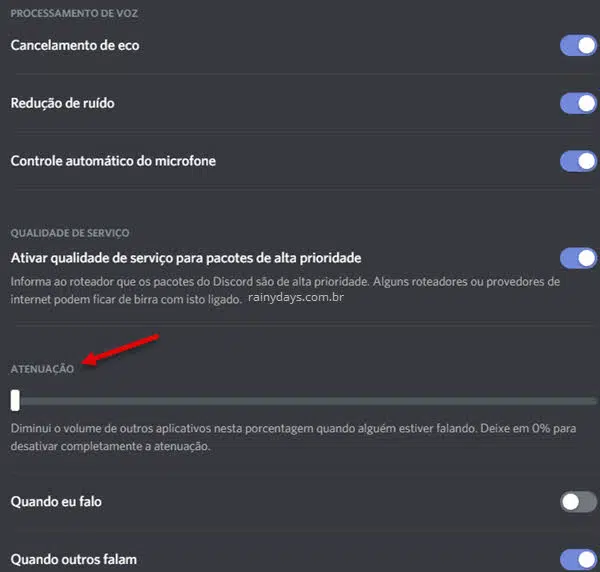
O próprio Discord oferece recursos para deixar o microfone mais limpo, como o Noise Suppression e o Echo Cancellation, que ajudam a reduzir barulhos ambiente e reflexos de áudio. Ative essas opções na tela de voz e experimente falar normalmente para verificar se a qualidade melhora sem perder a naturalidade da conversa.
Além disso, o controle de ganho permite aumentar ou diminuir a sensibilidade do microfone. Se sua voz parecer distorcida ou muito baixa, ajuste o ganho com cuidado até encontrar um ponto médio onde você seja ouvido sem precisar falar alto demais. Um microfone bem ajustado no Discord evita surpresas durante partidas ou apresentações.
Configure o sistema operacional para o headset correto
No Windows, acesse "Configurações" > "Sistema" > "Som" e defina o headset como dispositivo de gravação padrão, enquanto no macOS o caminho é "Preferências do Sistema" > "Som" > "Entrada". Isso garante que, quando você entrar no Discord, o sistema já esteja usando o equipamento certo sem precisar ajustar tudo novamente dentro do aplicativo.

Verifique também o painel de controle de áudio do seu fabricante, muitas vezes disponível como um ícone na bandeja do sistema ou através de um software próprio. Lá você pode equalizar o microfone, aplicar reforço de voz e reduzir ruídos indesejados, criando uma base sólida antes mesmo de entrar em qualquer servidor.
Cuide da posição do microfone e do ambiente
Mesmo com todas as configurações ajustadas, a física faz diferença: a posição do microfone do headset em relação à sua boca define o balanço entre clareza e distorção. Fale com o microfone posicionado um pouco desviado da linha do vento e mantenha uma distância constante, evitando que as palavras fiquem extremas demais.
O ambiente também conta: reduza ruídos de fundo, feche janelas barulhentas e, se possível, use um fone com cancelamento de ruído ativo. Um microfone bem posicionado e um pouco afastado da boca costuma captar a voz de forma mais equilibrada, diminuindo sibilos e explosões de som que podem incomodar os demais.

Teste, grave e peça feedback
Antes de entrar em partidas ou reuniões importantes, use a aba "Cenas" ou um gravador rápido para testar como sua voa soa no Discord e perceber pontos críticos, como eco, ruído de teclado ou cortes. Gravar trechos curtos e ouvir com atenção ajuda a identificar o que ajustar.
Se ainda houver dúvidas, peça a amigos ou na comunidade do headset qual configuração eles usam para um modelo parecido. Comparar experiências revela dicas valiosas, desde ajustes no Discord até pequenos truques no driver do sistema que podem transformar a qualidade do microfone no seu dia a dia.
Conclusão
Melhorar o microfone do headset no Discord é uma questão de combinar escolha do dispositivo, ajustes finos no aplicativo e configurações no sistema, além de cuidados simples com posição e ambiente. Com esses passos, você garante uma comunicação mais clara, reduzindo frustrações e deixando as interações no Discord mais produtivas e agradáveis.
COMO CONFIGURAR o MICROFONE no DISCORD (PC e NOTEBOOK) ⚙️✅️
COMO CONFIGURAR o MICROFONE no DISCORD (PC e NOTEBOOK) ⚙️✅️ Vídeo rápido e simples de como você pode ...
