Como Mover Fotos Para O Cartão De Memória

Organizar suas fotos e transferir imagens para o cartão de memória é uma tarefa simples quando você aprende os passos básicos, seja para liberar espaço no celular, no computador ou no próprio aparelho de câmera.
Entendendo o cartão de memória e sua função
O cartão de memória é um pequeno componente essencial em câmeras digitais, smartphones e alguns tablets, projetado para armazenar fotos, vídeos, músicas e outros arquivos de forma rápida e prática. Ele funciona como um disco rígido portátil, permitindo que você mova fotos para o cartão de memória sem depender apenas da memória interna do dispositivo.
Antes de iniciar o processo de transferência, verifique o tipo do seu cartão, como SD, microSD ou CF, e se ele está devidamente inserido no equipamento. Um cartão bem encaixado garante que os dados sejam lidos sem erros, evita falhas ao mover fotos para o cartão de memória e protege suas imagens contra perdas ou corrupção.

Preparando o dispositivo e os arquivos
Antes de mover fotos para o cartão de memória, organize suas imagens na pasta correta no computador ou no aparelho. Crie pastas por data, evento ou assunto, isso ajuda na hora de localizar as fotos que você realmente quer transferir e deixa o processo mais ágil.
Recomenda-se ainda fazer uma cópia de segurança inicial das fotos mais importantes em nuvem ou em outro HD externo, especialmente se for a primeira vez que você move arquivos para o cartão de memória. Um backup previne acidentes, como falhas de energia, erro de digitação ao selecionar ou problemas no próprio cartão.
Dicas rápidas antes de transferir
- Verifique se o cartão de memória está formatado no sistema de arquivos correto, como exFAT ou FAT32, para compatibilidade com câmeras e celulares.
- Certifique-se de que o dispositivo esteja totalmente carregado ou conectado à energia para evitar interrupções.
- Desative funções de economia de energia que possam colocar o dispositivo em suspensão durante a transferência.
Mover fotos do computador para o cartão de memória
Uma das formas mais comuns de como mover fotos para o cartão de memória é através de um computador, usando cabos USB ou leitores de cartão. Ao conectar o cartão ao PC, ele é reconhecido como uma unidade de armazenamento, permitindo arrastar e soltar os arquivos diretamente.

Use sempre o botão de segurança para remover o cartão de memória ou ejeção segura no sistema operacional antes de desconectar o cabo. Essa prática evita a corrupção dos dados e garante que todas as fotos sejam salvas corretamente ao mover fotos para o cartão de memória.
Passo a passo no Windows
- Insira o cartão de memória no leitor ou conecte o dispositivo via USB.
- Aguarde o reconhecimento e abra o "Este PC" ou "Meu Computador".
- Clique na letra do cartão e arraste as fotos da pasta de origem até a pasta do cartão.
- Eixe o dispositivo com segurança antes de remover o cartão ou cabo.
Passo a passo no macOS
- Conecte o cartão de memória ao Mac e abra a pasta "Imagens" ou a localização das fotos.
- Selecione as fotos que deseja mover e arraste para a área do cartão de memória na área de transferência.
- Aguarde a cópia terminar e eje o cartão com o botão direito, escolhendo "Ejetar".
Mover fotos diretamente do celular para o cartão de memória
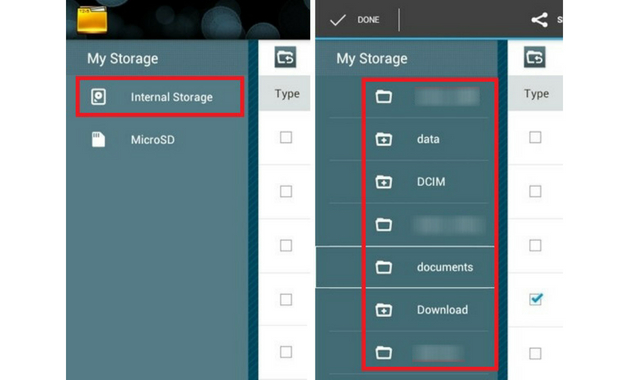
Muitos smartphones e câmeras permitem mover fotos para o cartão de memória diretamente no aparelho, sem precisar de computador. Nesse caso, você pode usar o gerenciador de arquivos ou o aplicativo de galeria nativo para reorganizar as imagens.
Antes de iniciar, confira se a câmera ou o celular está configurado para salvar novas fotos no armazenamento interno e não no cartão. Ajustar isso adiante evita mover fotos duas vezes e garante que os próximos cliques já fiquem no cartão de memória automaticamente.

Como mover fotos no Android
- Abra o aplicativo "Arquivos" ou "Galeria" e localize as fotos que deseja transferir.
- Toque e segure em uma imagem, selecione as demais e toque no ícone de mover ou compartilhar.
- Escolha a opção "Cartão SD" ou "Memória interna/SD" e confirme a cópia.
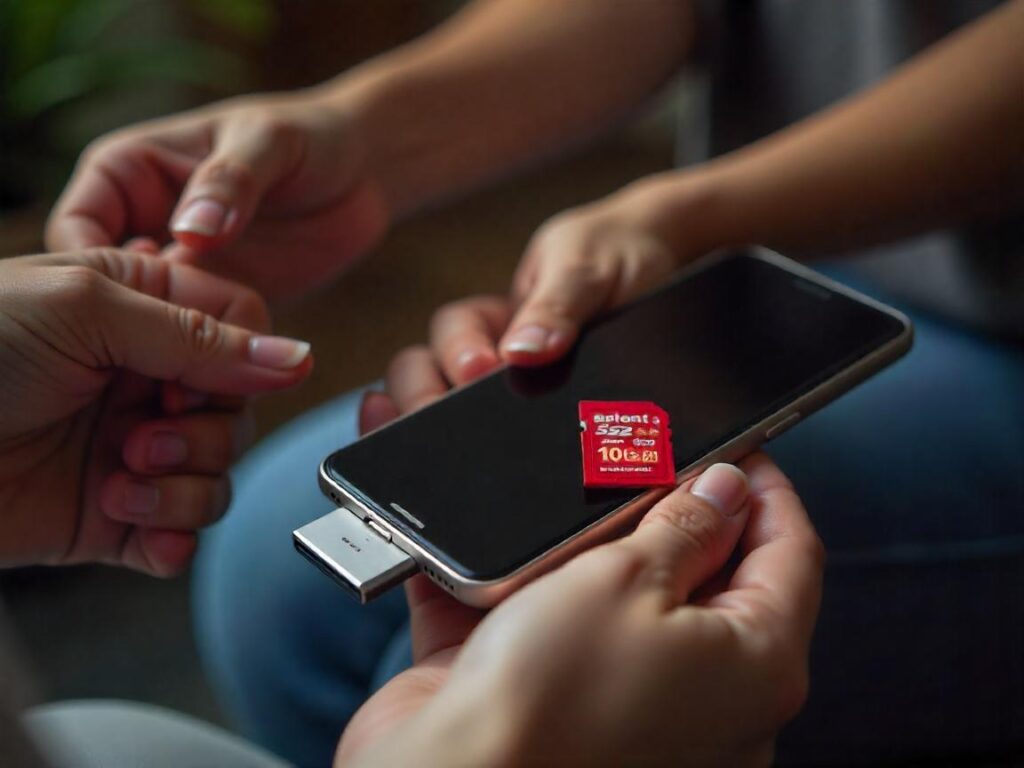
Como mover fotos no iPhone (com adaptador)
Aparelhos iOS não têm opção direta de mover fotos para cartão de memória sem usar adaptador Lightning ou câmera. Conecte o adaptador, abra o app "Arquivos" e arraste as imagens importadas para a unidade do cartão.
Criando pastas e organizando as fotos
Organizar fotos ao mover para o cartão de memória ajuda a encontrar imagens rapidamente e otimiza o espaço disponível. Crie pastas por ano, mês, evento ou viagem, e mantenha nomes descritivos para facilitar a busca futura.
Use ainda tags de localização e data embutidas nas fotos, que podem ser visualizadas antes da transferência. Isso complementa a organização e evita ter que abrir cada arquivo para identificar o conteúdo ao mover fotos para o cartão de memória.
Solução de problemas comuns
Erros ao mover fotos para o cartão de memória são comuns e geralmente têm solução simples. Mensagens de "armazenamento cheio", "cartão protegido contra gravação" ou "erro ao copiar" podem ser resolvidas verificando permissões, formatando o cartão ou limpando arquivos temporários.
Se o cartão de memória apresentar setores danificados ou falhas frequentes, substituir o cartão pode ser mais prático. Manter um hábito de mover fotos regularmente para o cartão ajuda a preservar a memória do dispositivo e garante que suas imagens estejam sempre seguras e acessíveis.
Conclusão
Transferir fotos para o cartão de memória não é apenas uma questão de liberar espaço, mas de organizar, proteger e facilitar o acesso às suas memórias. Com as etapas certas, você pode mover fotos de forma rápida, segura e sem complicações, usando computador, celular ou câmera com total confiança.
Como mover e copiar fotos para o cartão de memória
Neste vídeo mostro como copiar ou mover as suas fotos do smartphone para o cartão de memória. ▭ [ COMPRAS ] ...
