Como Mover Uma Pagina No Word

Se você está buscando como mover uma página no Word, saiba que existem formas rápidas e práticas para reorganizar seu documento sem precisar copiar e colar manualmente página por página. Organizar as seções de um texto longo pode ser essencial para melhorar a clareza, a estrutura e a leitura, seja para um trabalho acadêmico, um relatório profissional ou um currículo completo. Neste guia, você vai aprender diferentes métodos para mover páginas no Word, desde técnicas com arrastar e soltar até o uso de painéis de navegação e seleções mais precisas, cobrindo desde ajustes simples até reorganizações mais complexas.
Como usar o recurso de arrastar e soltar para mover páginas no Word
Uma das formas mais intuitivas de como mover uma página no Word é utilizando o recurso de arrastar e soltar, que permite reorganizar seu documento com movimentos visuais rápidos. Para começar, certifique-se de que a visualização de Mesma Página ou de Duas Páginas está ativada na aba Exibição, pois isso facilita a identificação de onde cada página começa e termina. Posicione o cursor no início do texto que você deseja mover, clique e segure o botão esquerdo do mouse, arrastando a seleção para cima ou para baixo até alinhar com a nova posição desejada e, em seguida, solte o botão.
Esse método costuma ser bastante prático para como mover uma página no Word de forma rápida, especialmente quando se lida com poucas alterações ou reorganizações pontuais. Contudo, é importante prestar atenção para selecionar todo o conteúdo da página, incluindo quebras de página ocultas, para evitar que trechos fiquem fora de lugar. Uma dica útil é ativar a marcação de parágrafos e quebras de página no botão Mostrar/Hide para visualizar melhor as divisões e garantir que a movimentação seja feita de forma completa e organizada.
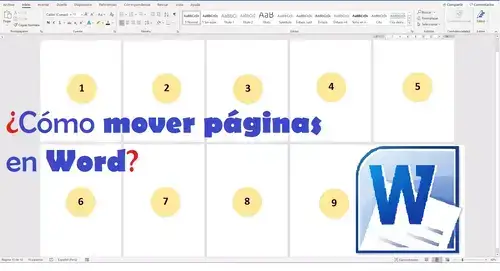
Utilizando a visualização de navegação para mover páginas no Word
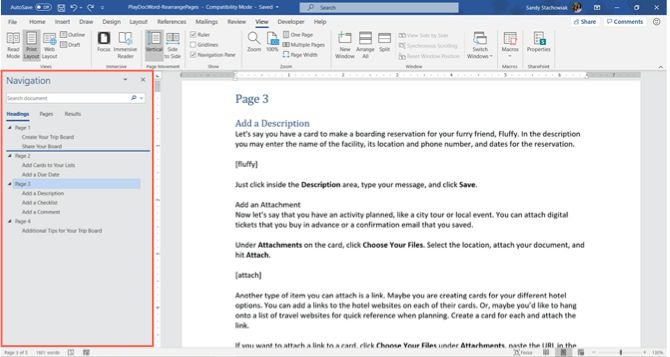
Outra abordagem eficaz para entender como mover uma página no Word é por meio da visualização de Navegação, localizada no painel à esquerda da tela. Essa ferramenta exibe thumbnails de todas as páginas do documento, permitindo que você arraste cada miniatura para a nova posição sem precisar manipular o texto diretamente no corpo do documento. Essa técnica costuma ser mais precisa em documentos longos, pois oferece uma visão global da estrutura e ajuda a evitar erros de ordem.
Para usar a visualização de navegação, acesse a aba Exibição e clique em Navegação. Em seguida, segure o botão esquerdo do mouse sobre a página que deseja mover na lista de thumbnails e arraste-a até a posição alvo, soltando-a onde quiser que ela fique. Essa forma de organizar o conteúdo é especialmente útil para quem busca uma forma organizada de como mover uma página no Word, pois reduz riscos de cortes ou seleções acidentais. Além disso, é possível usar o recurso de pesquisa dentro da visualização para localizar rapidamente trechos específicos antes de reorganizá-los.
Selecionando e movendo múltiplas páginas de uma vez
Quando a necessidade é entender como mover uma página no Word em lote, ou seja, reorganizar várias páginas simultaneamente, a chave está em fazer uma seleção precisa antes de mover o conteúdo. Posicione o cursor no início da primeira página que será movida, mantenha pressionada a tecla Shift e clique no final da última página que deseja incluir na seleção. Dessa forma, todo o bloco será destacado e poderá ser arrastado até a nova posição na visualização de navegação ou diretamente no documento, economizando tempo e evitando erros de segmentação.
Essa técnica é muito útil para como mover uma página no Word em contextos onde capítulos, seções ou blocos de texto precisam ser reagrupados de forma coesa. É recomendável revisar a numeração e os cabeçalhos após a reorganização, pois eles podem precisar de ajustes manuais para manter a consistência do documento. Manter uma cópia de backup antes de fazer alterações em massa também ajuda a evitar perdas acidentais de informações importantes.
Dicas para evitar problemas ao mover páginas no Word
Mover conteúdo de forma errada pode gerar formatação inconsistente, quebras inesperadas ou até mesmo a perda de elementos como imagens e tabelas. Para evitar problemas ao trabalhar com como mover uma página no Word, comece sempre revisando as configurações de seção e as quebras de página, que podem influenciar diretamente na estrutura ao reorganizar. Use o modo de Rascunho ou Visualização de Impressão para ter uma noção mais clara de como o documento se comportará após a movimentação.
Também é essencial prestar atenção aos cabeçalhos, rodapés e numeração, que podem ser recalculados automaticamente ou precisar de ajustes manuais após mover uma página no Word. Se o documento contiver referências cruzadas ou hiperlinks, verifique se eles permanecem funcionais após a reorganização. Uma prática segura é salvar versões intermediárias enquanto organiza o conteúdo, garantindo que você possa voltar a um estado anterior caso algo saia do esperado durante o processo.

Conclusão
Dominar como mover uma página no Word é uma habilidade valiosa para melhorar a organização e a apresentação de qualquer documento, desde redações simples até manuais extensos. Com as técnicas apresentadas — seja pelo arrastar e soltar, visualização de navegação ou seleção múltipla — você pode reorganizar seu conteúdo de forma ágil, precisa e sem complicações. Pratique esses métodos e escolha aquele que melhor se adapta ao seu fluxo de trabalho e ao tamanho do projeto.
Com paciência e atenção aos detalhes, a tarefa de mover páginas deixa de ser um desafio e se torna um processo simples que economiza tempo e torna seu documento ainda mais claro e profissional. Use essas estratégias sempre que precisar reorganizar seu texto e aproveite a versatilidade do Word para deixar a estrutura exatamente como você deseja.
Como MUDAR a ORDEM das PÁGINAS no Word
Nesta videoaula de Word, mostro passo a passo como alterar a ordem das páginas dentro de um documento editado. Muitas ...
