Como Mudar A Barra De Tarefas De Lugar Windows 11
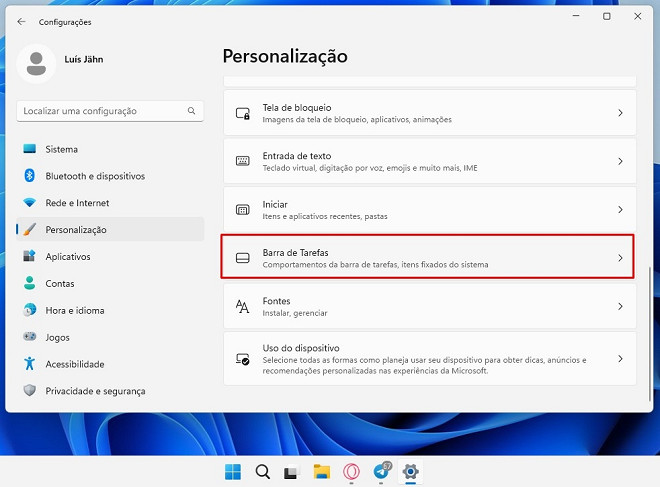
Se você quer saber como mudar a barra de tarefas de lugar no Windows 11, saiba que é totalmente possível personalizar a posição dela com apenas alguns cliques.
Onde fica a barra de tarefas no Windows 11 por padrão
No Windows 11, a barra de tarefas aparece automaticamente na parte inferior da tela, centralizando os ícones de aplicativos abertos e facilitando o acesso à Área de Trabalho e à lixeira. Esse posicionamento foi escolhido pela equipe de design para criar uma interface mais limpa e organizada, seguindo as diretrizes do Fluent Design System. Entender esse layout padrão é importante para quem está começando a aprender como mudar a barra de tarefas de lugar no Windows 11, pois oferece uma base visual clara antes de qualquer personalização.
Embora a localização inferior seja a mais comum, o sistema operacional permite que você a mova para qualquer um dos lados da tela, respeitando as preferências de uso em monitores widescreen ou telas verticais. A flexibilidade na hora de escolher onde ficará a barra é um dos diferenciais do Windows 11 em relação às versões anteriores, e isso pode ser feito sem a necessidade de programas externos. Ao longo deste tópico, vamos detalhar exatamente como essa personalização funciona e quais são as melhores práticas para mantê-la estável.
Por que você pode querer mover a barra de tarefas
Você pode querer aprender como mudar a barra de tarefas de lugar no Windows 11 por razões de conforto, organização ou fluxo de trabalho. Por exemplo, se você usa um monitor vertical ou costuma trabalhar com janelas lado a lado, colocar a barra na lateral direita ou esquerda pode deixar mais espaço útil para as aplicações abertas. Além disso, usuários que utilizam o teclado com as mãos estendidas podem preferir um canto mais próximo do centro, e a customização permite exatamente isso.
Outro motivo comum é simplesmente preferência estética. Alguns usuários acham que a barra na lateral proporciona uma aparência mais moderna ou minimalista, enquanto outros preferem a sensação de espaço que a disposição horizontal tradicional oferece. Independentemente do seu objetivo, saber como mudar a barra de tarefas de lugar no Windows 11 dá maior conta sobre a experiência de uso e ajuda a deixar o ambiente mais alinhado com o seu estilo pessoal.
Como mover a barra de tarefas para a esquerda, direita, superior ou inferior
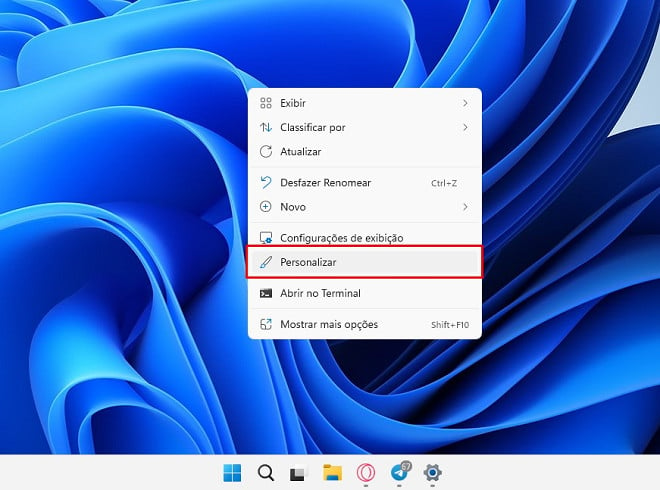
O processo de reposicionar a barra é intuitivo e rápido, sendo ideal para quem está iniciando no Windows 11. Primeiro, certifique-se de que nenhuma janela importante esteja aberta, pois a mudança de posição pode trazer alguns elementos visuais rapidamente. Em seguida, clique com o botão direito do mouse em qualquer área vazia da barra de tarefas, e um menu de contexto aparecerá na tela.

No menu que se expande, você verá a opção "Mostrar sempre na frente" e logo abaixo, um grupo com as opções de posicionamento: "Esquerda", "Direita", "Superior" e "Inferior". Ao selecionar qualquer uma dessas opções, a barra será reposicionada automaticamente na tela em questão, e você poderá arrastar janelas ou ajustar layouts com base nessa nova localização. É importante notar que, ao contrário de versões anteriores do Windows, não é necessário entrar no modo de edição ou desbloquear a barra para fazer essa alteração.
Dicas para deixar a nova posição da barra estável
Após aprender como mudar a barra de tarefas de lugar no Windows 11, é comum perceber que, em algumas situações, a barra pode parecer "flutuante" ou exibir pequenos comportamentos visuazes inesperados. Para evitar isso, certifique-se de que o recurso "Alinhar janelas" esteja desativado nas configurações de Multitarefa, pois ele pode interferir no posicionamento ao redimensionar janelas manualmente.
Também é recomendável reiniciar o Explorador de Arquivos ou a própria estação de trabalho após mover a barra para garantir que todas as configurações estejam totalmente aplicadas. Se você utiliza vários monitores, lembre-se de que a barra ativa será exibida apenas na tela principal, enquanto as secundárias mantêm os atalhos acessíveis de forma semelhante, mas independente. Manter esses cuidados ajuda a garantir que a personalização escolhida funcione de forma consistente a longo prazo.

Personalizações avançadas relacionadas à barra de tarefas
Além de aprender como mudar a barra de tarefas de lugar no Windows 11, você pode querer ajustar outras configurações que complementam a nova localização. Por exemplo, é possível controlar o tamanho dos ícones, definir se deseja agruplicar botões de aplicativos ou mostrar apenas os ícones de apps fixos. Essas opções ficam acessíveis no mesmo menu de contexto da barra, na área de "Comportamentos da barra de tarefas".
Outra dica valiosa é integrar a barra de pesquisa e o menu Iniciar em locais que façam sentido para o seu fluxo de trabalho. Se você moveu a barra para a lateral, talvez queira centralizar o menu Iniciar ou mantê-lo alinhado à parte superior, dependendo do espaço disponível. Explorar essas configurações avançadas ajuda a criar um ambiente de trabalho mais produtivo e personalizado, sem precisar de ferramentas externas.
Conclusão
Agora que você entendeu como mudar a barra de tarefas de lugar no Windows 11, pode experimentar diferentes posições até encontrar a que melhor se adapta ao seu estilo de uso. Lembre-se de que a flexibilidade é uma das maiores vantagens do sistema, permitindo ajustes rápidos sem complicações. Com essas orientações, sua área de trabalho ficará mais organizada e alinhada com as suas necessidades diárias.

Como Alterar a BARRA DE TAREFAS De Lugar No Sistema WINDOWS 11 24H2
Veja nesse vídeo a forma mais prática de alterar a BARRA DE TAREFAS de Lugar no Sistema WINDOWS 11 24H2. Para saber ...
