Como Mudar A Cor Da Barra De Tarefas
Você já se pegou querendo como mudar a cor da barra de tarefas para deixar a área de trabalho mais personalizada e confortável de olhar?
A barra de tarefas é um dos elementos mais visíveis do sistema, presente o tempo todo na sua tela, e mudar a sua cor pode transformar completamente a identidade visual do seu computador. Felizmente, esse recurso está disponível no Windows 10 e no Windows 11, e também pode ser ajustado em distribuições Linux que usam ambientes como GNOME ou KDE. O processo é simples, rápido e não exige conhecimentos avançados de informática, bastando seguir as etapas certas para cada sistema.
Por que personalizar a cor da barra de tarefas
Além da estética, mudar a cor da barra de tarefas pode reduzir a fadiga visual, especialmente em ambientes de trabalho prolongados. Ao usar tons mais suaves ou que contrastem bem com o papel de parede, você cria uma interface mais agradável e até mesmo mais funcional, já que diferencia melhor janelas e aplicações. Para muitos usuários, essa pequena mudança faz toda a diferença no dia a dia, tornando a experiência mais própria e menos genérica.

Além disso, quando você entende como mudar a cor da barra de tarefas no Windows ou no Linux, ganha autonomia para deixar o sistema exatamente do seu jeito. Em ambientes corporativos, pode até mesmo fazer parte de um padrão de identidade visual mais amplo. Portanto, seja para melhorar o foco, a criatividade ou apenas para se expressar, personalizar essa barra é uma excelente maneira de deixar seu computador mais acolhedor e alinhado ao seu gosto.
Como alterar a cor da barra de tarefas no Windows 10
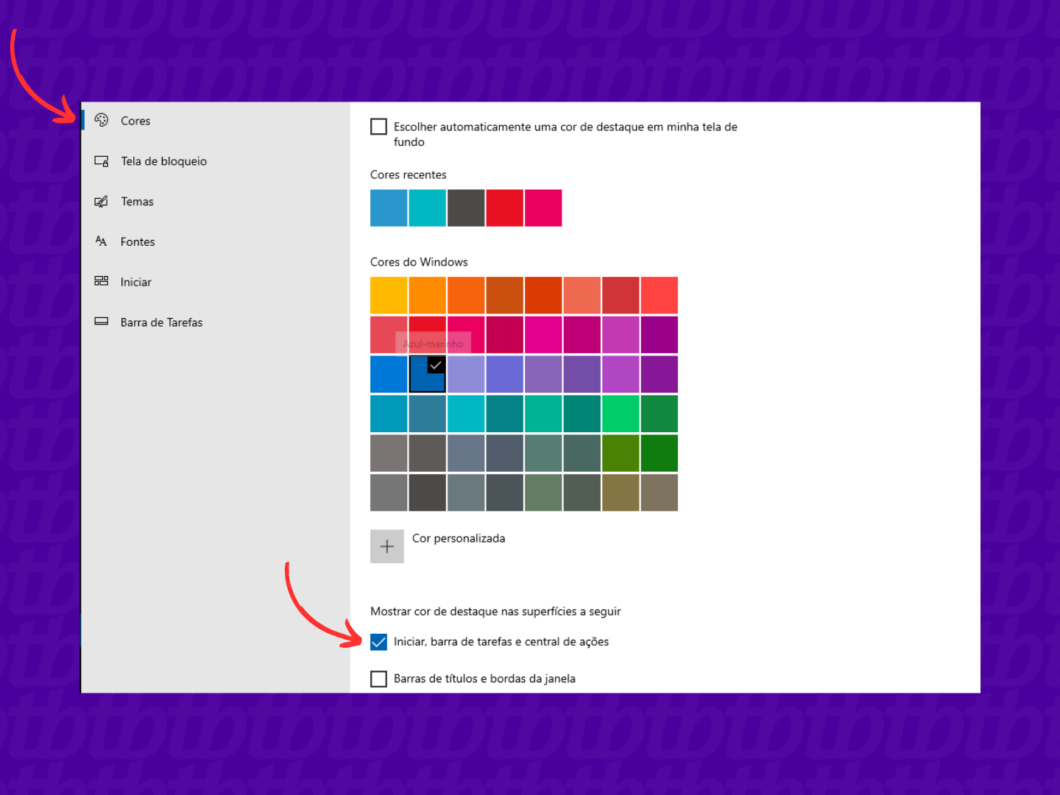
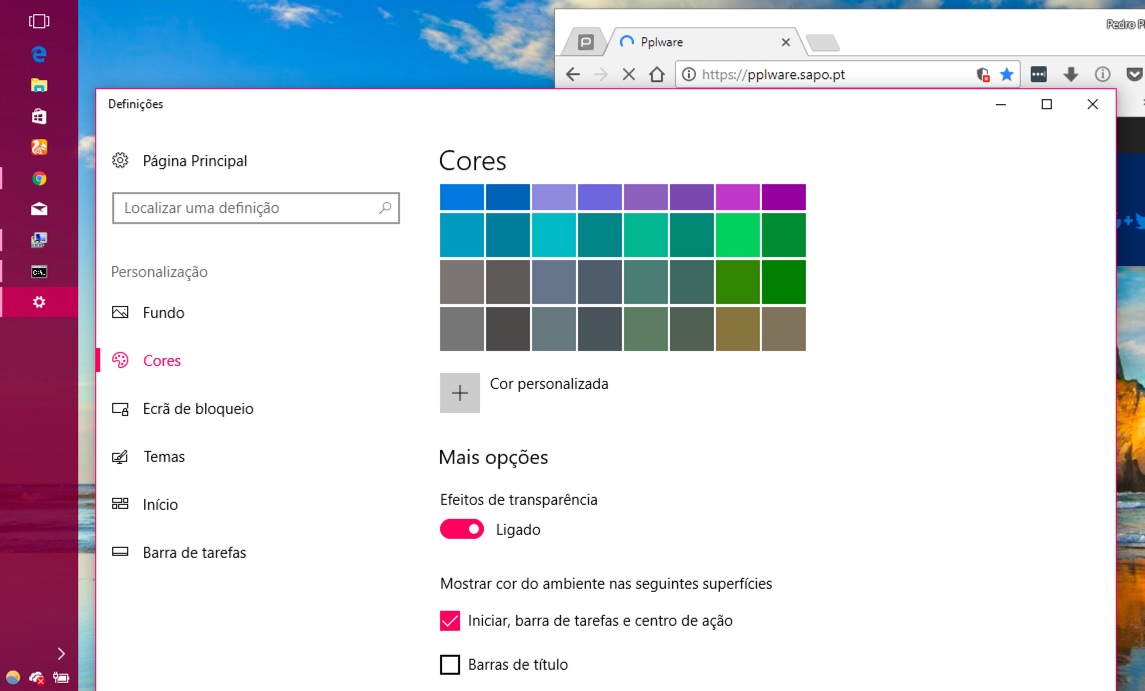
No Windows 10, a maneira mais direta de como mudar a cor da barra de tarefas envolve ajustes no menu de cores do sistema. Primeiro, clique com o botão direito na área da área de trabalho e selecione "Personalizar". Em seguida, acesse "Cores" e atorne a opção "Escolher seu modo de cor". Lá você pode definir o modo claro ou escuro e, mais importante, ativar a opção "Mostrar cor na barra de tarefas, na área de início e na action center". Quando essa opção está ligada, o sistema automatica a cor baseada no seu plano de fundo, mas você também pode forçar uma tonalidade específica.
Outra forma de refinar o resultado é dentro da mesma tela de cores. Após ativar o recurso, clique em "Cores da janela" e preste atenção na paleta com tons mais intensos. Embora o Windows não permita uma cor exata manual, a seleção automática já oferece diversas possibilidades. Se desejar ainda mais controle, pode usar ferramentas de terceiros ou scripts mais avançados, mas na maioria dos casos ajustes nativos já são suficientes para uma boa personalização.
Como mudar a cor da barra de tarefas no Windows 11
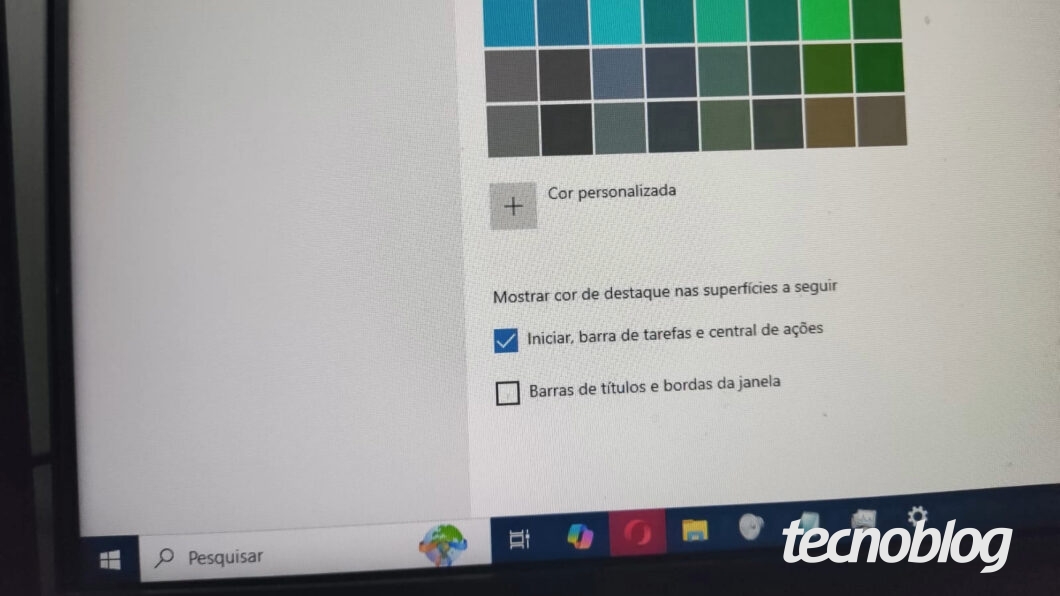
No Windows 11, o caminho é muito parecido, mas com uma cara nova e mais simplificada. Abra o menu "Iniciar", clique no ícone de configurações e depois em "Personalização". Por lá, selecione "Cores" e você encontrará opções quase idênticas ao Windows 10. Basta ativar "Mostrar cor na barra de tarefas" e escolher entre o modo escuro, claro ou automático. O visual da interface será atualizado quase que instantaneamente, bastando uma pequena espera para que as mudanças reflitam na tela.
É importante notar que, no Windows 11, a transparência e o efeito de acrílico também influenciam na percepção da cor. Se preferir uma barra de tarefas mais sólida, desative a transparência no mesmo menu de personalização, em "Cores" > "Itens de interface transclucentes". Assim, a cor definida terá aparência mais uniforme, sem sobreposições visuais que possam dificultar a leitura dos ícones e textos.
Como mudar a cor da barra de tarefas no Linux (GNOME e KDE)
Em distribuições Linux, especialmente nas que usam GNOME, o processo de como mudar a cor da barra de tarefas acontece de forma um pouco diferente, já que não há um painel de cores nativo tão intuitivo. No GNOME, é comum usar extensões como "Dash to Panel" ou "TopIcons Plus", que permitem ajustes mais finos. Para mudar a cor, você pode instalar uma extensão de tema ou usar o "Tweaks" para aplicar um tema escuro ou claro que inclua ajustes de UI.

No KDE, a personalização é ainda mais completa. Abra as configurações do sistema, acesse "Aparência" > "Estilo" e escolha o ambiente de trabalho que está usando. Lá você pode modificar paletas de cores específicas para painéis, incluindo a barra de tarefas. É possível criar ou baixar temas prontos ou até mesmo definir tons manuais usando os códigos de cores RGB, oferecendo liberdade total para combinar com o resto da interface.
Dicas extras e melhores práticas
Quando for como mudar a cor da barra de tarefas, preste atenção na legibilidade dos ícones e textos. Evite usar uma cor muito próxima do tom de fundo, pois pode dificultar a visualização de programas ativos e notificações. Teste combinações como azul-claro sobre preto, ou roxo suave sobre cinza, sempre buscando equilíbrio entre beleza e praticidade.
- Use o modo escuro em telas OLED para economizar energia.
- Considere usar temas completos que incluam barra de tarefas harmoniosas.
- Faça backup das configurações antes de aplicar pacotes de temas de terceiros.
Lembre-se de que pequenos ajustes podem ter grande impacto. Se por acaso o recurso não estiver disponível, pode ser necessário atualizar o sistema, ativar recursos de desenvolvedor ou reinstalar pacotes de tema, mas isso é raro em instalações padrão. O mais importante é experimentar até encontrar a combinação que mais agrada ao seu olhar e estilo de uso.
Conclusão
Personalizar como mudar a cor da barra de tarefas é uma das formas mais simples e eficazes de deixar seu computador mais agradável e funcional, seja no Windows 10, Windows 11 ou em distribuições Linux. Com poucos cliques, você pode transformar a identidade visual do sistema, reduzir cansaço visual e deixar a naveção mais intuitiva. Aproveite as opções nativas, teste combinações e encante-se com o poder de deixar a interface exatamente do seu jeito.
COMO ALTERAR A (COR DA BARRA DE TAREFAS) DO SISTEMA WINDOWS 10 DE FORMA RÁPIDA
Aprenda um jeito muito fácil de mudar a Cor da Barra de Tarefas do Sistema Windows 10. Muitas pessoas sabem que ao ...
