Como Mudar A Cor Do Outlook

Se você está procurando por como mudar a cor do Outlook, saiba que existem formas simples de personalizar a aparência do seu aplicativo de email e deixá-lo mais agradável de usar. A interface do Outlook pode ser cansadora para os olhos se permanecermos muito tempo olhando para ela, por isso ajustar cores de fundo, tons e temas pode fazer toda a diferença na sua produtividade e no conforto visual. Neste guia, vamos explorar as principais opções disponíveis tanto na versão desktop do Microsoft Outlook quanto na versão web, ajudando você a encontrar as configurações ideais sem complicação.
Entendendo as opções de personalização de cor no Outlook
Antes de entrar no passo a passo, é importante entender que as possibilidades de como mudar a cor do Outlook variam conforme a plataforma que você está usando. No desktop, o aplicativo oferece algumas opções de tema global, enquanto a versão web do Outlook no navegador permite ajustes mais específicos, como a cor de funda da área de leitura e temas claros ou escuros. Saber onde cada recurso se encontra ajuda a economizar tempo e a deixar a experiência mais alinhada com suas preferências pessoais.
Além disso, é válido lembrar que a Microsoft costuma atualizar gradualmente as interfaces do Outlook, então algumas etapas podem variar levemente dependendo da versão mais recente que você está utilizando. Manter o aplicativo atualizado é sempre uma boa prática, pois isso garante acesso aos recursos mais recentes e melhorias de usabilidade relacionadas a temas, cores e exibição visual. A seguir, detalhamos as formas de modificar essas configurações de forma prática.
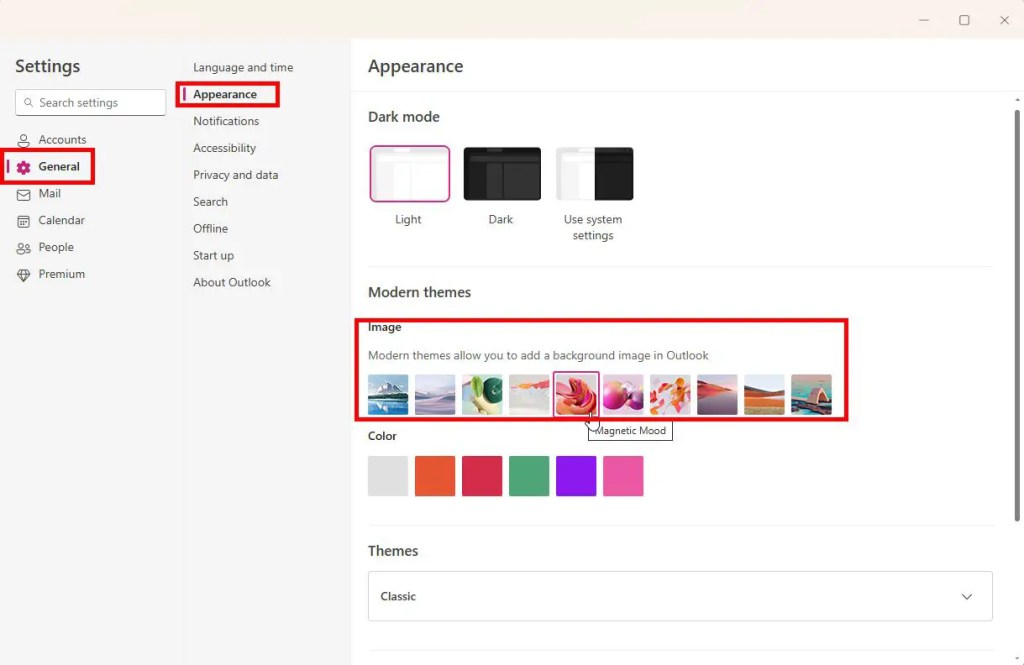
Como mudar a cor de fundo e o tema no Outlook desktop
Para quem usa o Outlook no computador, uma das formas de como mudar a cor do Outlook passa por ajustar o tema geral da interface. No Windows, o próprio sistema operacional permite escolher entre modos claro e escuro, e o Outlook geralmente segue essa configuração. Caso queira um controle mais fino, pode usar as opções dentro do próprio aplicativo, especialmente para modificar a cor de fundo da área de leitura, o que impacta diretamente na visualização das mensagens sem distrair tanto a atenção.
- Abra o aplicativo do Outlook no seu computador.
- Acesse Arquivo e, em seguida, clique em Opções.
- Na janela de opções, selecione a categoria Personalizar ou Aplicativo, dependendo da versão.
- Procure por configurações relacionadas a tema ou cores e ajuste para o modo claro, escuro ou para uma paleta mais suave que minimize o cansaço visual.
Essas mudanças podem não transformar a cor de toda a interface de uma só vez, mas ajudam a deixar a leitura mais confortável, especialmente em ambientes de pouca iluminação ou durante longas sessões de trabalho. A personalização do tema também pode ser combinada com ajustes no sistema operacional para obter uma experiência mais integrada.
Como alterar a cor de fundo da área de leitura no Outlook web
Quem acessa o Outlook pela web pode se beneficiar de uma das funcionalidades mais úteis para como mudar a cor do Outlook online: a possibilidade de modificar a cor de fundo da área de leitura. Isso pode reduzir drasticamente a fadiga ocular e proporcionar uma experiência visual mais agradável, principalmente para quem passa horas conferindo e-mails. O recurso é fácil de ativar e pode ser ajustado diretamente na interface sem a necessidade de instalações adicionais.

Além disso, o modo escuro para a interface web do Outlook também é uma opção muito procurada. Ele inverte as cores predominantes, deixando o fundo preto ou cinza escuro e o texto em tons claros, o que costuma ser muito melhor para uso noturno. Ativar ou desativar o modo escuro e ajustar tons mais suaves é uma excelente maneira de personalizar a aparência sem comprometer a funcionalidade da plataforma.
Dicas para reduzir cansaço visual com cores no Outlook
Na hora de pensar em como mudar a cor do Outlook, o objetivo principal para muitas pessoas é diminuir o cansaço visual e melhorar o conforto durante o uso prolongado. Cores de fundo muito brancas podem causar reflexo excessivo, enquanto tons muito escuros podem dificultar a leitura se não forem bem escolhidos. Por isso, testar combinações que equilibrem contraste e suavidade é fundamental para encontrar a melhor configuração para você.
- Prefira tons de cinza claro ou azul suave como fundo para reduzir o branco intenso.
- Use o modo escuro da interface do Outlook para reduzir a luz emitida, especialmente à noite.
- Considere ajustes no sistema operacional, como filtros de cor ou modos noturnos, que funcionam em conjunto com o Outlook.
- Teste diferentes combinações e observe como seu olhos se sentem ao longo do tempo.
Como reverter as alterações se necessário
Uma preocupação comum quando se busca por como mudar a cor do Outlook é a possibilidade de deixar a interface com uma aparência estranha ou difícil de usar. Felizmente, reverter as alterações é bastante simples, pois a maioria das configurações de tema e cor pode ser restaurada rapidamente. Basta acessar as mesmas opções onde você fez as mudanças iniciais e retornar às configurações padrão ou ajustar manualmente para obter o visual que preferir novamente.

Se por acidente você mudar algo e não souber como voltar, lembre-se de que as opções de visual geralmente têm uma pré-visualização antes de confirmar, permitindo que você veja como ficará antes de aplicar. Isso ajuda a evitar surpresas e garante que você mantenha um equilíbrio entre personalização e praticidade. Manter um backup das suas preferências ou simplesmente anotar as etapas pode ser útil caso precise compartilhar com outras pessoas ou reinstalar o aplicativo mais tarde.
Conclusão
Aprender como mudar a cor do Outlook é uma excelente forma de deixar sua experiência com email mais agradável, reduzir o cansaço visual e criar um ambiente de trabalho mais alinhado com suas preferências. Seja nas versões desktop ou web, o aplicativo oferece recursos suficientes para ajustar temas, cores de fundo e modos de exibição de forma prática. Ao seguir as orientações apresentadas, você pode transformar a interface do Outlook em um espaço visualmente mais confortável, sem perder nenhuma funcionalidade essencial.
Explore as opções disponíveis, teste diferentes combinações de cores e veja qual configuração se adapta melhor ao seu dia a dia. Um Outlook com a cara e a cor que você gosta pode fazer toda a diferença na hora de organizar e responder às suas mensagens. Invista um pouco de tempo nas configurações e aproveite uma experiência mais suave, moderna e personalizada.

Como Mudar a Cor do Outlook
E aí, galera! Cansado daquele visual padrão do seu e-mail? Neste vídeo, você vai aprender rapidinho como mudar a cor do ...
