Como Mudar A Gpu Usada Em Um Jogo
Quer saber como mudar a GPU usada em um jogo e garantir que o título rode exatamente no hardware que você tem disponível? Com poucos ajustes no painel da placa de vídeo ou na configuração do sistema, é possível direcionar cada aplicação para usar a integrada, a dedicada ou até mesmo uma solução externa, otimizando energia, desempenho e compatibilidade.
Entendendo por que você precisa mudar a GPU usada em um jogo
O primeiro passo para como mudar a GPU usada em um jogo é entender o motivo da mudança. Em laptops híbridos, por exemplo, o hardware costuma contar com uma GPU integrada, que economiza bateria, e uma GPU dedicada, que entrega mais gráficos para jogos exigentes. Se o objetivo é jogar com melhor qualidade sem superaquecer ou descarregar a bateria, ajustar qual processador gráfico será usado faz toda a diferença. Em desktops, a mudança pode ser necessária quando múltiplas placas aparecem no sistema ou quando você deseja testar o desempenho com uma placa específica.
Além disso, alguns jogos permitem escolher no lançamento qual dispositivo usar, mas nem sempre isso está claro ou funciona perfeitamente. Saber forçar a aplicação através do painel da NVIDIA, AMD ou Intel garante maior controle e evita travamentos inesperados. Portanto, entender o cenário do seu PC, seja ele um notebook com pldupla GPU ou um desktop com configuração mais simples, ajuda a definir a melhor estratégia para cada caso.
Como mudar a GPU usada em um jogo pelo painel da NVIDIA
Se a sua placa de vídeo for da NVIDIA, uma das formas mais diretas de como mudar a GPU usada em um jogo é pelo painel de controle. Abra o menu de contexto da área de trabalho e selecione "Painel de controle NVIDIA". Lá, acesse "Gerenciar configurações 3D" na seção "Configurações 3D" e, em seguida, abaixo, clique na aba "Programas". Aqui, você pode adicionar o executável do jogo e definir se ele usará a "GPU de alto desempenho", que normalmente corresponde à dedicada, ou à "GPU integrada", ideal para economia de energia.
Outra opção é usar o recurso "Processamento seletivo da GPU", geralmente localizado na aba "Gerenciamento de energia" ou em um submenu similar, que permite que aplicativos específicos sejam executados na GPU preferida sem precisar tocar em configurações globais. Lembre-se de aplicar as alterações e reiniciar o jogo para que a nova configuração entre em vigor. Essas etapas valem especialmente para quando o sistema não está reconhecendo corretamente qual GPU priorizar.
Como forçar a GPU no Windows 10 e Windows 11 para o jogo
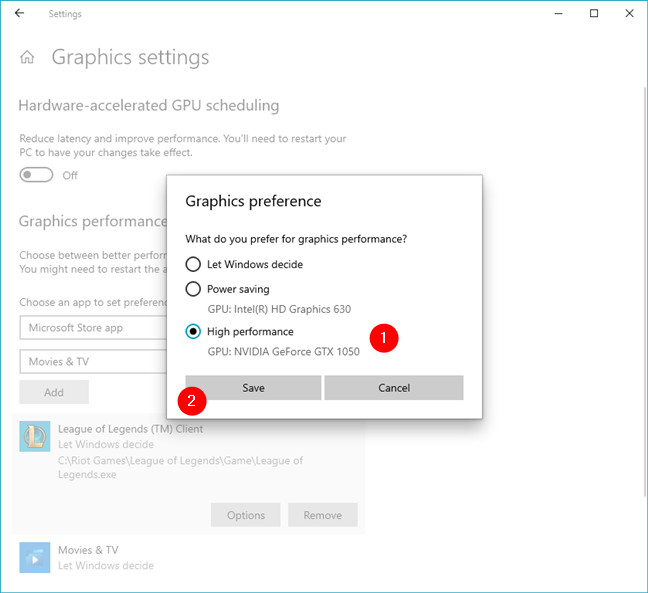
Nas versões mais recentes do Windows, você pode definir preferências de GPU diretamente no sistema, o que facilita a resposta sobre como mudar a GPU usada em um jogo sem passar pelo software da placa de vídeo. Vá para "Configurações", depois "Sistema" e, no painel lateral, clique em "Tela e desempenho". Em "Preferência de GPU", escolha "Gráfica padrão" para priorizar a integrada ou "Gráfica de alto desempenho" para forçar a dedicada.

É importante notar que, mesmo com essa configuração ativa, o jogo em si pode ter a última palavra, já que alguns títulos trazem opções internas ou detectam a GPU de forma própria. Por isso, combinar o ajuste do Windows com a configuração do painel da plfica de vídeo costuma ser a abordagem mais segura, garantindo que o sistema e o software estejam “na mesma página”.
Como mudar a GPU usada em um jogo via painel da AMD
Se a sua placa for da AMD, o processo muda um pouco, mas a lógica segue a mesma. Abra o software AMD Radeon Settings ou AMD Adrenalin Edition, acesse a guia "Sistema" e, em seguida, "Switchable Graphics". Procure pelo executável do jogo e clique nele para definir se deverá usar a "GPU integrada alta performance" ou a "GPU dedicada". Dependendo do driver, essa opção pode aparecer como “Preferência da GPU” ou algo similar.
Além disso, o recurso de “Resolução de problemas” ou “Solução de problemas de desempenho” pode ajudar a identificar conflitos. Salve as alterações e teste o desempenho no jogo para verificar se a escolha trouxe a melhoria esperada de quadros ou redução de temperatura, principalmente em notebooks sensíveis ao calor.
Dicas para escolher a melhor GPU e otimizar a experiência
Na hora de decidir como mudar a GPU usada em um jogo, considere fatores como o tempo de batalha, a temperatura e o consumo de energia. Em laptops, usar a GPU dedicada pode reduzir a autonomia, então reserve-a apenas para sessões de jogo. Já em desktops, você pode priorizar a placa mais potente sem preocupações com bateria, desde que o resfriamento esteja em dia.
- Verifique as especificações do jogo: alguns títulos rodam melhor com APIs específicas (DirectX 12, Vulkan) e podem se beneficiar mais de uma GPU.
- Teste em cenários curtos: após ajustar as configurações, execute um benchmark ou uma missão exigente para ver se a escolha trouben ganho real de frames.
- Mantenha os drivers atualizados: placas de vídeo novas ou drivers desatualizados podem causar problemas de detecção, tornando a escolha da GPU menos eficaz.
Conclusão
Dominar como mudar a GPU usada em um jogo significa ter a liberdade de equilibrar desempenho, eficiência e compatibilidade. Seja pelo painel da NVIDIA, pelas configurações do Windows ou pelo software da AMD, cada caminho permite direcionar o processamento gráfico da forma que melhor atende às suas necessidades. Com as etapas corretas, você garante que os jogos rodando no seu PC estejam sempre alinhados ao hardware disponível, proporcionando uma experiência mais estável e agradável.
Como FORÇAR o Windows a usar sua GPU dedicada
Verifique e certifique-se de que seu computador/laptop não esteja usando a placa de vídeo integrada e a dedicada ao mesmo ...
