Como Mudar A Margem No Word
Alterar a margem no Word é uma das primeiras ações que quem precisa deixar um documento mais organizado deve fazer, pois ajustar esses espaços brancos ao redor do texto transforma a apresentação e a leitura do conteúdo.
Entendendo o que são margens no Word
Antes de saber como mudar a margem no Word, é importante entender que margem nada mais é do espaço em branco entre o conteúdo e as bordas da página.
Esse espaço influencia diretamente na quantidade de texto que cabem em uma folha, na organização visual e até mesmo na impressão, por isso é interessante que você saiba manipular esse recurso com familiaridade.
O programa já traz configurações padrão, mas elas podem ser personalizadas para atender trabalhos acadêmicos, relatórios empresariais, currículos e outros tipos de documentos.
/i.s3.glbimg.com/v1/AUTH_08fbf48bc0524877943fe86e43087e7a/internal_photos/bs/2019/y/F/uBZg4fQuGWes2a6XZt5A/print-2019-05-15-16-26-12-f35v8.jpg)
Acessar a área de configuração de margens
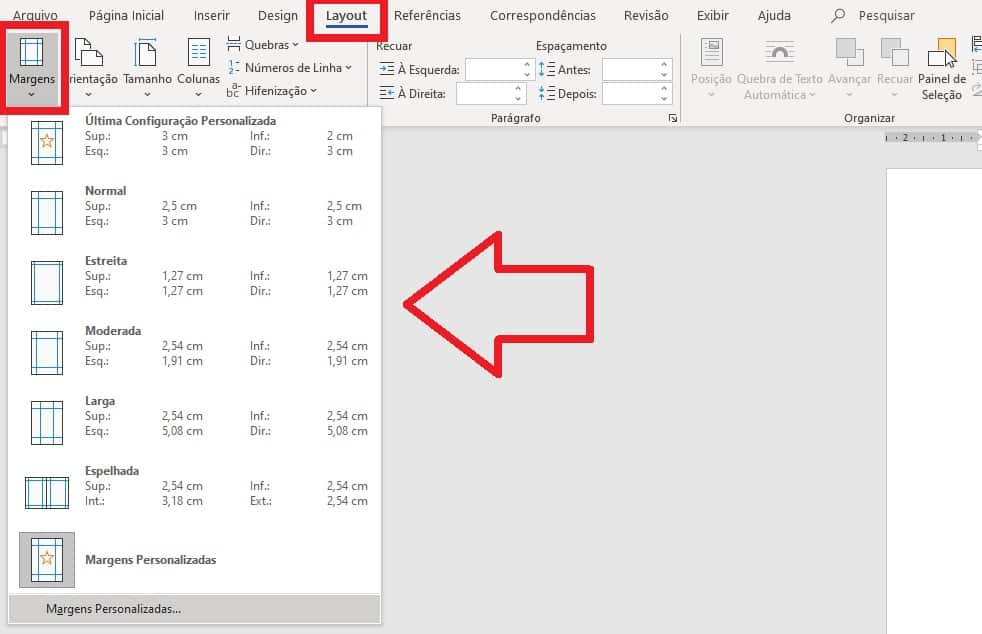
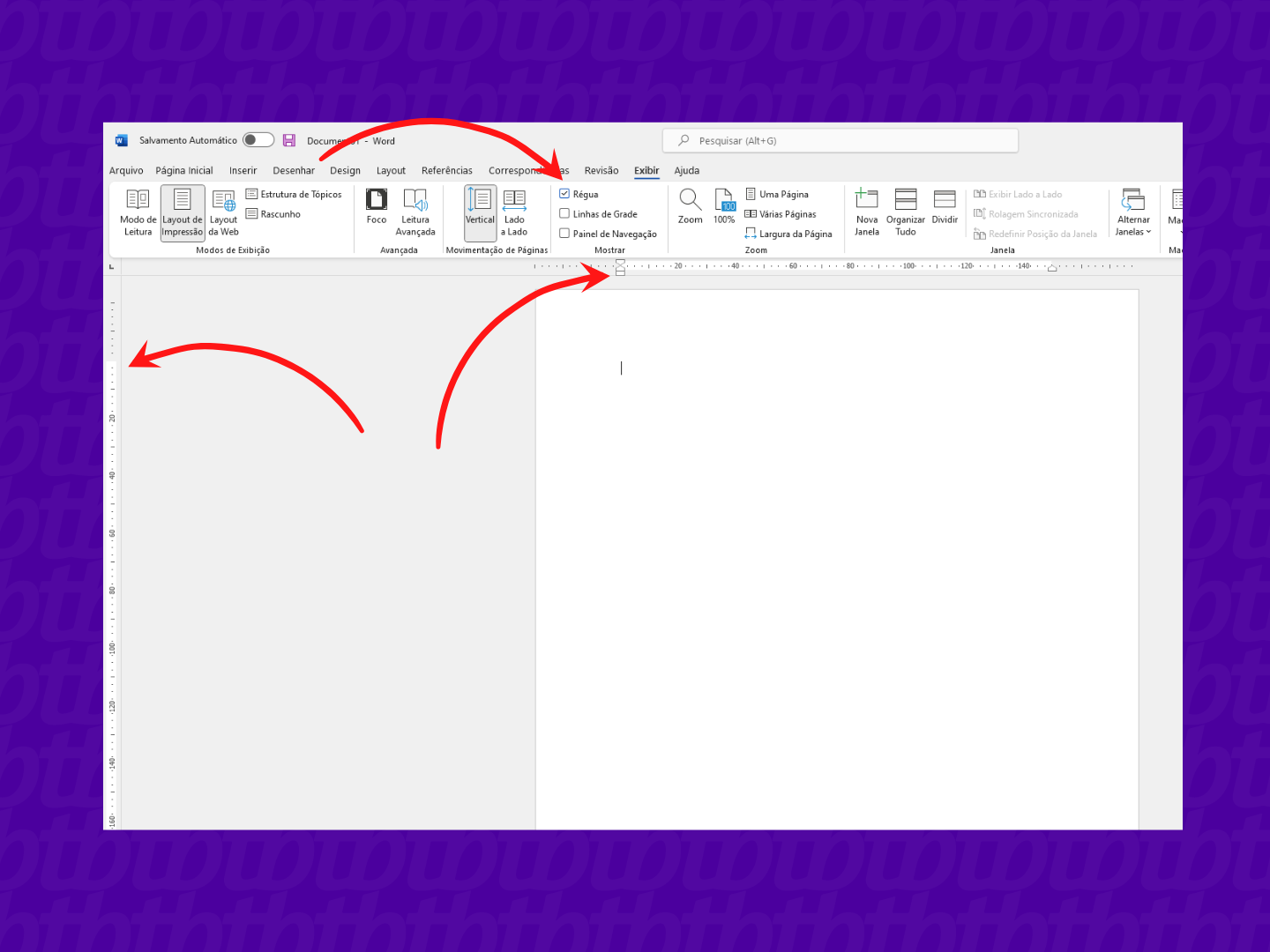
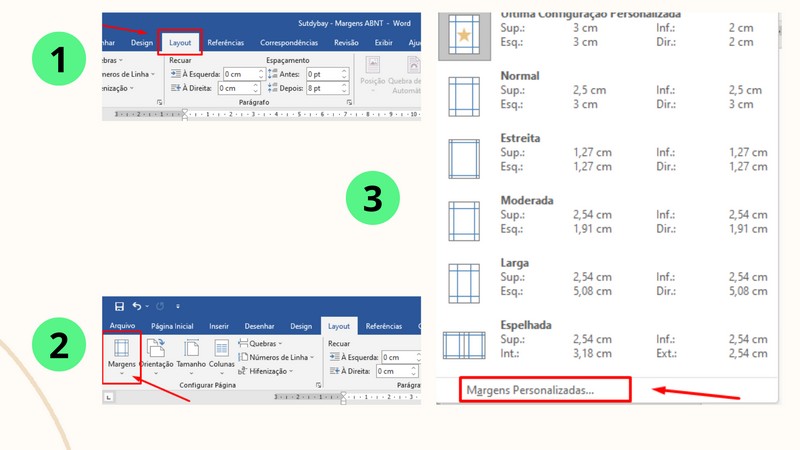
Para começar a modificar as margens, você deve abrir o documento no Microsoft Word e localizar a aba "Layout" ou "Página", que geralmente fica na faixa de opções no topo da tela.
Nessa aba, procure o grupo chamado "Margens" e clique nele para que apareçam as opções pré-definidas e também o botão para ajustes personalizados.
Essa etapa é a porta de entrada para qualquer tipo de alteração, então dominar esse caminho ajuda muito na hora de resolver problemas de formatação rapidamente.
Usar as margens padrões disponíveis
Uma das formas mais rápidas de como mudar a margem no Word é usar um dos modelos prontos que o programa oferece na galeria de margens.
- Normal: deixa um espaço moderado em todos os lados, ideal para textos comuns.
- Em branco: reduz as margens para o mínimo possível, útil quando se quer maximizar a área de texto.
- Às margens: deixa a margem externa maior, normalmente usado para encadernações laterais.
- Publicação: cria margens assimétricas que facilitam a leitura em livros e folhetos.
Basta clicar em qualquer um desses itens e o Word aplica a configuração em todas as páginas do documento automaticamente.
Como mudar a margem no Word de forma personalizada
Quando as opções prontas não atendem ao que você precisa, a melhor alternativa é criar uma margem personalizada e exata.
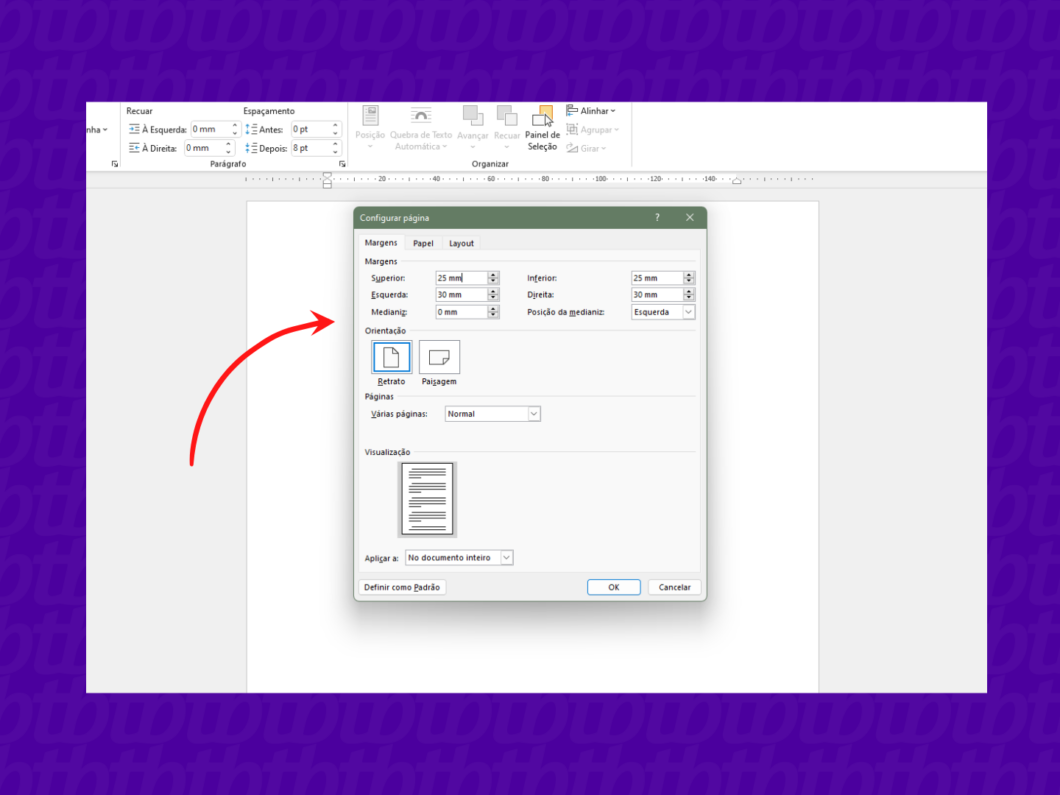
Nesse caso, após clicar no grupo de margens, selecione a opção "Margens personalizadas" ou "Configurações de margem personalizadas", que geralmente aparece no final da lista.
Isso abre uma janela onde você pode definir medidas em centímetros, polegadas ou milímetros, controlando o espaço superior, inferior, esquerdo e direito com precisão.
Dicas importantes na hora de ajustar manualmente
Na caixa de diálogo de margens personalizadas, preste atenção na caixa "Aplicar em" para evitar que a alteração seja feita apenas em parte do documento.
- Em todo o documento: ajusta todas as páginas da mesma forma.
- Na seção atual: altera apenas a seção em que o cursor está posicionado.
- Daqui em diante: aplica as margens a partir da página seguinte.
Também é possível ativar o recurso "Mostrar configurações de margem na guia Layout" para deixar as medidas mais visíveis e fáceis de ajustar diretamente na faixa de opções.
Solução rápida para quando as margens ficam irregulares
Às vezes, ao editar um documento recebido de outra pessoa, as margens podem aparecer desiguais ou estranhas, com um lado maior que o outro.
Nessa situação, use o método de margem personalizada para voltar a ter um alinhamento uniforme e evitar problemas de formatação ao compartilhar o arquivo.
Lembre-se de sempre visualizar a alteração em modo de edição antes de imprimir ou exportar, pois o resultado final pode variar dependendo do tamanho do papel e da configuração da impressora.
Considerações finais sobre a margem no Word
Dominar como mudar a margem no Word deixa você mais confiante na hora de preparar apresentações, relatórios longos e até mesmo publicações internas.
Com poucos cliques e ajustes precisos, você ganha a flexibilidade de deixar o documento exatamente do jeito que precisa, equilibrando espaço em branco e conteúdo de forma profissional.
Pratique essas técnicas sempre que precisar e você perceberá que formatar documentos nunca foi tão simples.
Como Ajustar as Margens de um Documento no Word
Como Ajustar as Margens de um Documento no Word, quer Colocar Margens no Word? Neste vídeo eu ensino Como Formatar ...
