Como Mudar A Ordem Das Paginas No Word

Aprender como mudar a ordem das páginas no Word é uma das habilidades mais úteis para quem precisa organizar documentos rapidamente e evitar confusão entre capítulos, anexos ou referências.
Entenda a estrutura do documento antes de mexer nas páginas
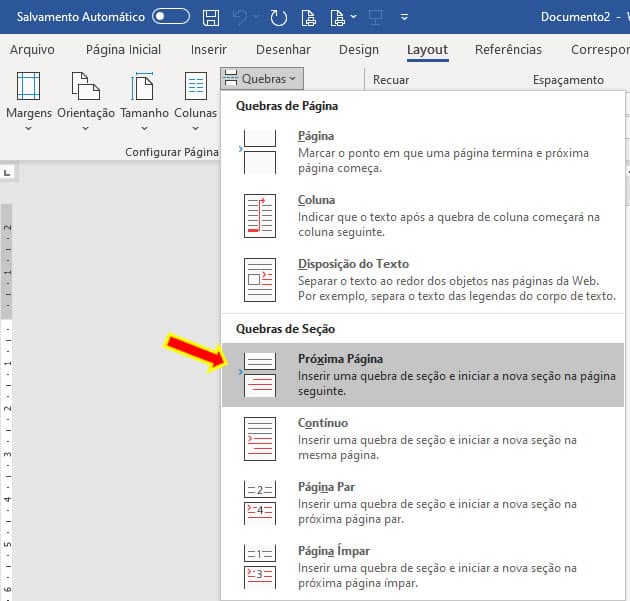
Antes de partir para as técnicas de como mudar a ordem das páginas no Word, é importante entender que o Word trabalha com seções e divisões lógicas, e não apenas com números de página visíveis na parte inferior.
Páginas em um documento seguem a sequência em que os conteúdos são inseridos, e cada nova seção pode ter configurações diferentes de página, como numeração, orientação e cabeçalhos.

Portanto, reorganizar uma página pode exigir o manuseio de quebras de seção, corte e colagem de blocos de texto ou o ajuste de elementos visuais como imagens e tabelas.
Use o modo de exibição de navegação para reorganizar rapidamente
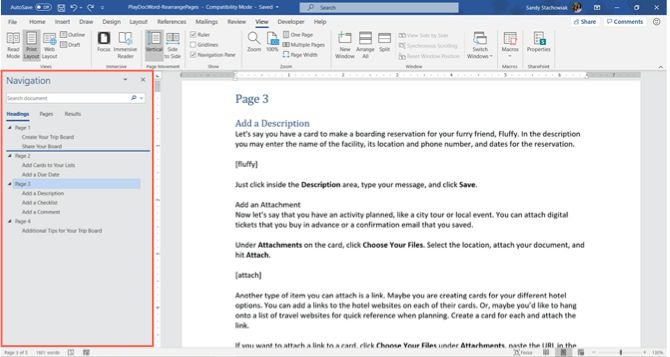
Uma das formas mais práticas de entender como mudar a ordem das páginas no Word é usando o Modo de Exibição de Navegação, que permite visualizar todas as páginas em miniaturas em uma única tela.
Com o recurso ativado, você pode clicar e arrastar essas miniaturas para a nova posição desejada, reorganizando o fluxo do documento de forma intuitiva, sem precler editar texto ou números.
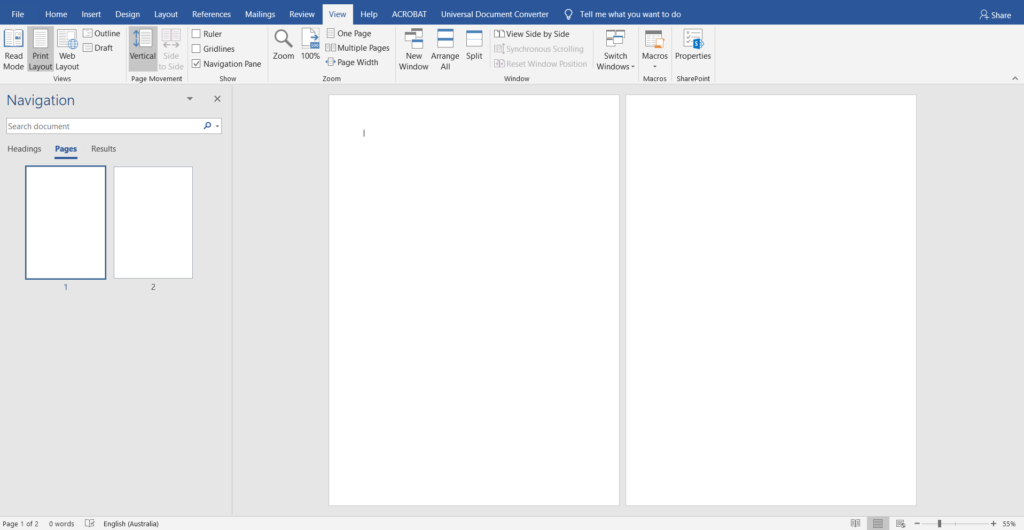
Esse método é especialmente eficaz em documentos longos, pois oferece uma visão global e ajuda a evitar erros de ordem que podem confundir o leitor ou atrapalhar a apresentação final.
Passo a passo do recurso de navegação
- Clique na aba Exibição na faixa de opções.
- Selecione Miniaturas no painel lateral.
- Clique e arraste cada página para a nova posição conforme a estrutura planejada.
Reorganize usando seções e divisões lógicas
Em muitos casos, a dúvida sobre como mudar a ordem das páginas no Word está ligada à necessidade de reorganizar seções inteiras, como capítulos, anexos ou material complementar.
É mais eficiente trabalhar com blocos completos, evitando dividir imagens, tabelas ou gráficos que possam se separar e perder a formatação ao serem movidos sem cuidado.
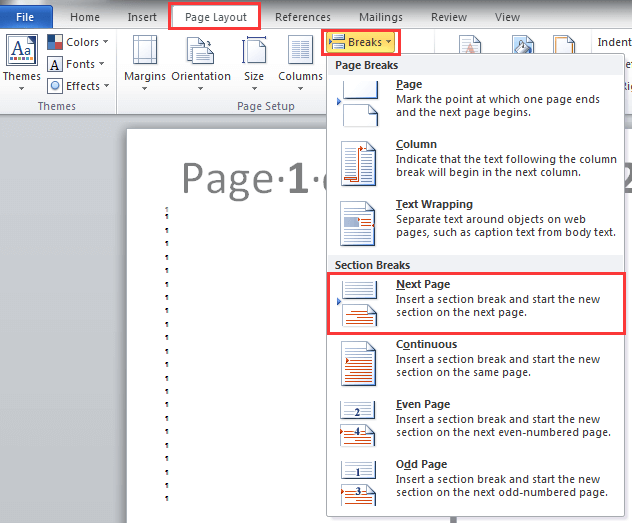
Antes de mover qualquer página, certifique-se de que as quebras de seção estejam corretas, pois elas definem onde as configurações de página, como numeração e orientação, são aplicadas.
Dicas para não quebrar o documento
- Use visualização de quebras para ver onde cada seção termina.
- Mova sempre um bloco completo de uma só vez, incluindo quebras de seção.
- Verifique a numeração após reorganizar para evitar conflitos.
Ajuste numeração e rodapé após reorganizar as páginas
Após aprender como mudar a ordem das páginas no Word, é comum perceber que a numeração e os rodapés precisam de ajustes finos para ficarem corretos.
Isso acontece porque cada seção pode ter configurações diferentes, e ao mover uma página para outra parte do documento, os conectores de numeração podem ser reiniciados ou quebrados de forma inesperada.
Manter a numeração sequencial e os rodapés alinhados com o conteúdo exige uma revisão rápida após a reorganização, garantindo que o documento mantenha profissionalismo e coerência visual.
Passo a passo para ajustar a numeração
- Clique no rodapé ou no local da numeração.
- Use a opção Iniciar em no campo de numeração para ajustar o valor inicial.
- Desmarque Linkar ao Estilo Anterior se precisar desconectar a numeração de seções anteriores.
Soluções alternativas para casos mais complexos
Em documentos muito complexos, a pergunta de como mudar a ordem das páginas no Word pode ter respostas que exigem recursos avançados, como trabalhar com campos de merge, macros ou até mesmo copiar o conteúdo para um novo documento na ordem correta.
Essas alternativas são ideais quando há muitas seções, imagens sobrepostas ou quando a organização interna precisa ser refeita do zero, sem perder o conteúdo já formatado.
Antes de optar por soluções mais drásticas, tente sempre reorganizar usando navegação e seções, que costumam ser suficientes para a maioria dos usuários e oferecem menos riscos de erro.
Conclusão
Dominar a habilidade de como mudar a ordem das páginas no Word traz mais agilidade para organizar relatórios, monografias, apresentações e qualquer outro tipo de documento, evitando retrabalho e mantendo a estrutura clara ao longo de todo o conteúdo.
Com prática e atenção às seções e numerações, você pode transformar um documento desorganizado em um material profissional, pronto para ser compartilhado ou impresso sem surpresas.
Como MUDAR a ORDEM das PÁGINAS no Word
Nesta videoaula de Word, mostro passo a passo como alterar a ordem das páginas dentro de um documento editado. Muitas ...
