Como Mudar A Orientação De Apenas Uma Página No Word
Muitas pessoas precisam saber como mudar a orientação de apenas uma página no Word para resolver problemas de layout em documentos longos. Se você está inserindo uma tabela extensa, um gráfico panorâmico ou um formulário específico, entender essa técnica salva tempo e evita ajustes manuais cansativos. A orientação geral do documento pode ser retrato ou paisagem, mas o Microsoft Word permite definir um único setor com configurações próprias, mantendo o restante no formato padrão. Neste guia, você vai aprender passo a passo como criar essa mudança pontual sem complicações, usando recursos nativos e organizando os conteúdos de forma clara.
Entenda a diferença entre orientação geral e setores
A orientação de página define como o conteúdo se organiza na folha, seja em retrato, com altura maior que a largura, ou em paisagem, com largura maior que a altura. No Word, é comum trabalhar com um documento todo no mesmo formato, mas existe a opção de usar setores para criar regiões com configurações diferentes. Um setor funciona como um container dentro do documento, onde você pode alterar margens, tamanho, orientação e até colunas sem afetar as outras partes. Saber disso é a chave para dominar como mudar a orientação de apenas uma página no Word de forma prática.
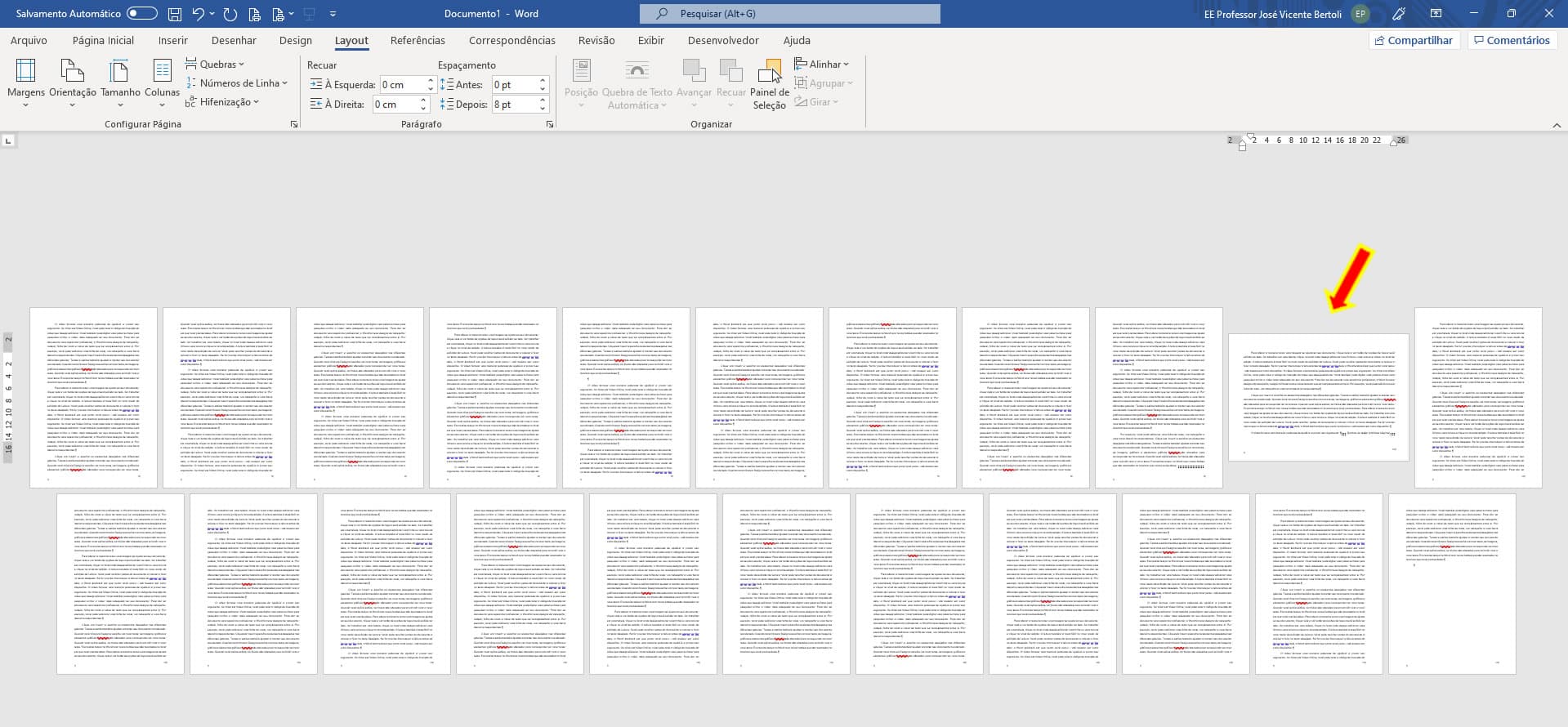
Para visualizar essa separação, acesse a aba "Exibição" e ative "Rótulos de Seção". Assim, cada setor fica claramente delimitado, o que ajuda a identificar onde aplicar mudanças pontuais. Essa estrutura oferece flexibilidade para mesclar conteúdos verticais com tabelas extensas ou apresentações visuais que precisam de espaço horizontal. Manter o documento inteiro em retrato, exceto em uma única página em paisagem, é um dos casos de uso mais comuns, e o procedimento é simples quando você entende como trabalhar com setores.
Insira quebras de setor para delimitar a área
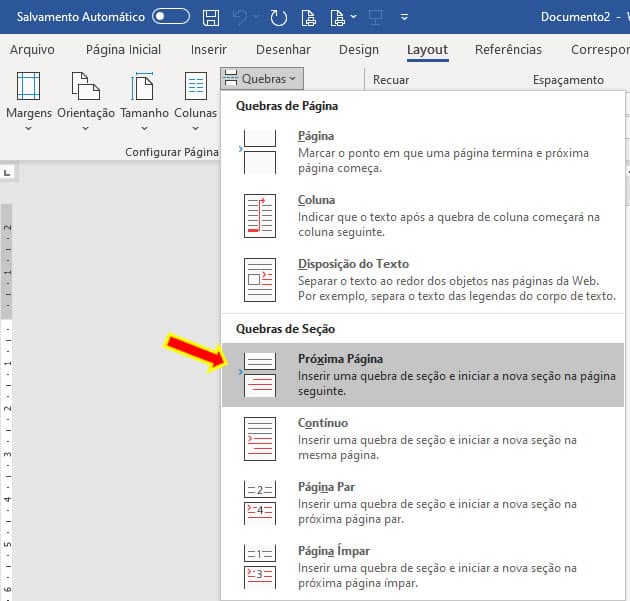
Antes de mudar a orientação, é preciso criar limites claros entre o conteúdo que ficará no formato original e a página que será alterada. No Word, isso se faz inserindo quebras de setor, que dividem o documento em regiões independentes. Para isso, posicione o cursor no início da página que deverá ter a orientação diferente e abra o menu "Layout" ou "Página", dependendo da versão. Lá, você encontrará a opção "Quebras" e, dentro dela, "Próxima página" no campo "Seções".
Repita o processo logo após a página modificada, inserindo outra quebra de próxima página para retomar o fluxo normal do documento. Com isso, a página central passa a fazer parte de um setor próprio, enquanto as demais permanecem no setor anterior. Essa separação é invisível ao leitor final, mas essencial para aplicar configurações individuais. Dominar como usar quebras de setor é um dos primeiros passos para resolver como mudar a orientação de apenas uma página no Word sem alterar todo o documento.
Mude a orientação da página dentro do setor
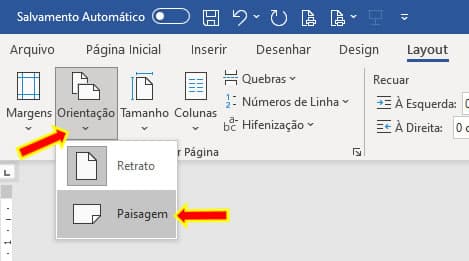
Com os setores definidos, chegou a hora de alterar a orientação da página apenas no setor desejado. Clique dentro da área delimitada que corresponde à página que será transformada, acesse "Layout" e escolha "Orientação". Em seguida, selecione "Paisagem" ou "Retrato", conforme a necessidade. O Word ajusta automaticamente a exibição, mas é importante confirmar se as margens e o posicionamento estão adequados ao novo formato.
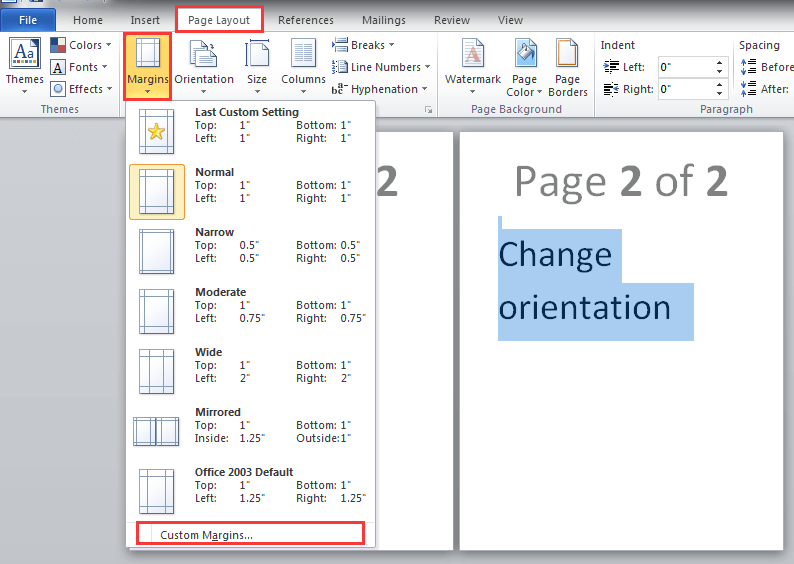
Caso a página em paisagem precise de margens diferentes, use a opção "Margens" no mesmo menu e crie um conjunto personalizado apenas para aquele setor. Isso evita conflitos com as configurações gerais do documento. Lembre-se de que, ao visualizar o documento como um todo, a transição entre orientações será suave, graças aos setores bem definidos. Essa etapa responde diretamente como mudar a orientação de apenas uma página no Word de forma limpa e profissional.
Revise e ajuste elementos que podem se mover
Após alterar a orientação, é comum que imagens, tabelas ou objetos flutuantes se repositionem de maneira inesperada. Para evitar surpresas, use o modo "Revisão" e percorra a página modificada com atenção. Verifique se os textos estão alinhados corretamente e se não há cortes abruptos de linhas ou colunas. Em alguns casos, ajustar manualmente o espaçamento ou travar o posicionamento de figuras resolve pequenos desalinhamentos.
- Centralize objetos grandes que possam sair da área visível.
- Redimensione tabelas com cuidado para manter a legibilidade.
- Teste a visualização em "Layout de Impressão" para simular a saída final.
Esses ajustes finos garantem que a página em paisagem funcione como esperado, sem distorcer a identidade visual do restante do documento. Ao revisar com calma, você evita retrabalho e apresenta um resultado consistente, seja para impressão ou leitura digital, respondendo assim como mudar a orientação de apenas uma página no Word de forma inteligente.
Dicas finais para otimizar seu fluxo de trabalho
Organize o conteúdo antes de aplicar as quebras de setor para não precisar refazer o processo depois. Use estilos de formatação padronizados para manter a coesão visual e economize tempo em futuras alterações. Se precisar inverter a orientação novamente, acesse o setor e repita os passos anteriores com a direção oposta. Treinar essa rotina torna o procedimento mais rápido e intuitivo.
Dominar como mudar a orientação de apenas uma página no Word amplia suas possibilias de design e deixa a apresentação de relatórios, manuais e projetos muito mais profissional. Com prática, você lida com diferentes necessidades de layout sem perder produtividade. Use esses passos sempre que necessário e seu documento ficará organizado, claro e pronto para atender qualquer exigência técnica ou estética.
Em resumo, entender como trabalhar com setores e quebras de página no Word é essencial para resolver problemas de layout pontuais. Seguir as etapas descritas ajuda a manter a integridade do documento enquanto permite ajustes precisos de orientação. Com paciência e prática, você consegue dominar essa função e criar documentos complexos de forma ágil, sabendo exatamente como mudar a orientação de apenas uma página no Word conforme a demanda.

Como Mudar a Orientação de Apenas UMA Página no Word
Veja como mudar a orientação de uma única página no microsoft word de retrato para o modo paisagem.
