Como Mudar A Seta Do Mouse

Alterar a seta do mouse é uma das customizações mais simples e visíveis que você pode fazer no seu computador, permitindo transformar o ponteiro em algo totalmente único.
O que é a seta do mouse e por que você pode alterá-la
A seta do mouse, ou cursor, é um pequeno ícone que aparece na tela para indicar onde o usuário está clicando ou posicionando o ponteiro do dispositivo de apontamento. Ela funciona como uma ferramenta de interação, traduzindo seus movimentos físicos para comandos digitais na interface gráfica do sistema operacional.
Você pode querer mudar a seta do mouse por diversos motivos, como diferenciar seu desktop, melhorar a visibilidade em telas claras ou escuras, simplesmente expressar seu estilo pessoal ou até mesmo facilitar a visualização em ambientes de trabalho. Existem inúmeros temas, cursores animados e designs minimalistas que podem ser aplicados para deixar a experiência mais agradável e funcional.
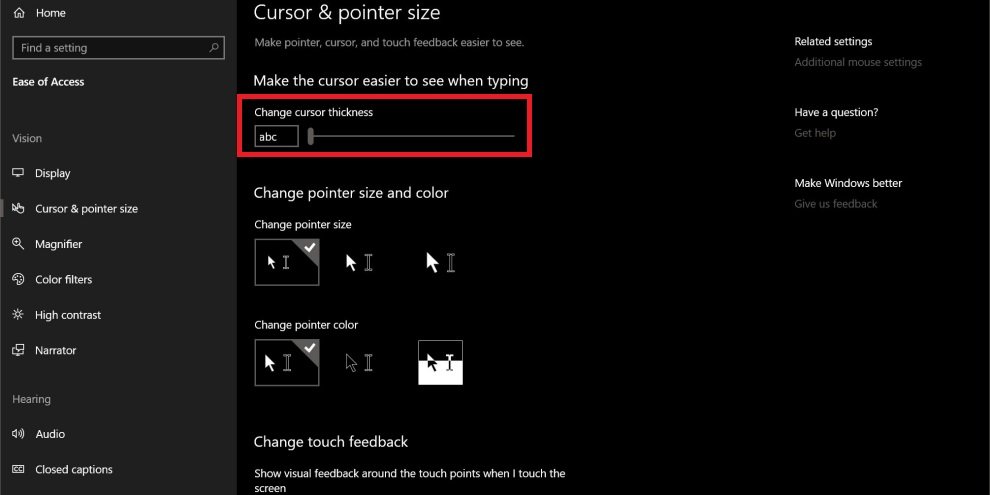
Como mudar a seta do mouse no Windows 10 e 11
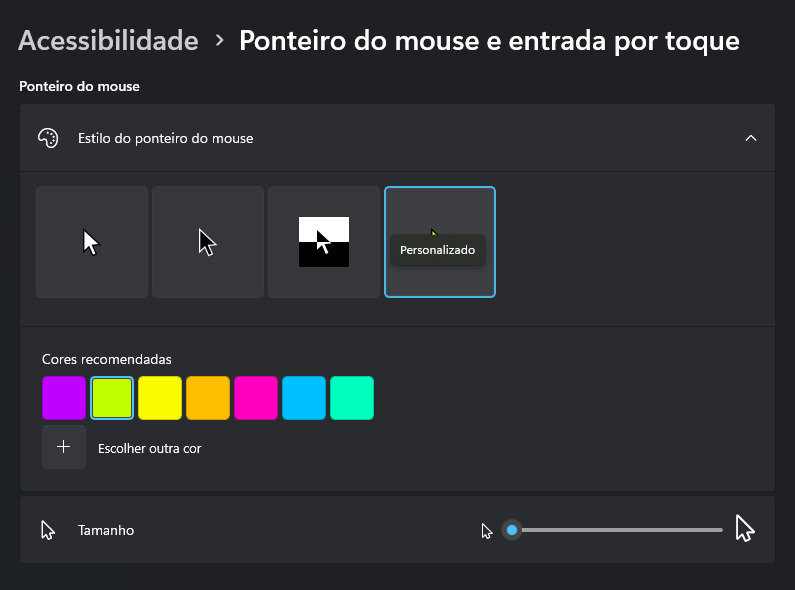
No Windows 10 e 11, o processo de personalização do cursor é bastante intuitivo e centralizado nas configurações de acessibilidade. O sistema oferece uma variedade de esquemas prontos, além da possibilidade de usar cursores baixados na internet.
Para começar, abra o Menu Iniciar e acesse Configurações (ícone de engrenagem). Em seguida, navegue até Acessibilidade e, no painel lateral, selecione
Passo a passo para instalar um cursor personalizado
Se você já baixou um arquivo de cursor (geralmente no formato .ani para animado ou .cur para estático), o processo é direto. Dentro da seção de configurações do cursor, clique em

- Baixe cursores de sites confiáveis e seguros.
- Verifique se o arquivo está descompactado antes de selecioná-lo.
- Teste diferentes estilos para encontrar o que melhor se adapta ao seu uso diário.
Como mudar a seta do mouse no macOS
No macOS, a personalização do cursor é um pouco mais discreta, mas totalmente funcional. O sistema da Apple permite ajustar o tamanho e o estilo do cursor, além de possibilitar a instalação de temas via terceiros para designs mais elaborados.
Para alterar as configurações básicas, vá até o Apple Menu (canto superior esquerdo), selecione Preferências do Sistema e clique em
Dicas avançadas para macOS
Se você busca por designs mais elaborados, pode recorrer a aplicativos de terceiros como

- Use cursores estáticos para melhor performance.
- Evite temas muito animados se o desempenho for uma prioridade.
- Mantenha um backup do cursor original caso queira reverter.
Como mudar a seta do mouse no Linux
O Linux, devido à sua natureza modular, oferece inúmeras maneiras de personalizar o cursor, variando de acordo com o ambiente de desktop (GNOME, KDE, XFCE, etc). A maioria dos ambientes inclui um painel de configurações de aparência onde você pode ajustar o tema do cursor.
Para sistemas baseados em GNOME, acesse as Configurações, vá em
Comandos adicionais no terminal
Para usuários avançados, é possível usar o terminal para aplicar mudanças rapidamente. Comandos como
Onde encontrar temas e cursores para download
Existem diversas comunidades online especializadas em customização de interface, onde você pode encontrar centenas de opções gratuitas e pagas. Sites como
Ao buscar por novos cursores, preste atenção na compatibilidade com seu sistema e leia avaliações para evitar pacotes corrompidos. É recomendável optar por temas leves e com boa performance, especialmente se você utiliza o computador para tarefas que exigem rapidez e precisão.
Manutenção e dicas finais
Após aprender como mudar a seta do mouse, é importante manter a organização do sistema. Limpe arquivos temporários e evite instalar demasiados temas simultaneamente, pois isso pode sobrecarregar a memória e tornar a navegação menos fluida.

Lembre-se de que a personalização deve refletir sua identidade e melhorar sua produtividade. Escolha um design que combine com seu gosto pessoal e, ao mesmo tempo, garanta conforto visual a longos períodos de uso. Com as orientações deste guia, você está preparado para transformar cada clique na sua tela.
COMO PERSONALIZAR O CURSOR DO MOUSE🖱️ATUALIZADO 2025
Ative seu windows: CUPOM COM 25% DE DESCONTO: GUST Windows 11 Pro (R$ 135): ...
