Como Mudar O Caminho Dos Arquivos Do Minecraft
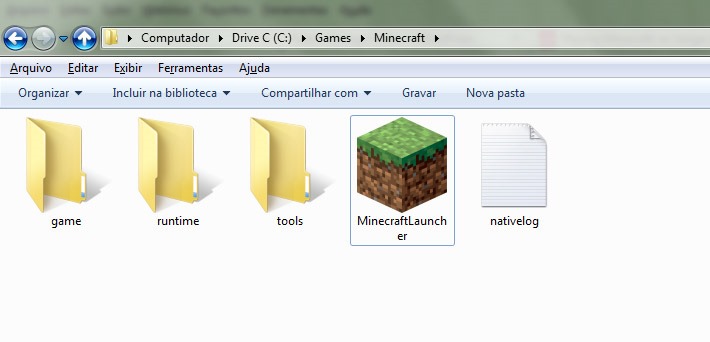
Quer saber como mudar o caminho dos arquivos do Minecraft e liberar espaço no seu disco sem perder o progresso?
Por que você pode querer mudar o caminho dos arquivos do Minecraft
O crescimento constante de recursos, mods e pacotes de textura fez com que o espaço ocupado pelo Minecraft aumentasse bastante ao longo do tempo. Se o seu disco rígido principal está quase cheio, saber como mudar o caminho dos arquivos do Minecraft pode ser a solução ideal para dar mais espaço para jogos, vídeos e outros programas. Mover a pasta de instalação ou apenas a pasta de saves permite que você aproveite ao máximo um segundo disco, um HD externo ou até mesmo um SSD dedicado apenas para os seus mundos.
Além da questão de espaço, organizar onde ficam os arquivos do Minecraft ajuda na hora de fazer backup, de compartilhar mundos entre computadores ou de reinstalar o sistema sem perder as suas construções mais caras. Seja para otimizar o desempenho, já que alguns discos mais rápidos podem melhorar a leitura de texturas, ou apenas para manter tudo mais organizado, entender como mudar o caminho dos arquivos do Minecraft é uma habilidade útil para qualquer jogador que queira ter o controle total da sua experiência.

Entendendo onde ficam os arquivos antes de mover
Antes de iniciar o processo de mudança, é importante saber que existem dois principais caminhos envolvidos: a pasta de instalação, que contém o launcher e os arquivos do jogo, e a pasta de saves, que guarda todos os seus mundos, configurações e progressos. A forma como você vai mudar o caminho dos arquivos do Minecraft depende exatamente do que você quer mover, por isso é preciso identificar bem cada um desses diretórios. A pasta de instalação costuma ser a mais procurada quando se busca mais espaço ou organização, já que ela acumula caches, bibliotecas e binários.
A pasta de saves, por outro lado, pode ser transferida com mais frequência, especialmente quando se quer manter os mundos em locais com mais espaço ou mesmo em backups separados. Saber exatamente onde cada pasta se encontra no seu sistema é o primeiro passo para evitar problemas, pois um caminho mal configurado pode fazer com que o jogo não consiga mais encontrar seus arquivos. Felizmente, tanto no Windows quanto no Linux e no macOS, é possível localizar e redirecionar esses diretórios de forma segura, desde que as etapas sejam seguidas com atenção.
Como mudar o caminho da pasta de instalação pelo launcher
O launcher oficial do Minecraft já oferece uma maneira simples de redirecionar a instalação para outro diretório, sem precisar mexir em configurações avançadas ou linha de comando. Para fazer isso, abra o launcher e, antes de clicar em “Jogar”, acesse as opções de instalação da versão que você quer mover. Lá, você encontrará uma seção chamada “Diretório da Instalação” ou algo similar, que permite especificar um caminho personalizado para os arquivos do jogo.

Escolha uma nova localização com espaço suficiente e permissões de escrita, crie uma pasta nova chamada “Minecraft” e selecione-a no campo do launcher. O próprio programa pode copiar os arquivos automaticamente, mantendo as versões intactas. Após a conclusão, ao iniciar o jogo a partir daquela versão no launcher, ele usará o novo caminho da pasta de instalação. Lembre-se sempre de reiniciar o launcher e verificar se o perfil está apontando corretamente, pois é comum que ele volte para o caminho antigo se as configurações não forem salvas da forma correta.
Como transferir apenas a pasta de saves para outro local
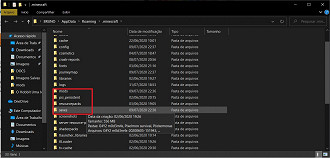
Se o seu objetivo é pouparnar espaço ou mover os mundos sem alterar a instalação do jogo, você pode facilmente transferir a pasta de saves para outro diretório e criar um atalho simbólico no lugar original. No Windows, a pasta padrão fica em “%appdata%\.minecraft\saves”, enquanto no Linux e macOS geralmente está em “~/.minecraft/saves”. Copie todo o conteúdo dessa pasta para o novo local, como um HD externo ou uma partição dedicada, e depois crie um link simbólico apontando para a nova localização.
No Windows, você pode usar o prompt de comando com o comando mklink /J para criar esse atalho transparente, de modo que o jogo pense que os saves estão na pasta original, mas na verdade estejam no novo caminho. No Linux e macOS, o comando ln -s faz a mesma função. Dessa forma, você mantém todos os seus mundos seguros, aproveita ao máximo o novo armazenamento e não precisa reconfigurar o launcher sempre que quiser jogar.
Dicas de desempenho e boas práticas ao mudar o caminho
Escolher um local rápido para o novo caminho dos arquivos do Minecraft, especialmente da pasta de instalação, pode trazer ganhos de desempenho, principalmente se você trocar para um SSD. Certifique-se de que o disco tem espaço suficiente e que a conexão USB, no caso de HD externo, é adequada para leituras constantes de texturas e sons. Também é uma boa prática manter uma cópia de segurança da pasta original antes de mover qualquer coisa, para que você possa restaurar rapidamente em caso de erro.
Após concluir a mudança, valide se tudo está funcionando abrindo o launcher, selecionando o perfil atualizado e fazendo um teste de carga em um mundo salvo. Observe se os mods, resource packs e shader packs estão sendo carregados normalmente, pois alguns deles guardam caminhos internos que precisam ser atualizados manualmente. Manter a organização e documentar as alterações ajuda a evitar dores de cabeça futuras e garante que você possa aproveitar ao máximo cada byte do seu armazenamento sem abrir mão da diversão.
Conclusão final sobre a mudança de caminho
Alterar o caminho dos arquivos do Minecraft é uma prática segura quando feita com cuidado e permite otimizar espaço, melhorar o desempenho e organizar melhor os seus recursos digitais. Seja para mover a pasta de instalação inteira ou apenas a parte de saves, entender como funcionam esses diretórios e seguir os passos corretamente garante que você terá uma transição tranquila, sem perder progressos ou configurações. Com as orientações certas, você transforma um processo que parece técnico em uma tarefa simples, segura e totalmente recompensadora.

ALTERANDO LOCAL DA .MINECRAFT (DO SSD PARA HD - DEFINITIVO!)
ABRA A DESCRIÇÃO PARA MAIS INFOS ;) -------------------------------------------- • Deixe o like, compartilhe e inscreva-se Pra você ...
