Como Mudar O Cursor Do Mouse
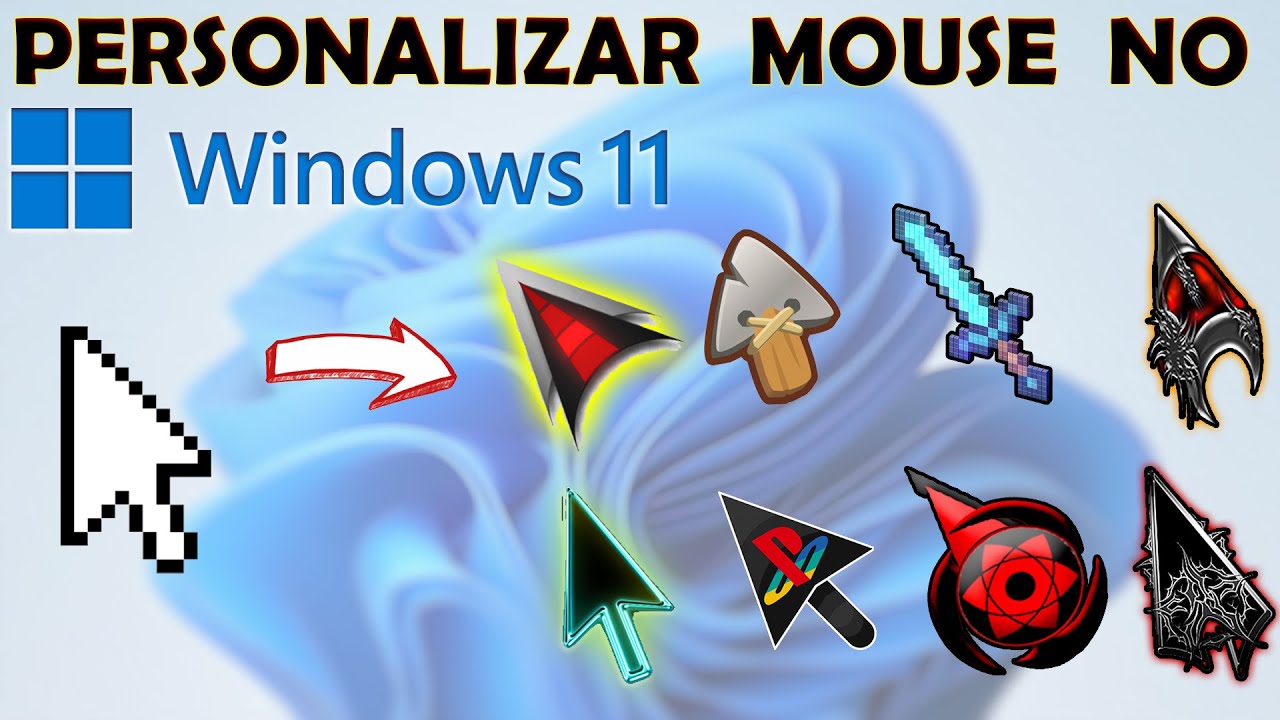
Se você está procurando por como mudar o cursor do mouse, saiba que existem formas simples e rápidas de personalizar essa pequena seta que aparece na tela, tornando-a mais visível, estilosa ou até mesmo maior para facilitar o uso diário.
Entenda o que é e para que serve personalizar o cursor
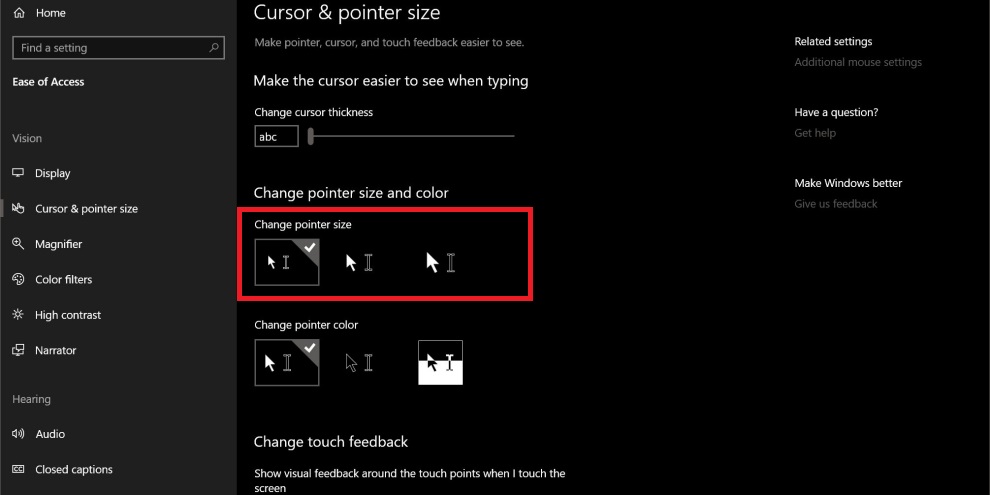
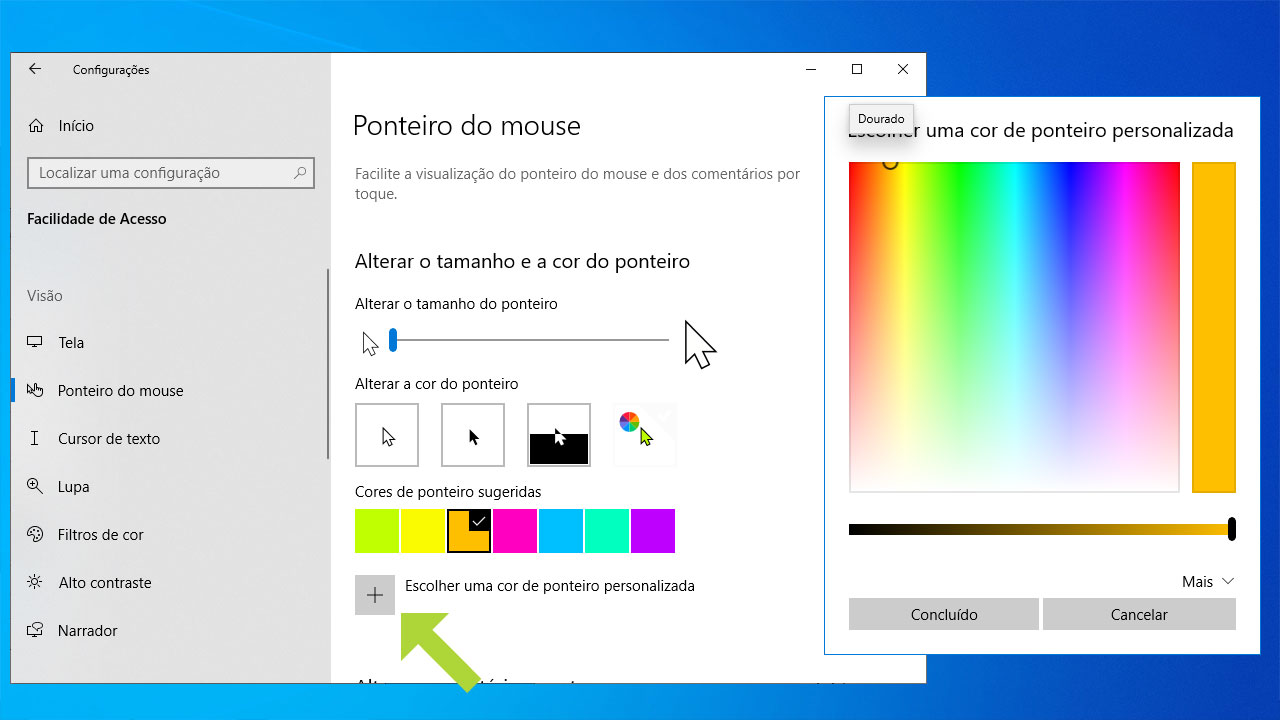
O cursor do mouse nada mais é do que um pequeno ícone que você move pelo ecrã para interagir com os programas e arquivos do seu computador. Quando falamos em como mudar o cursor do mouse, normalmente nos referimos a alterar sua aparência visual, como a forma, a cor ou até mesmo o tamanho. Isso pode ser útil para pessoas com deficiência visual, para melhorar a visibilidade, ou simplesmente para quem gosta de deixar a interface do seu computador mais personalizada e agradável aos olhos.
Além disso, existem cursores temáticos, que combinam com o visual geral do seu sistema operacional, seja ele Windows, macOS ou distribuições Linux. Portanto, aprender como mudar o cursor do mouse é uma maneira fácil de dar aquele toque final na estética da sua área de trabalho, sem precisar de conhecimentos avançados em informática.

Métodos no sistema operacional Windows
No Windows, uma das formas mais diretas de entender como mudar o cursor do mouse é através do painel de controle ou da aplicação Configurações. O sistema já vem com alguns esquemas pré-definidos, como o clássico seta branca e azul, ou o modo alto contraste, que ajuda a enxergar melhor a seta em telas com pouca luminosidade.
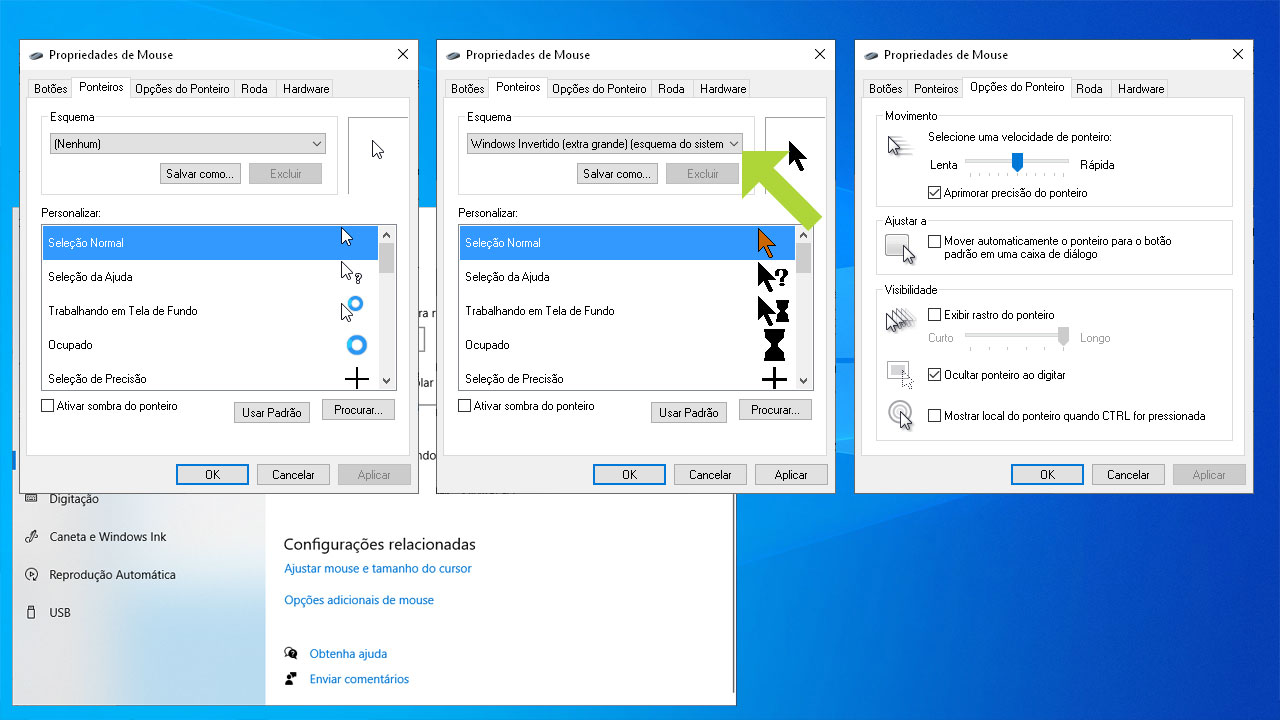
Para acessar as opções de personalização no Windows 10 ou 11, você pode seguir esses passos rapidamente:
- Abrir o menu Iniciar e digitar “Configurações de cursor do mouse” ou “Painel de Controle > Mouse”;
- Na aba “Ponteiro” ou “Mouses”, você verá uma lista de esquemas e cursores individuais;
- É só selecionar o tema que mais gosta e clicar em Aplicar.
Essa é uma das vantagens de saber como mudar o cursor do mouse no Windows, pois o processo é intuitivo e rápido, permitindo que você teste várias opções até encontrar a que melhor se adapta às suas necessidades.
Personalizando cursores de terceiros no Windows
Embora o Windows ofereça algumas opções básicas, muitas pessoas gostam de instalar pacotes de cursores personalizados, que incluem dezenas de ícones temáticos, desde cursores animados até designs minimalistas. Se você está buscando como mudar o cursor do mouse de forma mais elaborada, baixar um pacote externo pode ser uma ótima ideia.
Antes de instalar qualquer pacote, é importante garantir que a fonte seja confiável para evitar problemas de segurança no seu computador. Após fazer o download, você geralmente precisará:
- Extrair os arquivos (geralmente em formato .zip ou .exe);
- Acessar as mesmas opções de cursor mencionadas anteriormente;
- Clicar em “Procurar” e selecionar o arquivo .cur ou .ani correspondente;
- Salvar as alterações para ver o novo cursor em ação.
Assim, ao aprender como mudar o cursor do mouse com temas personalizados, você pode transformar completamente a identidade visual do seu PC, combinando cores, estilos e até animações que reflitam sua personalidade.

Alterando o cursor no macOS
Quem utiliza um Mac também pode modificar a aparência do cursor, embora o processo seja um pouco diferente do Windows. A Apple oferece opções mais discretas, focadas em acessibilidade e usabilidade, mas que também permitem uma certa personalização para quem busca como mudar o cursor do mouse no sistema da Maçã.
Para ajustar as configurações no macOS, você deve:
- Abrir “Preferências do Sistema”;
- Entrar em “Acessibilidade”;
- Selecionar a aba “Cursor”;
- Ativar a opção de “Cursor aumentado” ou ajustar a opacidade conforme preferir.
Embora o macOS não permita trocas temáticas tão fáceis quanto o Windows, essa é uma excelente maneira de deixar o cursor mais visível, especialmente para usuários que precisam de maior contraste durante o uso prolongado do computador.
Dicas importantes e considerações finais
Quando você está aprendendo como mudar o cursor do mouse, é essencial lembrar de alguns pontos importantes. Primeiro, alguns pacotes de cursores podem exigir permissões de administrador para serem instalados corretamente. Segundo, é bom evitar cursores muito animados se você utiliza o computador para trabalho, pois podem distrair ou atrapalhar a produtividade.
Além disso, sempre que fizer alterações, anote as configurações anteriores ou crie um ponto de restauração no sistema, caso precise voltar ao estado original. Com isso, você pode experimentar diferentes estilos sem medo, sabendo que pode facilmente reversar as mudanças se desejar.
No geral, como mudar o cursor do mouse é uma tarefa simples, mas que pode trazer grandes melhorias na experiência de uso, seja por motivos de acessibilidade, estética ou organização visual. Ao seguir as orientações certas, você ganha agilidade e personalização, fatores que fazem toda a diferença no dia a dia com tecnologia.
COMO PERSONALIZAR O CURSOR DO MOUSE🖱️ATUALIZADO 2025
Ative seu windows: CUPOM COM 25% DE DESCONTO: GUST Windows 11 Pro (R$ 135): ...
