Como Mudar O Dns Do Pc

Se você quer melhorar a velocidade, segurança e confiabilidade da sua conexão, saber como mudar o DNS do PC é um dos primeiros passos mais eficazes que pode dar.
Por que o DNS do seu PC importa tanto
O DNS, ou Sistema de Nomes de Domínio, é o serviço que traduz endereços como www.exemplo.com em números de IP que o computador entende. Quando você não sabe como mudar o DNS do PC, é provável que esteja usando o servidor DNS padrão fornecido pelo seu provedor de internet, que nem sempre é o mais rápido ou o mais seguro. Um DNS mal configurado pode deixar a navegação lento, expor a riscos de segurança e até dificultar o acesso a alguns sites. Por isso, entender como funciona e como alterar essas configurações pode fazer toda a diferença na experiência online do seu computador.
Além disso, trocar o servidor DNS permite acessar recursos como filtros de conteúdo, proteção contra malware e bloqueio de anúncios em alguns casos. Muitas pessoas que aprendem a mudar o DNS do PC percebem uma melhora significativa na abertura de páginas, principalmente em conexões mais lentas. Existem provedores DNS públicos conhecidos, como o Google DNS, o Cloudflare DNS e o OpenDNS, que oferecem tempos de resposta mais rápidos e recursos adicionais de segurança. Portanto, se você está buscando uma navegação mais estável e segura, ajustar o DNS é uma excelente estratégia.
Como identificar o sistema operacional do seu PC
Antes de entrar nas configurações, é importante saber se você está usando Windows, pois as etapas para mudar o DNS do PC variam conforme o sistema. No Windows, as ferramentas de rede são bastante consistentes entre as versões, embora os menus possam mudar um pouco dependendo do Windows 10, Windows 11 ou versões anteriores. Sabendo disso, você pode seguir o guia com confiança, sabendo que os passos serão muito similares, seja para ajustar rapidamente ou para configurar manualmente os servidores DNS.
Outro ponto importante é que, ao aprender como mudar o DNS do PC no Windows, você pode optar por fazer isso de forma temporária ou permanente. A configuração temporária costuma valer apenas para a sessão atual ou até para a próxima reinicialização, enquanto a alteração permanente grava as novas configurações de forma definitiva na placa de rede. Entender qual método usar ajuda a evitar surpresas e garante que as mudanças permaneçam ativas da maneira que você precisa.
Passo a passo: alterando o DNS no Windows
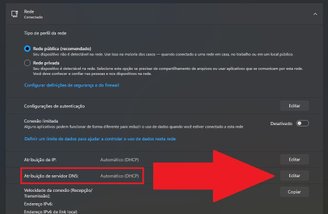
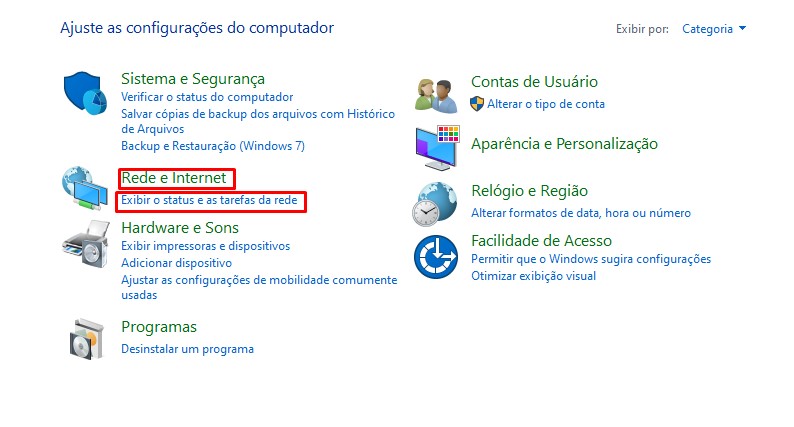
Se você está se perguntando como mudar o DNS do PC no Windows, o primeiro lugar para começar é o Painel de Controle ou o aplicativo de Configurações, dependendo da sua preferência. Ambos permitem acessar as propriedades da conexão de rede, onde é possível editar os servidores DNS manualmente. O mais comum é entrar em “Painel de Controle > Rede e Internet > Central de Rede e Compartilhamento” ou “Configurações > Rede e Internet > Status”, e então clicar na conexão ativa.

Na janela que aparece, ao clicar em “Propriedades” e depois em “Protocolo Internet Versão 4 (TCP/IPv4)”, você encontrará as opções para digitar os endereços dos servidores DNS. É aqui que você pode colocar, por exemplo, 8.8.8.8 e 8.8.4.4 para usar o Google DNS, ou 1.1.1.1 e 1.0.0.1 para o Cloudflare. Esses são apenas exemplos, mas são alguns dos mais rápidos e confiáveis disponíveis publicamente.
Dicas para escolher o melhor servidor DNS
- Google DNS (8.8.8.8 e 8.8.4.4): rápido, estável e com relativa proteção contra phishing.
- Cloudflare DNS (1.1.1.1 e 1.0.0.1): focado em privacidade e velocidade, sem registrar logs.
- OpenDNS: oferece filtros de conteúdo e segurança avançada, ideal para pais e empresas.
Na hora de escolher, reflita sobre o que mais importa para você: velocidade, privacidade ou bloqueio de acesso a sites inadequados. Cada provedor tem uma proposta diferente, e testar mais de um pode ajudar a ver qual entrega melhor desempenho na sua região. Por isso, aprender como mudar o DNS do PC com frequência também é útil para fazer ajustes pontuais conforme as necessidades mudam.
Configurações alternativas: usando Prompt de Comando
Se você gosta de usar linha de comando ou precisa fazer alterações mais rápido, pode usar o Prompt de Comando para mudar o DNS do PC sem entrar em menus gráficos. Basta abrir o Prompt como administrador e usar comandos como “netsh interface ip set dns” para definir os servidores manualmente. Essa abordagem é especialmente útil para usuários avançados que gerenciam várias conexões ou precisam automatizar ajustes em vários computadores.

Além disso, é possível verificar as configurações atuais com comandos simples e confirmar se as alterações surtiram efeito. A vantagem de usar o Prompt de Comando é a agilidade e a possibilidade de scriptar mudanças em lote. Se você já se sente confortável com o terminal, essa é uma excelente forma de dominar como mudar o DNS do PC de forma ainda mais eficiente.
Solução de problemas comuns
Às vezes, após aprender como mudar o DNS do PC, a conexão pode apresentar problemas, como navegação lenta ou impossibilidade de acessar sites. Isso geralmente acontece quando os servidores DNS estão incorretos, o cabo de rede está solto ou o firewall está bloqueando as consultas. Nesses casos, verificar se os endereços estão exatamente no formato correto e se não há erros de digitação costuma resolver a maioria das situações.
Também é válido testar voltar às configurações automáticas por um tempo para confirmar se o problema está relacionado ao DNS ou a outra parte da conexão. Um bom equilíbrio entre saber quando usar DNS público e quando deixar o provedor gerenciar é o segredo para manter a rede estável. Portanto, não se preocupe se for preciso ajustar mais de uma vez: dominar como mudar o DNS do PC é um processo de tentativa e aprendizado contínuo.
Conclusão
Configurar o servidor DNS certo no seu computador pode transformar completamente a forma como você navega, baixa conteúdo e utiliza serviços online. Ao entender como mudar o DNS do PC, você ganha poder de escolha, mais velocidade e ferramentas extras de segurança sem precisar de software adicional. Leve essas dicas, teste as opções disponíveis e aproveite uma conexão mais confiável a partir de hoje.
Como Alterar DNS no Seu Computador - TutorialTec
Como aumentar a velocidade da internet no Windows 10: ...
