Como Mudar O Espaçamento Entre Linhas No Word
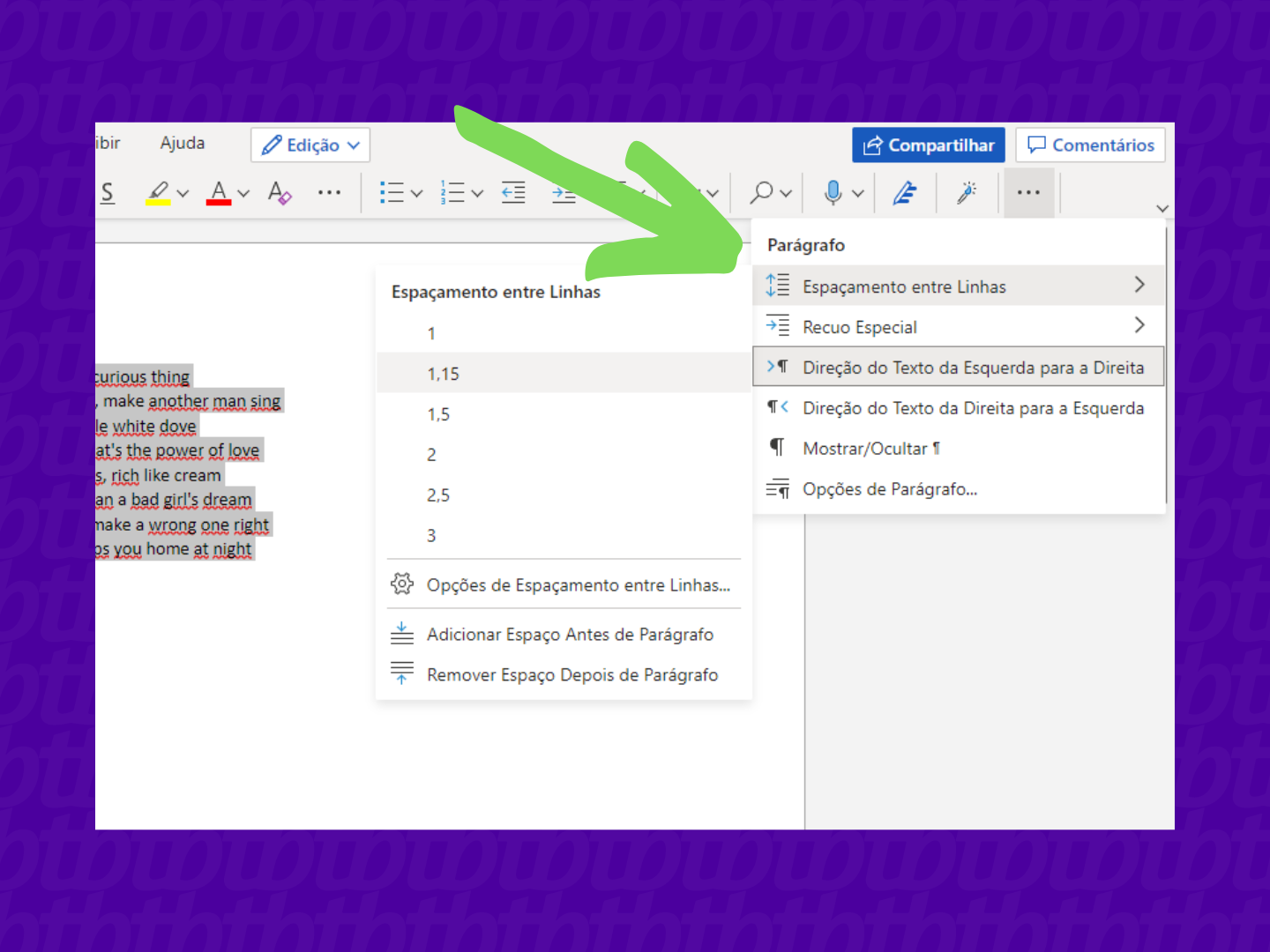
Organizar o texto de forma clara no Word passa, necessariamente, por aprender como mudar o espaçamento entre linhas, que é um dos recursos mais importantes para melhorar a legibilidade e a estética de qualquer documento.
Seja você um estudante precisando formatar um trabalho acadêmico, um profissional montando um relatório corporativo ou alguém que escreve cartas ou currículos, ajustar o espaço vertical entre as frases faz toda a diferença na apresentação final.
Neste guia detalhado, vamos explorar de forma prática e objetiva todos os métodos possíveis para modificar esse parâmetro, desde as opções mais rápidas até as configurações avançadas, cobrindo desde o Word online até as versões desktop mais recentes.
Entendendo o espaçamento entre linhas no Word
O espaçamento entre linhas no Word define o espaço vertical existente entre uma linha de texto e a linha seguinte, influenciando diretamente na densidade do conteúdo visualmente apresentado.
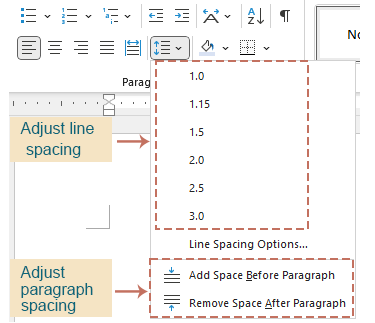
Para modificar esse valor, é crucial entender a diferença entre os tipos mais comuns: o simples, que aumenta ou diminui o espaço de forma proporcional, e o exato, que permite definir medidas precisas em milímetros ou polegadas, ideais para seguir normas específicas de universidades ou empresas.
Antes de começar a alterar, observe sempre o parágrafo ou seleção de texto que deseja formatar, pois as mudanças podem ser aplicadas de forma localizada ou em todo o documento, dependendo da sua necessidade de organização.
Método rápido: usando o botão da faixa de opções
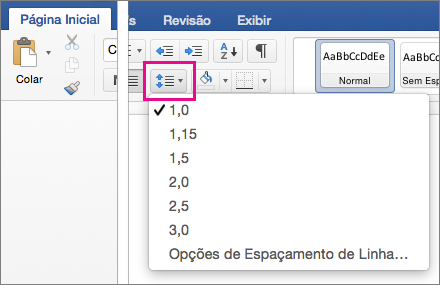
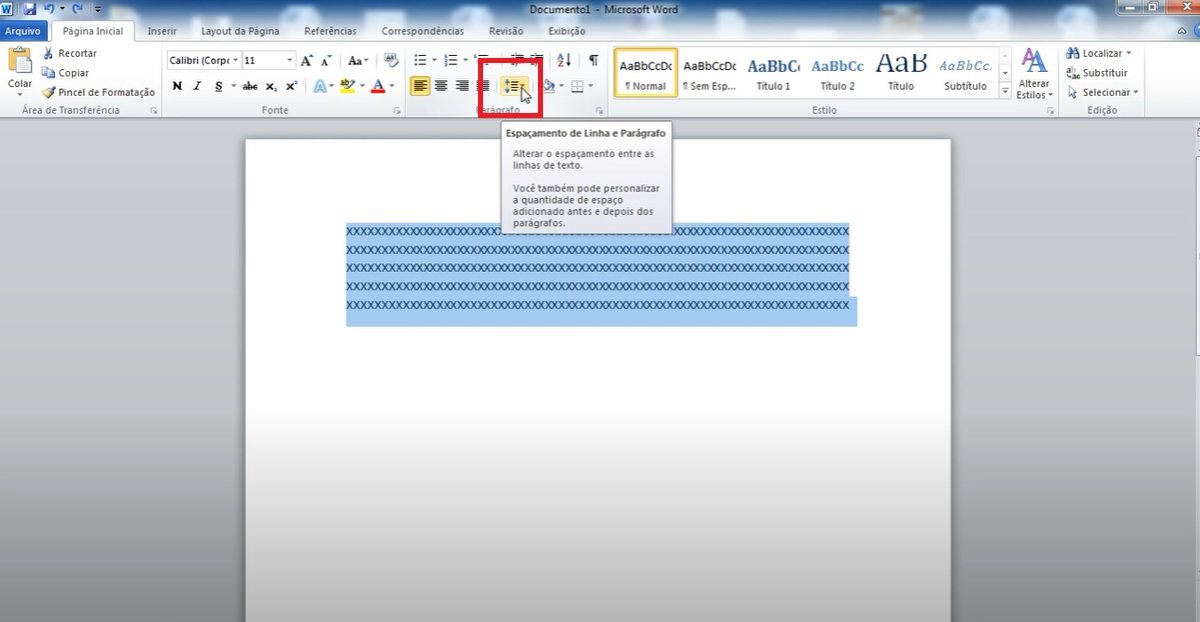
A maneira mais intuitiva de como mudar o espaçamento entre linhas no Word é utilizando os ícones diretamente na faixa de ferramentas superior, localizados na aba "Página Inicial" dentro do grupo "Parágrafo".
Você encontrará ícones com setas para cima e para baixo, que correspondem às opções "Espaçamento Simples" (1.0), "Espaço Duplo" (2.0) e "Espaço de 1,5 Linhas" (1.5), permitindo ajustes rápidos sem a necessidade de entrar em menus detalhados.
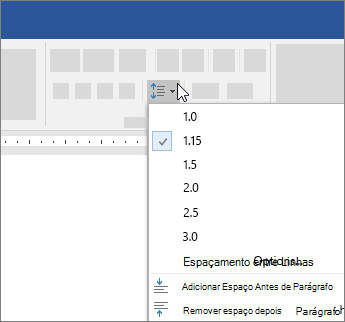
Basta colocar o cursor no texto ou selecionar as linhas desejadas e clicar no botão correspondente; o Word aplica a configuração imediatamente, sendo ideal para ajustes rápidos durante a escrita ou revisão de documentos.
Método detalhado: configurações avançadas de parágrafo
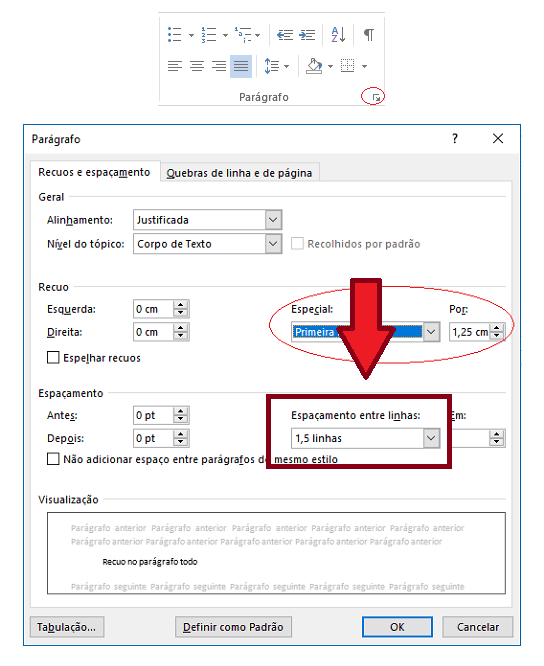
Caso precise de um controle mais fino, acessar as configurações avançadas do parágrafo é a melhor estratégia para dominar completamente como mudar o espaçamento entre linhas no Word com precisão milimétrica.
O caminho mais direto é clicar com o botão direito do mouse no texto selecionado e escolher a opção "Parágrafo", ou então ir até a aba "Página Inicial", clicar no pequeno botão no canto inferior direito do grupo "Parágrafo" para abrir a caixa de diálogo.
Nesta janela, na aba "Recuo e Espaçamento", você encontrará o campo "Espaçamento" com as opções "Antes" e "Depois" para ajustes parciais, e mais importante, o campo "Linhas" onde é possível digitar o valor exato, como "1,5 linhas" ou "2,5 linhas", personalizando o espaçamento exatamente conforme as normas exigidas.
Dica profissional: usar o valor "Exato" para normas rigorosas
Dentro do mesmo menu de configurações, ao optar por "Linhas", existe uma subopção chamada "Até", mas para trabalhos acadêmicos ou documentos técnicos que demandam alinhamento rigoroso, é melhor definir o campo como "Exato" e inserir a medida fixa.
Quando você define um espaçamento exato, o Word reserva exatamente aquela altura para cada linha, independentemente do tamanho da fonte ou do caractere, garantindo que o texto fique uniforme, especialmente em documentos longos ou com colunas.
Essa técnica é altamente recomendada para produções profissionais, pois evita surpresas de layout e mantém a identidade visual do documento estável durante toda a edição.
Solução para teclado: atalhos que aceleram o processo
Para quem busca agilidade, saber usar atalhos de teclado é essencial na hora de resolver como mudar o espaçamento entre linhas no Word sem tirar as mãos do teclado.
O atalho mais versátil é o Ctrl + 1, que define o espaçamento simples (uma linha); Ctrl + 2 para espaço duplo; e Ctrl + 5 para o espaçamento de 1,5 linhas, cobrindo as necessidades mais frequentes em segundos.
Esses atalhos funcionam na maioria das versões do software e são particularmente úteis em situações de edição rápida, permitindo que você mantenha o fluxo de trabalho sem interrupções desnecessárias para buscar menus com o mouse.
Ajustes finais e revisão de layout
Após aplicar qualquer um dos métodos de como mudar o espaçamento entre linhas no Word, é fundamental revisar o documento inteiro para garantir que a alteração não criou inconsistências visuais ou erros de formatação.
Verifique se os títulos, rodapés e imagens não foram deslocados de forma inadequada, pois um espaçamento muito grande pode causar rompimentos de página indesejados e um layout desorganizado.
Uma dica final é sempre utilizar a visualização de "Modo de Exibição de Impressão" para avaliar como o documento ficará na página impressa, pois o espaçamento atua de forma diferente na tela e no papel, especialmente quando se trabalha com margens apertadas.
Conclusão
Dominar como mudar o espaçamento entre linhas no Word é um diferencial que transforma um texto comum em um documento profissional e bem estruturado, seja para fins acadêmicos, empresariais ou pessoais.
Com as técnicas apresentadas — desde os atalhos mais simples até as configurações avançadas de parágrafo — você tem total controle sobre a apresentação do seu conteúdo, garantindo clareza, organização e conformidade com qualquer padrão de formatação exigido.
Como Mudar o Espaçamento Entre Linhas no Word
Aprenda como mudar o espaçamento entre linhas no Word. Veja como diminuir o espaçamento entre linhas no Word ou ...
