Como Mudar O Icloud Do Iphone
/i.s3.glbimg.com/v1/AUTH_08fbf48bc0524877943fe86e43087e7a/internal_photos/bs/2021/j/J/XT2ciQRBW8hT4mBOIuBw/2015-03-09-passo-129.png)
Se você precisa saber como mudar o iCloud do iPhone, este guia explica de forma simples e segura o processo de alteração de conta, backup e sincronização no aparelho da Apple.
Por que você pode querer mudar o iCloud do iPhone
Você pode estar se perguntando por que precisaria mudar o iCloud no seu iPhone. As razões variam, desde a troca de identidade Apple, passando por problemas de espaço ou organização de conteúdo, até a necessidade de separar contas pessoais e profissionais. Entender como funciona o iCloud e como ele se integra ao sistema iOS ajuda a tomar decisões mais tranquilas e a evitar dores de cabeça com perdas de dados.
Antes de iniciar, lembre-se de que o iCloud armazena informações importantes como fotos, contatos, calendários, e até apps. Por isso, é crucial fazer backup completo antes de remover ou trocar a conta. Ao seguir as etapas com calma, você protege seus dados e garante que a transição seja o mais suave possível, seja para usar outro provedor de nuvem ou para devolver o iPhone a outro usuário.
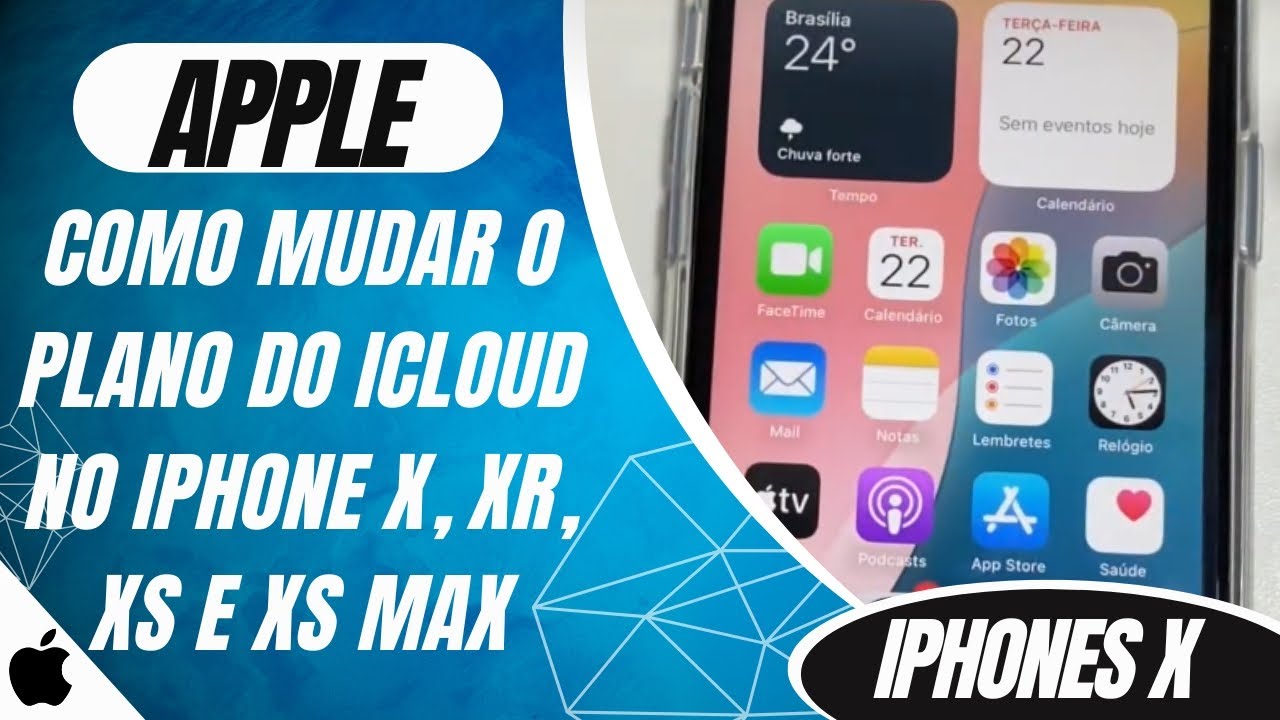
Entenda o que será afetado ao mudar o iCloud
Quando você apaga uma conta do iCloud em Configurações, isso impacta diretamente os serviços ativos no seu aparelho. Fotos sincronizadas, contatos, lembretes, marcadores do Safari e até mensagens podem ser removidos do dispositivo, dependendo das configurações escolhidas. Por isso, é essencial analisar quais itens estão ativos em "Apps usando iCloud" e decidir o que realmente deve sair ou permanecer no iPhone.
Além disso, vale lembrar que desvincular a conta apaga dados armazenados apenas no aparelho, mas normalmente mantém a cópia segura na nuvem, desde que você não confirme a exclusão permanente. Fazer o backup via iTunes ou iCloud antes de qualquer mudança evita surpresas e garante que você possa restaurar informações rapidamente, caso necessário.
Passo a passo: como mudar o iCloud no iPhone com segurança
Antes de remover a conta atual, abra o aplicativo "Configurações" e toque no seu nome na parte superior. Em seguida, acesse "iCloud" e revise os serviços ativos. Para cada item, como Fotos, Mail ou Mensagens, desative a sincronização com cuidado. Isso evita que dados sejam apagados antes que você esteja pronto e dá a você a chance de escolher se deseja manter uma cópia local.
/i.s3.glbimg.com/v1/AUTH_08fbf48bc0524877943fe86e43087e7a/internal_photos/bs/2021/w/5/oTtGO0RRqYHkWKHssWMg/2015-03-09-passo-317.png)
- Desative os serviços um a um, confirmando se deseja manter cópias no iPhone.
- Abra "Configurações" > [seu nome] > "iCloud" e role para baixo.
- Toque em "Desconectar" no final da tela, confirme a senha e aguarde a conclusão.
Nesse momento, o iPhone vai pedir se você quer transferir os dados para a nova conta ou mantê-los apenas no aparelho. Escolha a opção que melhor atende sua necessidade, mas nunca ignore a mensagem de alerta sobre backup. Mesmo que você não queira usar o iCloud no futuro, garantir uma cópia local antes de remover a conta é a melhor forma de proteger informações valiosas.
Como fazer backup antes de remover a conta do iCloud
Fazer backup é a base de qualquer mudança relacionada ao iCloud. No iPhone, você pode usar o iCloud Backup ou o iTunes/Finder para criar uma cópia completa do dispositivo. Pelo iCloud, acesse "Configurações" > [seu nome] > "iCloud" > "Gerenciar Armazenamento" > "Backup" e ative o backup automático. Já no computador, conecte o iPhone, abra o Finder (macOS Catalina ou superior) ou iTunes e selecione "Fazer backup agora".
O backup salva praticamente tudo: aplicativos, fotos, mensagens, configurações e mais. Ele é essencial antes de limpar a conta porque, uma vez removida a associação com o iCloud, pode ser mais difícil recuperar fotos ou documentos armazenados apenas na nuvem. Pense nisso como uma camada de proteção extra que poupa trabalho futuro e evita dores de cabeça com perda de memórias ou informações importantes.
/i.s3.glbimg.com/v1/AUTH_08fbf48bc0524877943fe86e43087e7a/internal_photos/bs/2021/x/W/WUOQtNQB28Rop00PFaiw/2015-03-09-passo-61.png)
Alternativas à remoção total do iCloud
Você não precisa excluir a conta inteiramente para reduzir o uso do iCloud. Uma alternativa é desativar apenas os serviços que não deseja mais sincronizar, como Fotos ou Drive do iCloud, mantendo a conta ativa para e-mails e Find My. Isso pode ser feito em "Configurações" > [seu nome] > "iCloud" > ao deslizar os aplicativos para "Desativado".
Outra opção é usar um espaço de armazenamento pago e gerenciar o uso geral pela mesma tela de gerenciamento. Dessa forma, você mantém a integridade da conta, mas ajusta o que realmente consome espaço. Para quem busca mais privacidade, vale a pena comparar serviços de terceiros que oferecem sincronização de fotos e arquivos sem precisar integrar tudo ao iCloud.
O que fazer depois de mudar o iCloud
Após remover a conta, é bom revisar as configurações de privacidade e segurança do iPhone. Atualize a senha do aparelho, verifique se o bloqueio automático está ativo e, se for reutilizar o dispositivo, faça login com a nova conta de forma organizada. Caso esteja se desfazendo do iPhone, peça para apagar todos os dados em "Configurações" > "Geral" > "Transferir ou Redefinir iPhone" > "Apagar Todo o Conteúdo e as Configurações".
/i.s3.glbimg.com/v1/AUTH_08fbf48bc0524877943fe86e43087e7a/internal_photos/bs/2022/6/r/zhTynNSpqMbYW7xXxiRQ/liberar-espaco-icloud.jpeg)
Se a mudança for para uso pessoal, aproveite para organizar novas preferências de nuvem, sincronize contatos com outro serviço e ajuste notificações de backup. Manter o iPhone atualizado também ajuda a garantir que as funcionalidades de nuvem funcionem sem problemas, independentemente de qual serviço você escolher usar no futuro.
Conclusão sobre como mudar o iCloud do iPhone
Entender como mudar o iCloud do iPhone é uma habilidade útil para quem busca mais controle sobre seus dados, privacidade ou gerenciamento de dispositivos. A chave está na preparação: fazer backup, revisar as configurações de sincronização e tomar decisias com calma. Siga esses passos com atenção e você terá a tranquilidade de que informações importantes permanecem seguras, estejam elas na nuvem ou no seu bolso.
Como MUDAR EMAIL DA SUA CONTA APPLE (ID APPLE / ICLOUD) no iPhone em 2026!
Quer alterar e mudar o endereço de email cadastrado em sua conta Apple ID (icloud) em seu iPhone, mas não sabe como?
