Como Mudar O Idioma Do Iphone
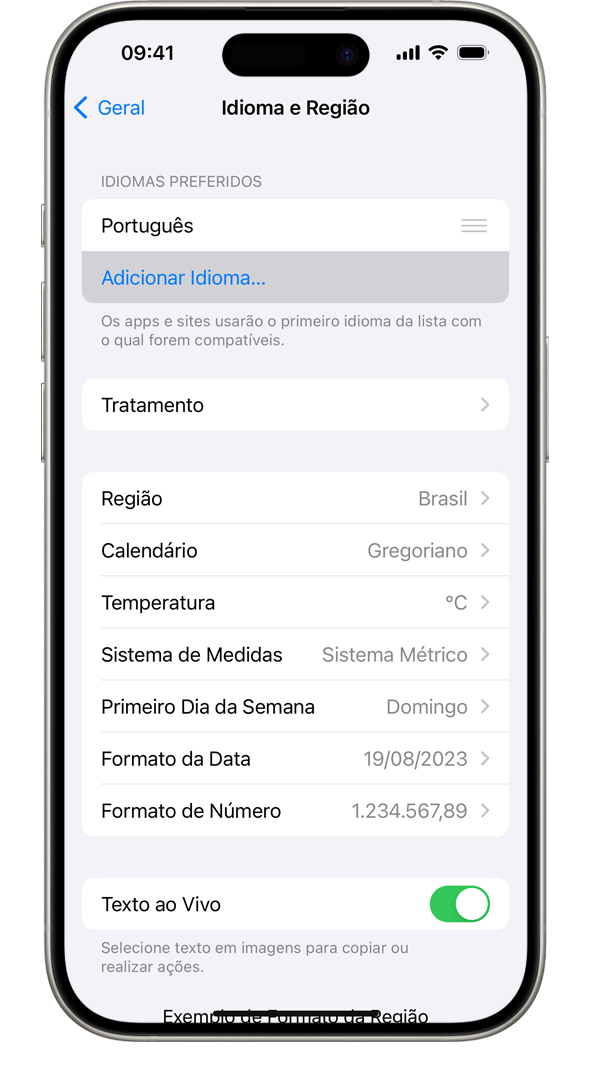
Alterar o idioma do iPhone é uma tarefa simples que pode ser feita diretamente nas configurações do aparelho, e é muito comum precisar desse procedimento ao comprar um aparelho novo, após uma atualização de software ou ao ajudar alguém que está se adaptando ao uso do iPhone.
Onde encontrar as configurações de idioma no iPhone
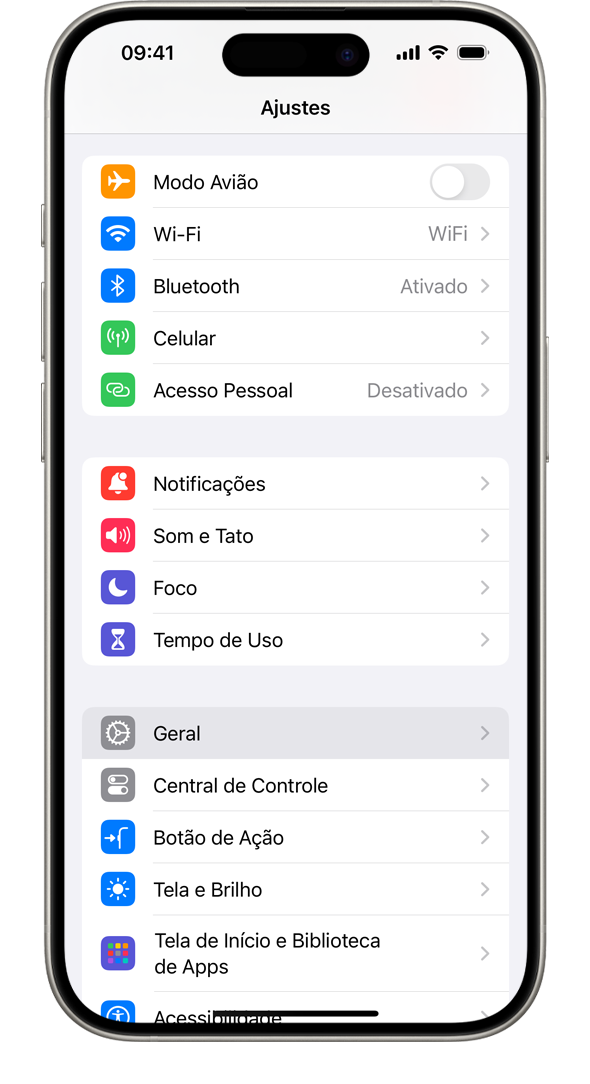
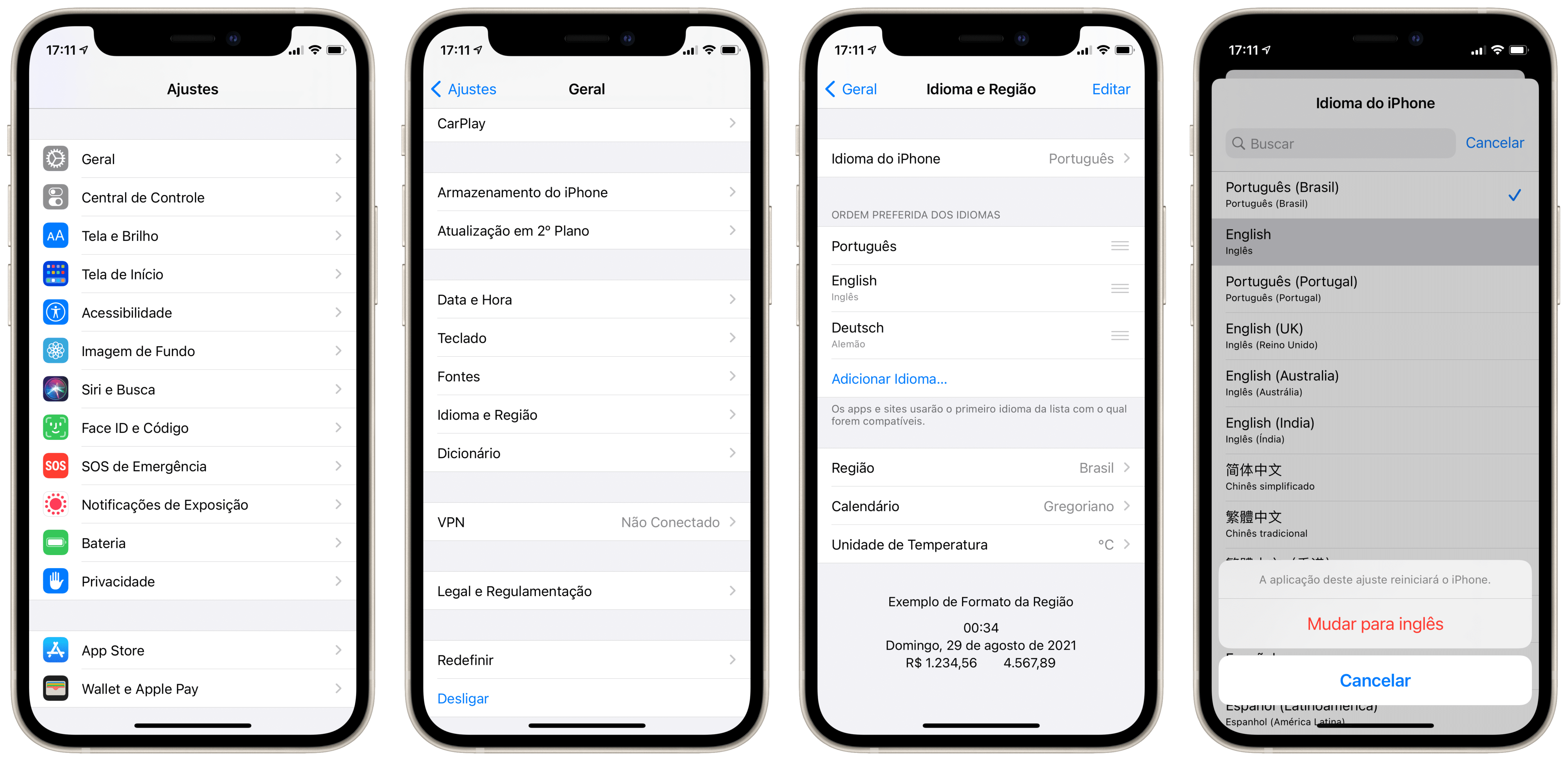
O primeiro passo para como mudar o idioma do iPhone é acessar o aplicativo Configurações, representado por um ícone de engrenagem na tela inicial. Lá, você encontrará todas as personalizações possíveis para o seu dispositivo, incluindo ajustes de idioma que permitem a personalização completa da interface.
Dentro de Configurações, você deve tocar em "Geral" e, em seguida, selecionar "Idioma e Região". Esta seção reúne todas as opções relacionadas ao idioma do sistema, formato de data, moeda e preferências regionais, sendo o ponto de partida ideal para quem está buscando alterar o idioma pela primeira vez.
Passo a passo para alterar o idioma do sistema
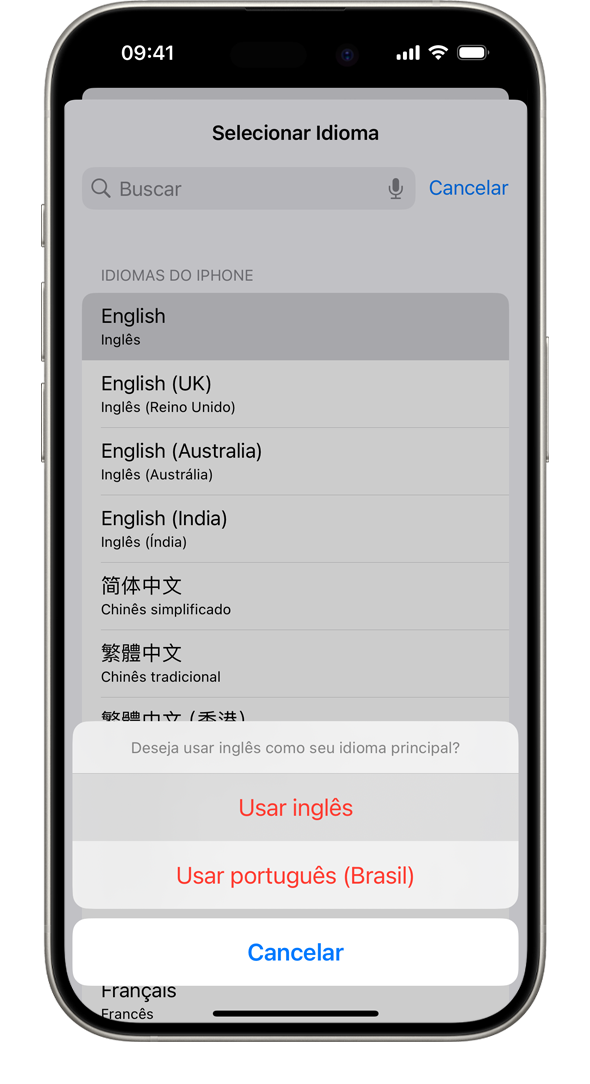
Para iniciar a mudança de idioma, toque em "Idioma do iPhone" dentro do menu de Idioma e Região. A tela exibirá uma lista organizada em ordem alfabética, contendo todos os idiomas disponíveis para o seu dispositivo, incluindo variantes regionais como português (Brasil) e português (Portugal).
Escolha o idioma desejado na lista e confirme a seleção. O iPhone começará a reorganizar imediatamente a interface, traduzindo menus, mensagens e aplicativos nativos. Durante esse processo, é importante estar conectado à internet, pois algumas traduções podem ser baixadas automaticamente para garantir a completude da mudança.
Idioma e região: configurações separadas
É importante entender a diferença entre "Idioma do iPhone" e "Região". Enquanto o primeiro altera o idioma exibido nas telas e aplicativos, o segundo define preferências como formato de data, hora, moeda e teclado, influenciando serviços como a App Store e conteúdos sugeridos.
Você pode ajustar a região independentemente, caso queira, por exemplo, usar o idioma português, mas aplicar configurações regionais dos Estados Unidos. Isso pode ser útil em situações específicas, como acessar conteúdos ou serviços disponíveis em outro país, sem perder a familiaridade com o idioma escolhido.
Considerações sobre teclado e entrada de texto
Mudar o idioma do iPhone também ativa automaticamente os respectivos teclados no sistema. Isso significa que, após selecionar um novo idioma, você já poderá usar esse idioma ao digitar mensagens, emails ou buscar aplicativos diretamente no aparelho.
Caso o teclado não apareça imediatamente, você pode adicioná-lo manualmente em "Teclados" dentro das configurações de idioma. Lá, é possível gerenciar vários layouts de entrada e alternar entre eles rapidamente usando o globe icon na barra de teclado.
Problemas comuns e dicas extras
Algumas pessoas relatam que, após alterar o idioma, alguns aplicativos de terceiros permanecem no idioma anterior. Isso geralmente acontece porque o app não oferece suporte ao idioma escolhido ou precisa ser reinstalado para atualizar suas traduções.
- Reinicie o aplicativo após a alteração.
- Verifique se há atualizações disponíveis na App Store.
- Confirme se o idioma está realmente disponível na região do seu App Store.
Outro detalhe importante é que o idioma do assistente virtual Siri também pode ser ajustado separadamente, dentro das opções de "Siri" em Configurais. Isso garante que as respostas e comandos verbais estejam alinhados com o idioma escolhido para o sistema.
Conclusão
Com essas etapas simples, você consegue como mudar o idioma do iPhone sem complicações, ajustando não apenas o idioma da interface, mas também as preferências regionais que melhor se adaptam ao seu perfil. O processo é rápido, seguro e pode ser feito a qualquer momento diretamente nas configurações do aparelho.
/i.s3.glbimg.com/v1/AUTH_08fbf48bc0524877943fe86e43087e7a/internal_photos/bs/2021/a/9/wDVAZWQpe1juAftVj5Xg/2015-02-24-2015-02-24-10-57-32jpg.png)
Como mudar o idioma do iPhone
Veja como mudar o idioma do iPhone para português. Altere o idioma seguindo esses passos simples. Melhores celulares: ...
