Como Mudar O Idioma Do Zoom Via Teclado
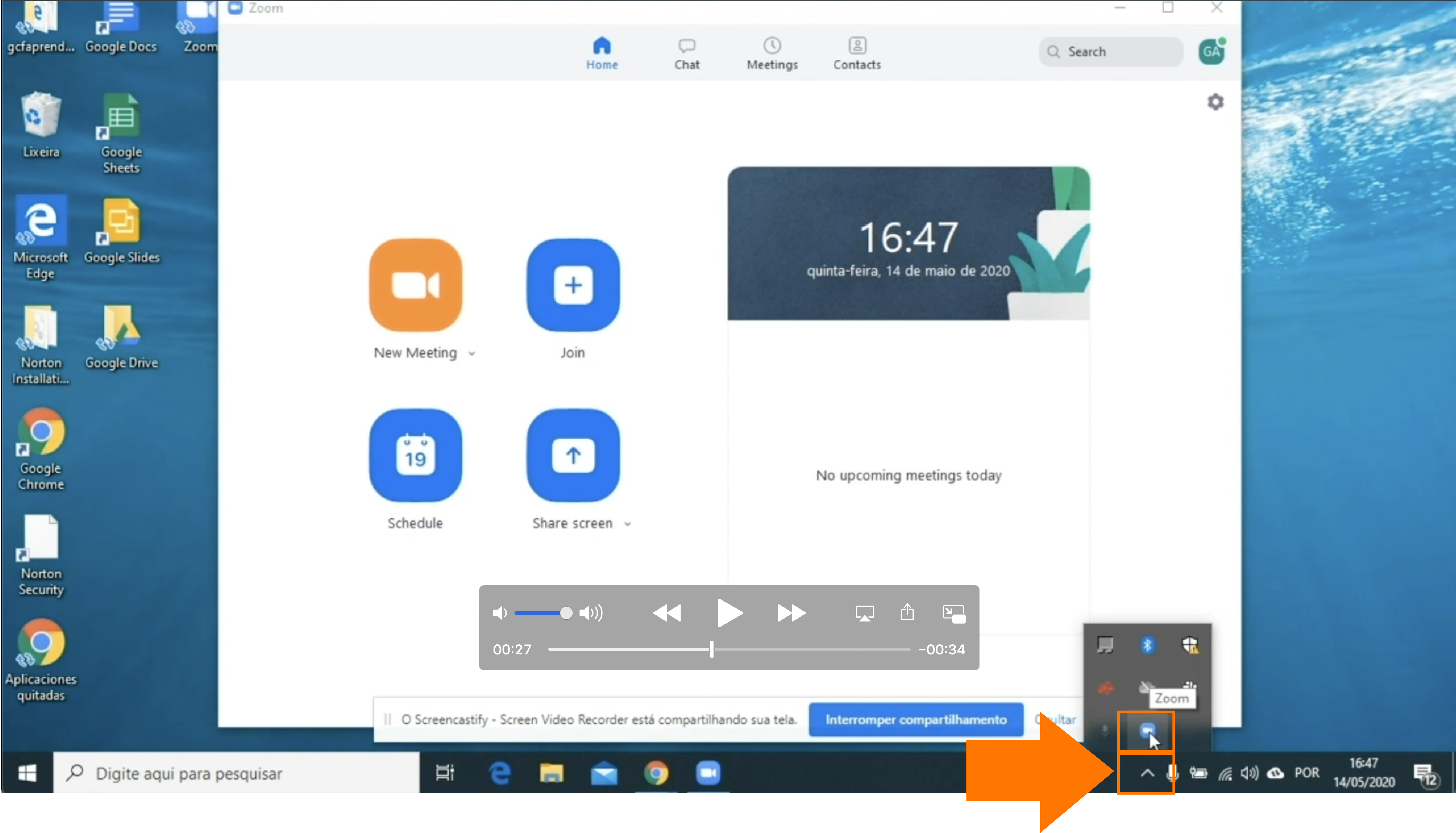
Como mudar o idioma do Zoom via teclado é uma dúvida comum para quem passa muito tempo em reuniões online e precisa de agilidade para ajustar a interface sem usar o mouse. Saber alternar rapidamente entre idiomas diretamente pelo teclado economiza tempo, reduz interrupções e deixa a experiência de videoconferência mais fluida, seja em ambiente profissional, educacional ou pessoal.
Entendendo a interface multilíngue do Zoom
O Zoom foi projetado para ser global, e isso inclui suporte nativo a diversos idiomas. Quando você abre a plataforma, o idioma exibido pode ser determinado automaticamente com base no sistema operacional, mas muitas vezes é necessário forçar outro idioma para facilitar a leitura ou alinhar com as preferências da equipe. A boa notícia é que é possível alterar esse idioma sem precisar navegar por menus complexos, apenas com atalhos de teclado estratégicos.
A interface do Zoom divide-se em algumas regiões principais: a barra de ferramentas, os diálogos de configuração, as notificações e as legendas. Cada um desses elementos pode ser traduzido individualmente, embora a maioria dos usuários queira ajustar todo o ambiente de uma vez. Para quem busca praticidade, usar o teclado se torna quase obrigatório, especialmente em apresentações ao vivo, quando as mãos devem permanecer no equipamento o tempo todo.
/i.s3.glbimg.com/v1/AUTH_08fbf48bc0524877943fe86e43087e7a/internal_photos/bs/2020/3/g/TB7VoyQgazLyB4UnbalA/print-2020-03-25-11-49-08-fumdh.jpg)
Acessando rapidamente as configurações de idioma
Para mudar o idioma do Zoom via teclado, o primeiro passo é abrir o menu de configurações de forma rápida. No Windows, use o atalho Ctrl + Shift + S para acessar as configurações avançadas, desde que o aplicativo esteja em foco. No macOS, o caminho mais ágil é pressionar Command + vírgula (ou ,), que abre diretamente a aba de preferências. Esses atalhos evitam a necessidade de clicar em ícones, mantendo seus dedos no teclado e sua mente focada na conversa.
Outra dica valiosa é usar atalhos de navegação por abas dentro da janela de configurações. Após abrir o menu, tecle Tab ou Shift + Tab para mover o cursor entre os botões até localizar a seção "Idioma", que geralmente aparece na parte inicial da aba "Geral". Uma vez selecionado, pressione Enter para confirmar e visualizar as opções disponíveis para troca, economizando preciosos segundos durante a preparação de uma reunião.
Alternando entre idiomas com teclas de atalho
O Zoom permite que você mude o idioma da interface sem fechar ou reiniciar o aplicativo, bastando acessar o menu inicial e escolher a opção certa. No entanto, fazer isso exclusivamente pelo teclado exige que você memorize pelo menos um caminho curto: tecle Alt + F para abrir o menu "Arquivo" e, em seguida, use as setas para baixo até destacar "Idioma" e pressione Enter. Esse atalho funciona tanto no Windows quanto no Linux, tornando-se um recurso universal para quem precisa de agilidade.
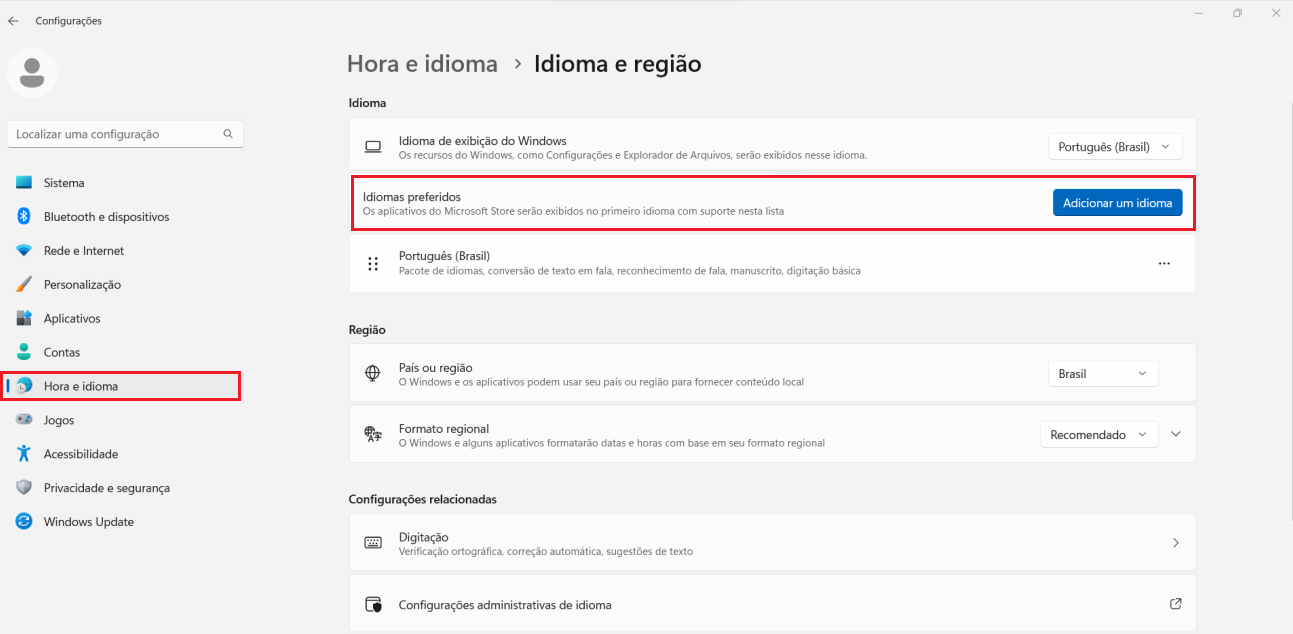
Já no macOS, o caminho é um pouco diferente, mas igualmente eficiente. Com a janela do Zoom ativa, pressione Command + Shift + F para abrir o menu de visualização rápida e, depois, use o atalho Setas para navegar até "Idioma". Se preferir ainda mais rapidez, segure Command e pressione espaço para abrir o Spotlight, digite "Zoom" e selecione o aplicativo diretamente, ajustando o idioma assim que ele abrir. Essas estratégias mostram como o teclado pode ser tão poderoso quanto o mouse quando usado com conhecimento.
Dicas para evitar erros comuns
Um erro frequente ao tentar mudar o idioma do Zoom via teclado é não ter o foco correto na janela do aplicativo. Se você estiver digitando em outro programa, os atalhos não funcionarão. Certifique-se de clicar rapidamente no Zoom ou usar Alt + Tab (no Windows) ou Command + Tab (no macOS) para alternar para a janela correta antes de pressionar as teclas de atalho. Pequenos descuidos podem fazer com que as configurações não sejam acionadas, gerando frustração desnecessária.
Outra armadilha está na diferença entre idioma da interface e idioma das legendas. Ativar um idioma diferente no sistema operacional não altera automaticamente as legendas do Zoom, que precisam ser ajustadas dentro da própria plataforma, às vezes manualmente. Para complementar, use atalhos como Ctrl + Shift + Y durante uma sessão para acessar rapidamente as opções de legendas e garantir que todos os participantes entendam perfeitamente, independentemente do idioma escolhido para a interface.
/i.s3.glbimg.com/v1/AUTH_08fbf48bc0524877943fe86e43087e7a/internal_photos/bs/2020/s/L/VVCBBYShuNh3Mfu8sc0g/print-2020-03-25-11-49-02-odmsf.jpg)
Personalizando sua experiência multilingue
Uma vez que você já dominou a troca rápida de idiomas, pode personalizar ainda mais sua experiência. Crie um pequeno atalho mental para cada idioma que usa regularmente: por exemplo, Ctrl + 1 para Inglês, Ctrl + 2 para Português e assim por diante. Embora o Zoom não ofereça atalhos numéricos diretos, associar mentalmente teclas a idiomas ajuda a ganhar velocidade nas transições, especialmente em ambientes multiculturais onde a colaboração transcende fronteiras linguísticas.
Além disso, vale a pena explorar as configurações avançadas de idioma dentro do Zoom, que permitem ajustar não apenas a interface, mas também o reconhecimento de voz e as legendas automáticas. Ao combinar teclas de atalho com essas configurações, você cria um fluxo de trabalho sob medida, onde cada reunião flui sem interrupções. O segredo está na prática: use o teclado como extensão da sua criatividade, adaptando o Zoom às suas necessidades reais, não às limitações aparentes do software.
Conclusão
Dominar como mudar o idioma do Zoom via teclado transforma pequenos ajustes em grandes conquistas, especialmente para quem valoriza eficiência e fluência em ambientes digitais. Com as estratégias apresentadas — desde atalhos básicos até técnicas de navegação avançada — você ganha autonomia para adaptar a plataforma a qualquer cenário, sem depender de orientações visuais ou interrupções constantes. Invista um pouco de tempo para fixar esses comandos e veja como a produtividade e a comodidade aumentam a cada conversa.
![Como colocar o Zoom em português [alterar idioma] • Tecnoblog](https://files.tecnoblog.net/wp-content/uploads/2020/10/idioma-zoom-2.jpg)
Como MUDAR IDIOMA do ZOOM no PC para PORTUGUÊS!
O Zoom do seu computador, que é aquele software para fazer videoconferências está em inglês ou outro idioma? Veja neste ...
