Como Mudar O Mouse Do Pc

Se você está se perguntando como mudar o mouse do PC, saiba que esse processo pode ser mais simples do que parece e garantir uma experiência muito mais agradável no dia a dia.
Entendendo o que é o mouse e como ele funciona
O mouse é um dispositivo de entrada fundamental para quem usa um computador, pois permite interagir com a interface de forma intuitiva, movendo o cursor e acionando funções através de cliques. Aprender como mudar o mouse do PC envolve, primeiramente, identificar se você deseja alterar a configuração do sistema operacional, trocar os botões por um modelo com layout diferente ou até ajustar a sensibilidade para melhorar a precisão nos movimentos.
Antes de iniciar qualquer procedimento, é importante saber que existem diferentes tipos de mouses, desde os com fio até os sem fio, e cada um pode ter um processo específico para ajustes mais avançados. Embora a maioria das mudanças possa ser feita pelo painel de controle ou nas configurações do Windows, também é possível personalizar funções e atalhos para deixar o uso ainda mais eficiente.
Acesse as configurações do Windows para ajustar o mouse
Para quem quer entender como mudar o mouse do PC no sistema operacional Windows, a primeira etapa é acessar as configurações de dispositivos de ponteiro. No menu Iniciar, digite "Painel de Controle" ou acesse Configurações > Dispositivos > Mouse, onde você encontrará diversas opções para personalizar o comportamento do cursor.
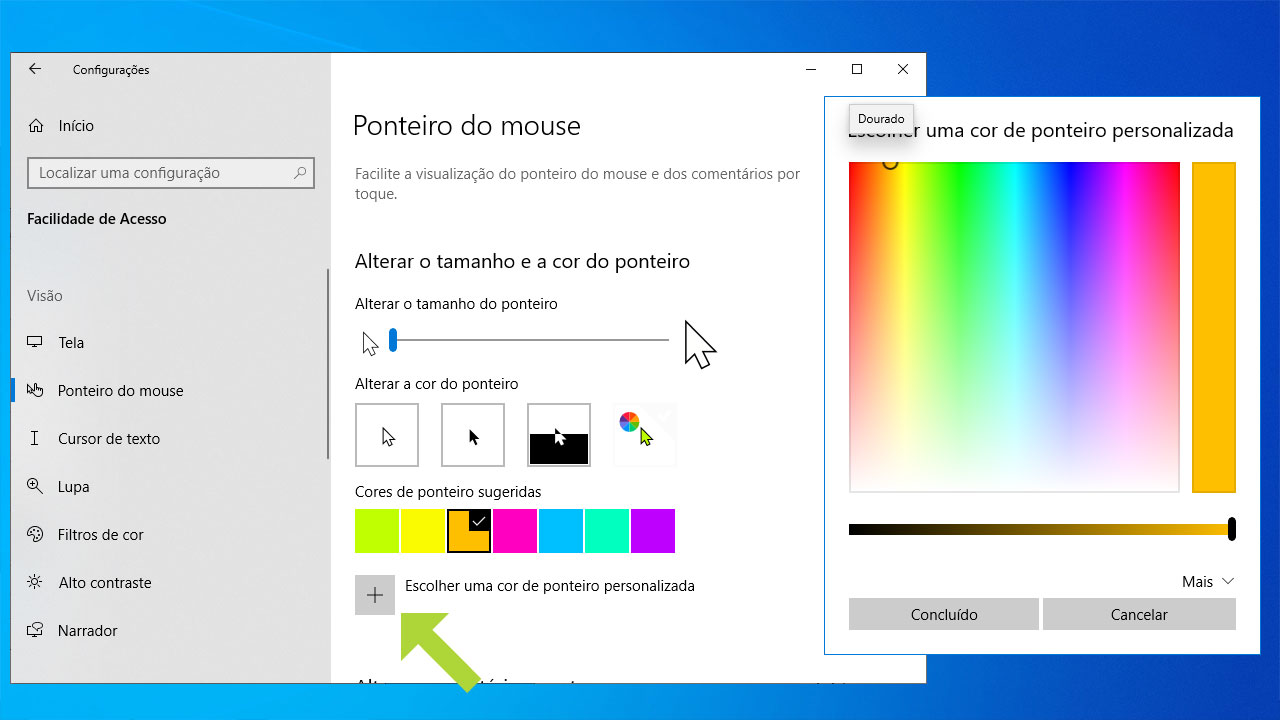
Nessa área, é possível ajustar a velocidade do movimento, trocar ícones, definir rolagem horizontal e até modificar a aparência do ponteiro para torná-lo mais visível. Essas mudanças são ideais para melhorar a ergonomia e ajudar a evitar fadiga durante longas sessões de uso, respondendo diretamente à pergunta de como mudar o mouse do PC de forma prática e segura.
Mude os botões do mouse para facilitar o uso
Uma das dúvidas mais comuns ao pensar em como mudar o mouse do PC está relacionada à troca de botões, especialmente para usuários que preferem configurar o botão direito como principal. No Painel de Controle, na seção de botões, você pode ativar a opção "Inverter botão primário e secundário" para deixar o uso mais confortável, especialmente para canhotos.

Essa alteração é aplicada imediatamente e pode ser testada antes de confirmar a mudança. Além disso, é possível configurar funções adicionais, como o botão do meio para rolagem ou atalhos personalizados, garantindo que o equipamento se adapte ao seu estilo de trabalho ou de entretenimento.
Instale drivers e software específico para recursos avançados
Em muitos casos, a resposta para a questão de como mudar o mouse do PC envolve a instalação de drivers ou softwares fornecidos pelo fabricante. Programas como Logitech G Hub, Razer Synapse ou software de outras marcas permitem ajustes mais detalhados, como programação de macros, ajuste de DPI e configurações de iluminação.
Com esses aplicativos, você pode criar perfis específicos para diferentes jogos ou aplicações, alterando a sensibilidade do cursor em tempo real e personalizando botões para funções exclusivas. É uma excelente maneira de transformar um mouse comum em um dispositivo altamente funcional, ainda que você esteja apenas iniciando nessa jornada de personalização.
/i.s3.glbimg.com/v1/AUTH_08fbf48bc0524877943fe86e43087e7a/internal_photos/bs/2023/s/T/wKV6TxSIyY78Kd8B1pDQ/3.-ponteiro.png)
Solucione problemas comuns ao trocar ou configurar o mouse
Durante o processo de aprender como mudar o mouse do PC, é normal enfrentar pequenos problemas, como o cursor não responder ou os botões não funcionarem corretamente. Nesses casos, verifique se o dispositivo está corretamente conectado, se os drivers estão atualizados e se as configurações de energia não estão desativando o dispositivo para economizar energia.
Reiniciar o computador ou reconectar o mouse podem ser soluções rápidas. Também é importante garantir que o sistema operacional esteja atualizado, pois correções de segurança e compatibilidade podem resolver falhas que parecem complicar a personalização do dispositivo.
Dicas finais para melhorar a experiência com o mouse
Após entender como mudar o mouse do PC, invista em práticas que aumentem a durabilidade e a eficiência do equipamento. A limpeza regular da bola ou sensores, ajustes de DPI conforme a necessidade e o uso de uma base adequada podem fazer toda a diferença na precisão e conforto.

Considere também experimentar mouses com recursos ergonômicos ou projetados para长时间使用,以减少手腕疲劳。无论您选择哪种方式进行调整,关键是找到最适合您使用习惯的配置,从而提升日常操作的效率和愉悦感。
Em resumo, saber como mudar o mouse do PC é uma habilidade valiosa que proporciona maior controle sobre a experiência de uso, permite personalizar funções importantes e adaptar o dispositivo às suas necessidades específicas, seja para trabalho, estudo ou entretenimento.
COMO PERSONALIZAR O CURSOR DO MOUSE🖱️ATUALIZADO 2025
Ative seu windows: CUPOM COM 25% DE DESCONTO: GUST Windows 11 Pro (R$ 135): ...
