Como Mudar O Nome Da Rede Wifi
/i.s3.glbimg.com/v1/AUTH_08fbf48bc0524877943fe86e43087e7a/internal_photos/bs/2018/4/f/uM04lfQzSpl6LfFk4HoA/print-3.jpg)
Alterar o nome da rede wifi é uma das primeiras personalizações que muitos usuários fazem ao configurar um novo roteador, e o processo pode ser simples quando se conhece os passos certos.
Por que mudar o nome da rede wifi é importante
O nome da rede wifi, também chamado de SSID, identifica sua conexão na lista de redes disponíveis. Um nome wifi claro e fácil de reconhecer facilita a conexão de dispositivos pessoais, enquanto um nome genérico expõe menos informações sobre o fabricante do seu equipamento.
Além da praticidade, trocar o nome da rede wifi pode ajudar a distinguir sua conexão em ambientes com múltiplas redes vizinhas, como prédios comerciais ou condomínios. Um SSID único também auxilia na hora de ensinar visitantes a se conectarem, evitando confusões com redes próximas.
/i.s3.glbimg.com/v1/AUTH_08fbf48bc0524877943fe86e43087e7a/internal_photos/bs/2018/h/y/gVp4BeTeCbAUnuTMRVWQ/print-4.jpg)
Acesse a interface de administração do roteador
Para mudar o nome da rede wifi, você precisa entrar no painel de controle do roteador, geralmente acessível através de um navegador usando o endereço de fábrica, como 192.168.0.1 ou 192.168.1.1. Verifique o manual do seu equipamento ou a etiqueta no próprio roteador para confirmar o IP correto.
Após abrir o navegador, digite o endereço IP e pressione Enter. Será solicitado login e senha, que por padrão podem ser “admin”/“admin” ou “admin”/“senha”, mas é essencial usar as credenciais fornecidas pelo seu provedor ou definidas anteriormente.
Dicas de segurança na hora de acessar
- Certifique-se de que está conectado diretamente ao roteador ou via wifi antes de alterar configurações.
- Evite usar redes públicas para acessar a interface de administração.
- Se as credenciais estiverem alteradas e você não souber, pode ser necessário resetar o roteador para as configurações de fábrica.
Navegue até as configurações de wifi
Depois de fazer login, o painel administrativa varia conforme o fabricante, mas geralmente há um menu lateral ou superior com opções como “Wireless”, “Rede Sem Fio” ou “Configurações Wi‑Fi”. Clique nessa seção para visualizar as configurações atuais.
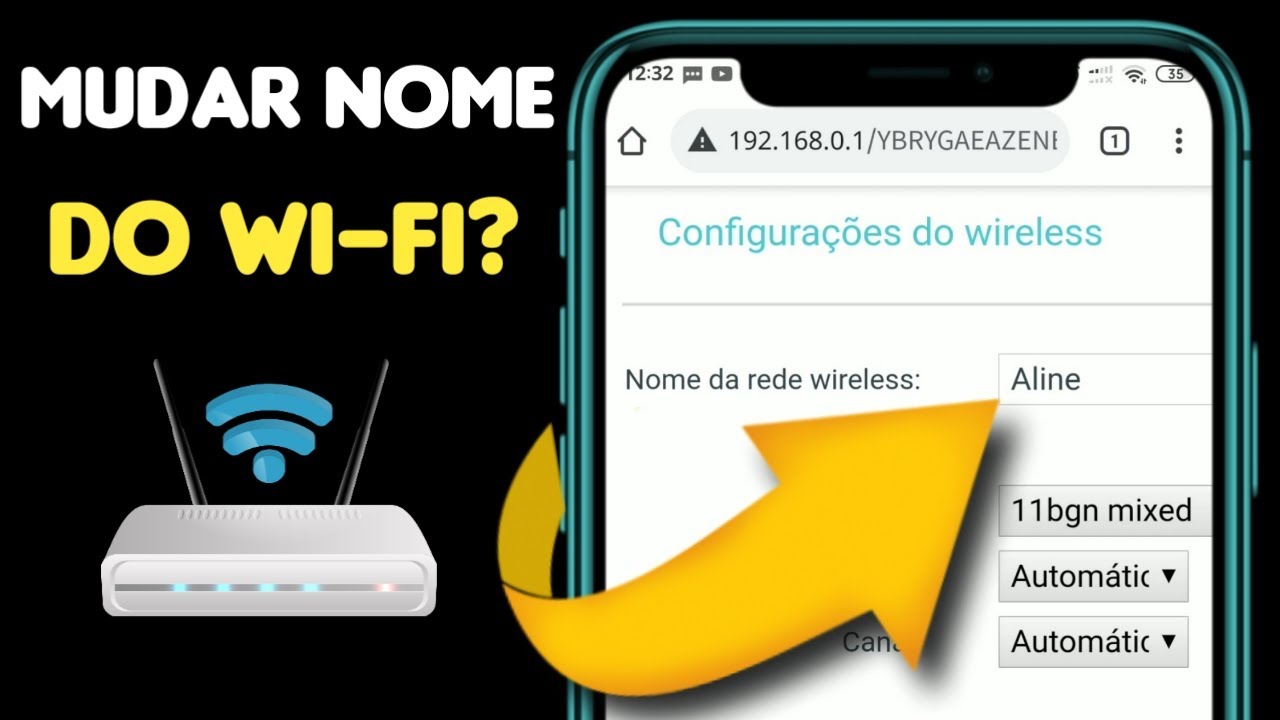
Dentro dela, procure pelo campo SSID, nome da rede, ou rótulo similar, onde já aparece o nome atual da sua rede wifi. É comum encontrar abas separadas para 2.4 GHz e 5 GHz; se o roteador for dual band, você pode definir nomes iguais ou diferentes para cada banda.
O que verificar antes de alterar
- Anote o nome atual para que possa reutilizá-lo caso necessário.
- Confirme se há dispositivos já conectados que dependem do SSID antigo.
- Verifique se há restrições de caracteres especiais impostas pelo firmware do roteador.
Passo a passo para mudar o nome da rede wifi
No campo destinado ao SSID, apague o nome antigo e digite o novo que deseja usar. O nome pode conter letras, números e alguns símbolos, mas evite caracteres acentuados ou pontuação pesada, pois alguns dispositivos têm dificuldade em interpretá-los corretamente.
Após digitar o novo nome da rede wifi, role a página até encontrar o botão “Salvar” ou “Aplicar”. Clique nele e aguarde o roteador reiniciar as configurações. Esse processo pode levar alguns segundos, e durante esse período as conexões ativas serão interrompidas.
/i.s3.glbimg.com/v1/AUTH_08fbf48bc0524877943fe86e43087e7a/internal_photos/bs/2018/q/X/mAvTsTQTyiANVE3uAeKw/2.jpg)
Cuidados com a grafia e visibilidade
- Use um nome sem ambiguidades para não confundir com redes vizinhas.
- Evite palavras de senha ou informações pessoais no SSID.
- Considere usar maiúsculas e minúsculas apenas para facilitar a leitura.
Reconectando os dispositivos após a alteração
Com o nome da rede wifi atualizado, todos os dispositivos que estavam conectados anteriormente precisarão ser reconectados. Isso inclui smartphones, tablets, laptops, smart TVs e outros aparelhos que utilizam a rede sem fio.
Em cada dispositivo, acesse as configurações de wifi, localize o SSID antigo e escolha a nova rede com o nome atualizado. Insira a senha wifi novamente, que normalmente não muda durante esse processo, a menos que você a tenha alterado simultaneamente.
Solução de problemas comuns
- Se o dispositivo não reconhecer a nova rede, reinicie o roteador e o aparelho.
- Verifique se o sinal está sendo emitido corretamente após a alteração.
- Confira se não há erro de digitação no nome da rede wifi atualizado.
Manter o nome da rede wifi organizado
Após aprender como mudar o nome da rede wifi, é interessante criar um padrão para futuras alterações, especialmente em ambientes corporativos ou com vários pontos de acesso. Um SSID bem estruturado pode incluir o andar, setor ou finalidade daquela conexão.
![Veja como mudar o nome da rede Wi-Fi em poucos minutos [Passo a passo]](https://jupiter.com.br/upload/infografrico-como-mudar-o-nome-da-rede-wifi.png)
Lembre-se de anotar em um local seguro o novo nome e a senha, especialmente se você costuma ter visitantes frequentes ou precisa configurar novos equipamentos rapidamente. Manter a organização ajuda a evitar retrabalho e suporta uma gestão de rede mais eficiente a longo prazo.
Conclusão
Mudar o nome da rede wifi é uma tarefa rápida que deixa sua conexão mais organizada e segura, e com poucos cliques você pode personalizar o identificador da sua rede. Siga os passos com calma, valide as alterações e reconecte seus dispositivos para aproveitar ao máximo a nova configuração.
Como MUDAR NOME DA REDE WIFI pelo CELULAR!
Quer mudar o nome da rede WiFi do seu roteador pelo seu celular, mas não sabe como? Neste vídeo vou te mostrar o passo a ...
