Como Mudar O Nome Do Bluetooth
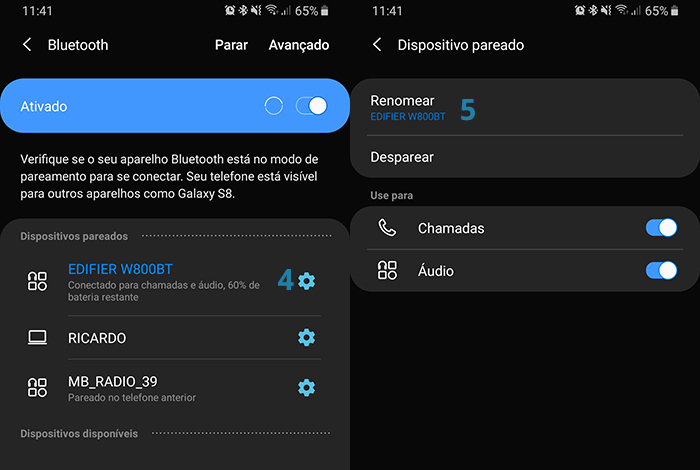
Muitas pessoas buscam ativamente por saber como mudar o nome do bluetooth em seus dispositivos, seja para personalizar a identificação ou evitar confusão em ambientes com muitos aparelhos emparelhados. Alterar o nome que aparece para outros dispositivos é uma tarefa simples, mas que pode variar conforme o sistema operacional usado, como Android, iOS, Windows ou macOS. Esse recurso garante que você reconheça rapidamente qual dispositivo está se conectando sem precisar olhar detalhes técnicos, oferecendo praticidade e um toque de organização no uso cotidiano da tecnologia.
Passo a passo para alterar o nome no Android
No sistema Android, ajustar o nome do dispositivo Bluetooth é feito diretamente nas configurações do aparelho. Primeiro, acesse o menu de configurações e, em seguida, toque em "Sobre o telefone" ou "Sobre o dispositivo", dependendo da versão do sistema. Em seguida, selecione a opção "Nome do dispositivo" ou "Nome Bluetooth" e edite o texto disponível, inserindo a identificação que preferir. Após confirmar, o novo nome já estará disponível para outros dispositivos verem ao procurar por conexão.
É importante lembrar que, em algumas fabricantes, o caminho pode ser levemente diferente, como em "Conexões compartilhadas" ou "Painel de conexão", mas a lógica permanece a mesma: localizar a identificação do aparelho e substituir o nome atual. Após a alteração, recomenda-se reiniciar o recurso Bluetooth desligando e ligando novamente, garantindo que a mudança seja totalmente aplicada e reconhecida por outros smartphones, fones ou alto-falantes.
Como modificar o nome no iPhone e iPad
No iOS, ajustar o nome do aparelho que aparece como Bluetooth também é simples, mas o procedimento é feito em uma área centralizada do sistema. Abra o aplicativo "Configurações" e toque na opção "Geral", localizada na parte superior da tela. Em seguida, selecione "Sobre" e, na tela seguinte, toque no campo "Nome", que permite editar diretamente o identificador do iDevice. Após salvar, o novo nome será exibido para todos os dispositivos que visualizarem os equipamentos disponíveis via Bluetooth.
Além disso, é possível renomear acessando o "Modo de computador" no iTunes ou Finder, mas para a maioria dos usuários, ajustar diretamente no celular é a solução mais rápida e prática. Ao personalizar o nome, você pode incluir informações como o modelo ou sua inicial, deixando a identificação ainda mais clara, especialmente em locais com múltiplos gadgets conectados ou emparelhados anteriormente.
Alterando o nome no Windows 10 e 11
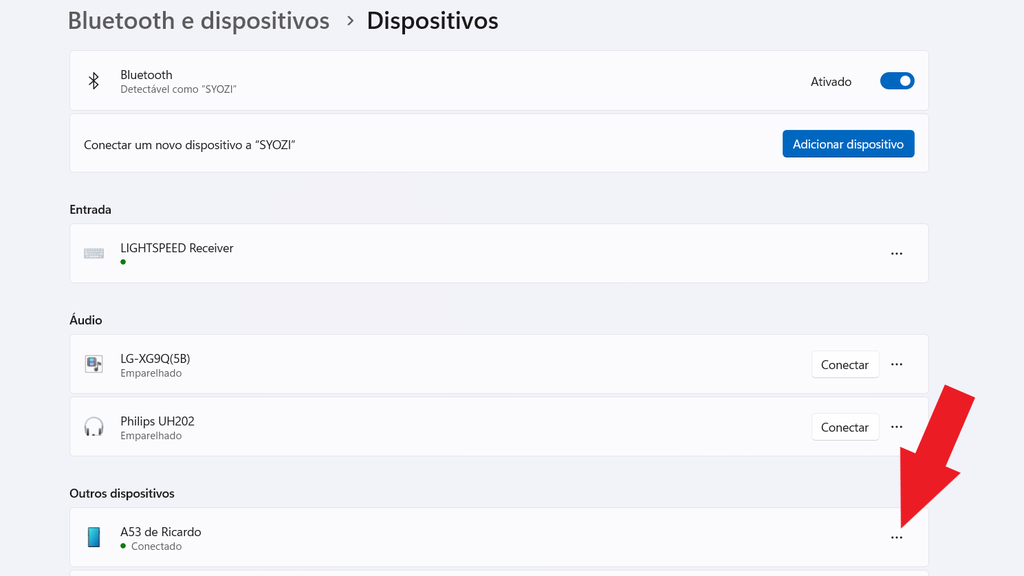
No Windows, o procedimento para modificar o nome que aparece para dispositivos Bluetooth é feito através do painel de configurações de sistema. Clique no botão Iniciar, selecione "Configurações" e acesse a área "Dispositivos". Na coluna lateral, escolha "Bluetooth e outros dispositivos", encontre o equipamento que deseja renomear e clique nos três pontos ao lado. Em seguida, selecione "Renomear dispositivo" e insira o novo nome desejado, confirmando para aplicar a alteração imediatamente.

Essa mudança afeta apenas a identificação local do dispositivo no painel do Windows e não altera o nome da máquina na rede, caso esse seja o seu objetivo. É útil também para organizar rapidamente os itens emparelhados, especialmente em escritórios ou residências onde vários gadgets são usados simultaneamente. Após a alteração, o novo nome já será exibido na lista de dispositivos próximos, facilitando a conexão sem ambiguidades.
Personalizando o nome no macOS
No sistema macOS, ajustar o nome visível de um computador para outros dispositivos Bluetooth é feito rapidamente nas configurações de sistema. Abra o "App de Preferências", clique em "Compartilhamento" e, na lateral esquerda, selecione a opção "Bluetooth". Embora o campo de nome não esteja diretamente nessa tela, o nome exibido é proveniente da aba "Geral", onde você pode editar o "Nome do Computador". Após alterar e salvar, o novo nome será compartilhado automaticamente por dispositivos próximos, incluindo smartphones e tablets.
É interessante que, no macOS, o nome do computador é o que aparece em listas de Bluetooth, diferentemente de alguns smartphones que têm um campo específico. Dessa forma, se você busca apenas customizar a exibição em dispositivos móveis, essa é a chave: alterar o nome do host principal. A mudança é refletida instantaneamente em todos os serviços de descoberta de rede, proporcionando uniformidade e identificação clara em ambientes corporativos ou pessoais.
/i.s3.glbimg.com/v1/AUTH_08fbf48bc0524877943fe86e43087e7a/internal_photos/bs/2024/L/f/LfjkGzQD2EHU33mWtbjg/b-1.jpg)
Dicas importantes e considerações
Antes de iniciar o processo, verifique se o dispositivo suporta a personalização do nome. Na maioria dos casos, isso é possível, mas alguns acessórios de baixo custo ou muito antigos podem não permitir alterações, mantendo o nome de fábrica. Além disso, evite usar caracteres especiais ou muito longos, pois isso pode causar problemas de exibição em alguns equipamentos. Mantenha o nome curto, claro e sem espaços complicados para garantir uma conexão suave.
Outra recomendação é sempre registrar o nome alterado, especialmente se você costuma usar vários dispositivos Bluetooth ao mesmo tempo, como auriculares, relógios e alto-falantes. Ter nomes claros e descritivos ajuda a distinguir um fone do outro em listas de conexão, reduzindo erros na horo de parear novos aparelhos. Essas práticas garantem que a experiência de uso seja mais organizada e intuitiva a longo prazo.
Conclusão
Com essas orientações, você já sabe como mudar o nome do bluetooth em diferentes plataformas, desde smartphones até computadores. Personalizar essa identificação é uma ação rápida que traz benefícios visíveis no dia a dia, ajudando a manter o controle sobre os dispositivos e melhorando a organização ao redor de tecnologias sem fio. Ao seguir os passos corretos para cada sistema, você evita erros e garante que as alterações sejam aplicadas de forma eficaz, resultando em uma experiência de uso mais fluida e sem complicações.
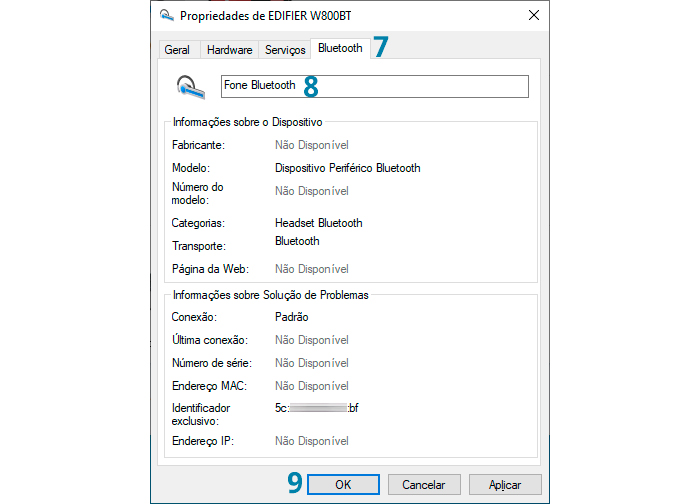
Como mudar o nome do Bluetooth
Título: Como mudar o nome do Bluetooth? Confira todo o processo de como você pode mudar o nome do Bluetooth do seu ...
