Como Mudar O Nome No Zoom
/i563380.jpeg)
Se você está se perguntando como mudar o nome no Zoom, saiba que esse é um procedimento simples que pode ser feito tanto antes de entrar em uma reunião quanto durante a chamada.
Entendendo o nome que aparece no Zoom
O nome exibido no Zoom pode ser composto por duas partes: o nome para exibição e, opcionalmente, o nome real que aparece ao lado quando você está em uma reunião. O primeiro é o que todos veem na lista de participantes e pode ser personalizado facilmente. É importante diferenciar isso da conta Zoom, que é o email usado para fazer login no aplicativo. Ajustar o nome para exibição é útil para marcar sua identidade, especialmente em salas de aula, eventos ou reuniões profissionais, garantindo que todos te reconheçam pelo apelido ou pela forma correta de seu nome.
Para quem precisa de praticidade, o Zoom permite que você configure um nome preferido diretamente no aplicativo, sem precisar acessar o site ou o perfil. Isso garante que, ao entrar em uma reunião, você já apareça com a identidade que deseja, economizando tempo e evitando confusões. Vamos explorar agora as formas mais rápidas de fazer essa alteração, cobrindo desde o ambiente desktop até as versões móveis.
/i.s3.glbimg.com/v1/AUTH_08fbf48bc0524877943fe86e43087e7a/internal_photos/bs/2020/O/Y/FaD5ySQhmj7kSq9epCpQ/captura-2020-03-30-17-17-12.png)
Como mudar o nome no Zoom via site (desktop)
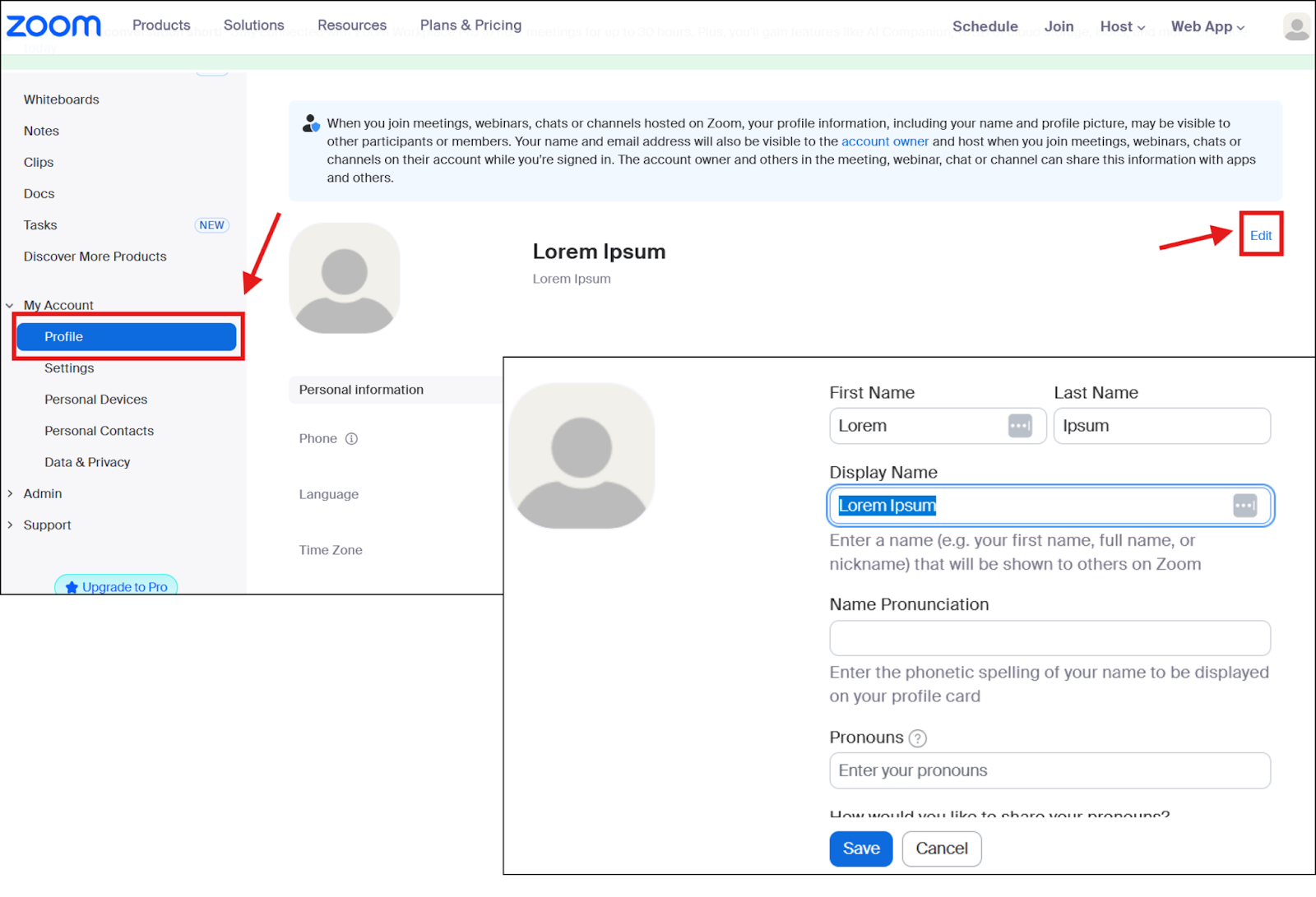
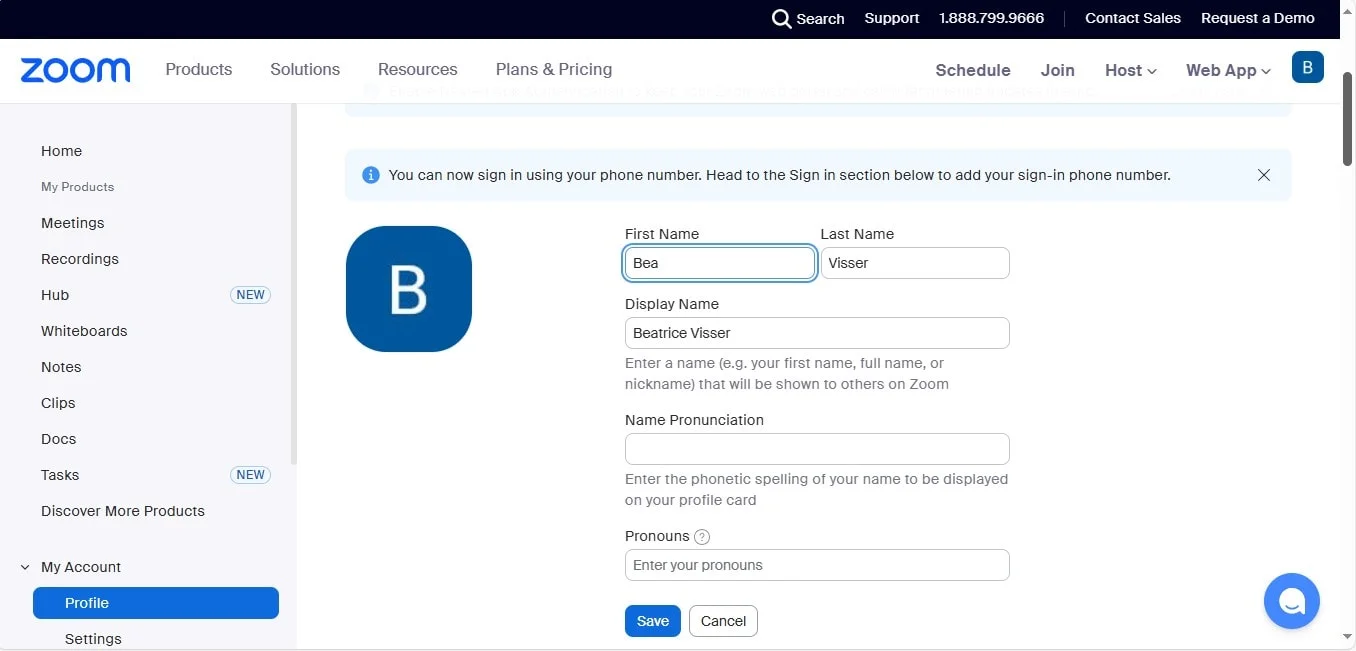
A maneira mais direta de alterar o nome que aparece nas reuniões é através do site do Zoom em qualquer naveador. Primeiro, acesse zoom.us e faça login na sua conta com as credenciais usuais. Após entrar, no canto superior direito, você verá seu perfil ou inicial; clique nele para abrir o menu e selecione “Profile”. Na página do seu perfil, encontraremos a seção de “Nome”, onde é possível editar tanto o primeiro nome quanto o sobrenome e, mais importante, o campo “Display Name”, que é justamente o nome que aparecerá para os outros durante as chamadas.
Preencha os campos com as informações desejadas e clique em “Save”. É uma boa prática usar um nome claro, mas curto, para evitar cortes na visualização em dispositivos móveis. Lembre-se de que essa alteração no painel da web é global, ou seja, valerá para todas as futuras reuniões nas quais você participar, a menos que você a mude diretamente dentro de uma sala específica no aplicativo, o que também é possível e veremos adiante.
Alterando o nome diretamente na reunião
Você pode precisar mudar o nome no Zoom durante uma reunião já em andamento, talvez porque esqueceu de ajustar antes ou porque deseja usar um apelido apenas naquele momento. Felizmente, o aplicativo permite fazer isso sem complicações. Enquanto estiver dentro da chamada, clique no botão “Participants” (ou “Pessoas”) na parte inferior da tela. Isso abre a lista de participantes; nela, encontraremos nosso próprio nome, geralmente destacado ou com um ícone de câmera.
/i.s3.glbimg.com/v1/AUTH_08fbf48bc0524877943fe86e43087e7a/internal_photos/bs/2020/u/l/F8uHO0SeaOozIxoNwjjw/captura-2020-03-30-17-18-36.png)
Ao clicar no próprio nome na lista, surgirá a opção “Rename”. Selecione-a e uma pequena janela de edição será exibida. Digite o novo nome que deseja usar e confirme. Uma dica útil é ativar a opção “Rename all future meetings” (Renomear todas as reuniões futuras) para que essa preferência se mantenha ativa em todas as suas entradas subsequentes. Isso evita ter que repetir o processo a cada chamada.
Configurações móveis: Android e iOS
Em dispositivos móveis, o processo de como mudar o nome no Zoom é praticamente o mesmo, mas com uma navegação otimizada para telas menores. Abra o aplicativo Zoom no seu celular ou tablet e, após acessar sua conta, toque no botão “Settings” (configurações), representado por um ícone de engrenagem. Na tela de ajustes, desça até a seção “Name”, onde você verá os campos para preencher com seu nome para exibição e, possivelmente, seu nome real.
Para garantir que a alteração esteja ativa, saia e reentre no aplicativo ou mesmo reinicie a sessão. Nas versões móveis, também é possível renomear durante uma reunião: toque na tela para mostrar os controles, depois em “Participants”, selecione seu próprio nome e escolha “Rename”. Lembre-se de que, assim como no desktop, há a opção de aplicar a mudança para todas as reuniões futuras, o que é muito conveniente para manter a consistência da sua identidade digital.
Dicas importantes e possíveis problemas
Algumas situações podem gerar confusão na hora de alterar o nome. Por exemplo, se o nome não aparecer atualizado, verifique se você está editando o “Display Name” correto e não apenas o apelido dentro de uma reunião específica. Além disso, algumas organizações ou escolas usam configurações de domínio que bloqueiam a edição do nome pelo usuário, forçando a utilização de um nome baseado no login institucional. Nesse caso, entre em contato com o administrador da sala.
Outra boa prática é manter o nome o mais próximo possível do real, mas de forma simplificada, para facilitar o reconhecimento por colegas e amigos. Evite caracteres especiais ou múltiplos espaços, pois isso pode dificultar a visualização em diferentes dispositivos. Com essas orientações, você já tem tudo o que precisa para personalizar seu nome no Zoom com confiança e rapidez.
Conclusão
Como mudar o nome no Zoom é uma tareba rápida que garante maior controle sobre sua identidade durante as chamadas, esteja em casa no escritório. Usando as etapas do site, da área de trabalho ou dos aplicativos móveis, você pode ajustar seu “Display Name” de forma ágil, participando de conversas da forma que preferir. Aprender a fazer isso elimina frustrações e ajuda a criar uma imagem profissional e consistente em cada reunião que participar.
Como Mudar o Nome no Zoom Pelo PC 2023
Como Mudar o Nome no Zoom Pelo PC, quer Alterar o Seu Nome no Zoom? Neste vídeo eu ensino Como Editar o Nome no ...
