Como Mudar O Ponteiro Do Mouse
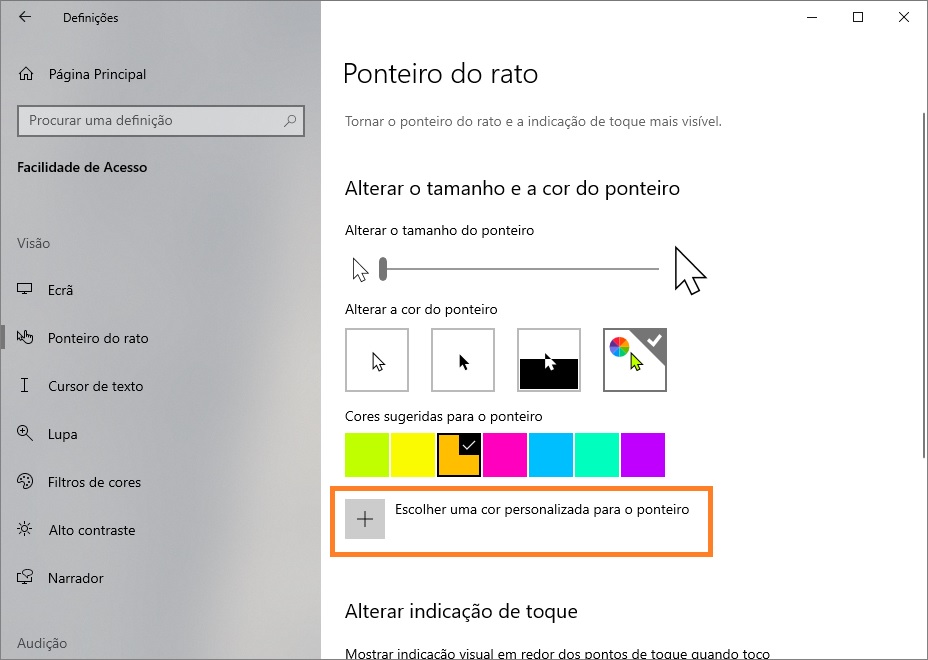
Alterar o ponteiro do mouse é uma das primeiras personalizações que muitos usuários fazem ao ajustar o visual do computador, pois o cursor pode ser substituído por designs mais estilosos, funcionais ou que reduzam a fadiga visual durante o uso prolongado.
O que é o ponteiro do mouse e por que você pode querer mudá-lo
O ponteiro do mouse, também conhecido como cursor, é a pequena imagem que aparece na tela e indica a posição do mouse, sendo controlado pelo movimento do dispositivo de entrada. Ele normalmente exibe uma seta, mas pode assumir diversas formas, desde setas menores até ícones temáticos ou animações.
Você pode querer mudar o ponteiro do mouse por razões de estilo, para melhorar a visibilidade ou para identificar rapidamente o cursor em telas de alto contraste. Algumas pessoas preferem cursores maiores ou com animações suaves para facilitar o uso, enquanto outras buscam designs mais discretos que não distraiam durante tarefas intensivas de trabalho.
Como mudar o ponteiro do mouse no Windows
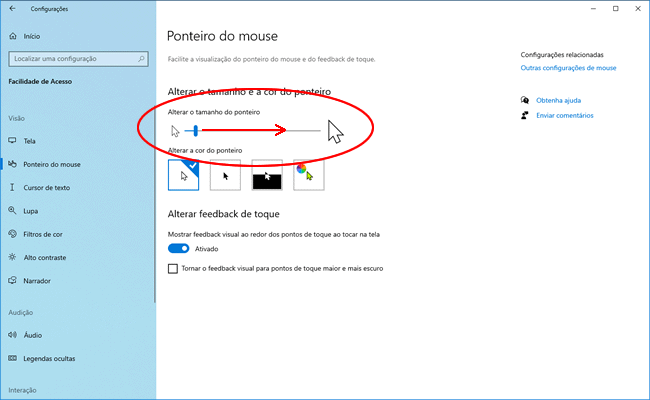
No sistema operacional Windows, é muito simples trocar o ponteiro do mouse por outro pré-instalado ou por um arquivo baixado manualmente. O painel de controle de personalização permite ajustar o tema, o tamanho e até mesmo o comportamento das animações do cursor.
Para alterar o ponteiro do mouse no Windows, siga estas etapas:
- Abrir o menu Iniciar e digitar "Painel de Controle" ou "Configurações" no campo de busca.
- Ir até a seção "Hardware e Som" e clicar em "Dispositivos de ponteiro".
- Selecionar a aba "Ponteiro" e clicar em "Procurar" para escolher um novo tema ou arquivo individual.
- Aplicar as alterações e testar o novo cursor na área de trabalho.
Onde encontrar pacotes de cursores prontos no Windows
Se você gosta de temas específicos, pode baixar pacotes de cursores em sites confiáveis que oferecem designs organizados por categoria, como esportes, anime, tecnologia ou natureza. Esses pacotes geralmente vêm em arquivos `.cur` ou `.ani` e podem ser instalados rapidamente através da ferramenta de personalização do sistema.

Antes de instalar qualquer arquivo externo, é importante verificar a reputação do site e garantir que os conteúdos se seguros e compatíveis com a versão do Windows em uso. Isso evita riscos de segurança e garante que o novo ponteiro do mouse funcione sem travamentos.
Como mudar o ponteiro do mouse no macOS
No macOS, a personalização do cursor é um pouco mais discreta, mas ainda oferece boas opções para deixar o visual do computador mais único. O sistema inclui alguns temas de cursor integrados e permite ajustes relacionados à acessibilidade e ao tamanho.
Para mudar o ponteiro do mouse no macOS, você pode seguir este caminho:

- Abrir "Preferências do Sistema" a partir do menu Apple.
- Selecionar "Acessibilidade" e, em seguida, clicar em "Cursor".
- Escolher um estilo de cursor disponível ou ajustar a intensidade e o tamanho conforme necessário.
- Confirmar as alterações para ver o efeito imediato na tela.
Usando cursores personalizados no macOS
Embora o macOS não permita instalar temas completos de forma nativa, é possível usar cursores personalizados com a ajuda de terceiros ou aplicativos específicos. Alguns usuários optam por baixar ícones animados ou estáticos que refletem o estilo pessoal, desde que armazenados em locais acessíveis pelo sistema.
Nesses casos, é necessário atribuir manualmente o caminho do arquivo através de ajustes avançados ou utilitários de terceiros, sempre com cuidado para manter a segurança do sistema e evitar conflitos com recursos nativos.
Dicas importantes na hora de mudar o ponteiro do mouse
Antes de instalar qualquer novo tema de cursor, é essencial considerar a usabilidade. Um ponteiro muito pequeno, colorido ou cheio de detalhes pode dificultar a visualização em telas de alta luz ou durante longas sessões de uso.

- Prefira cursores com boa contraste em relação ao plano de fundo.
- Considere ativar efeitos de aumento ou rastreamento suave se for necessário.
- Teste o novo cursor em diferentes aplicativos para garantir que ele funcione bem em todos os cenários.
Como reverter para o ponteiro padrão
Embora seja fácil mudar o ponteiro do mouse, nem todos os novos designs agradam a todos os usuários. Felizmente, reverter para o cursor original é rápido e pode ser feito acessando novamente as mesmas configurações e selecionando o tema padrão ou removendo o arquivo personalizado.
Se após alguns dias você sentir falta do visual antigo ou perceber que o novo cursor prejudicou sua produtividade, basta voltar às configurações anteriores e restaurar o ponteiro original. O processo é intuitivo e não exige conhecimentos avançados de informática.
Conclusão
Mudar o ponteiro do mouse é uma forma simples e segura de dar personalidade ao seu computador, além de ajudar a melhorar a identificação e o conforto durante o uso diário. Seja para deixar a tela mais visível, expressar estilo ou apenas testar algo novo, essa pequena alteração pode trazer grandes diferenças na experiência diária.
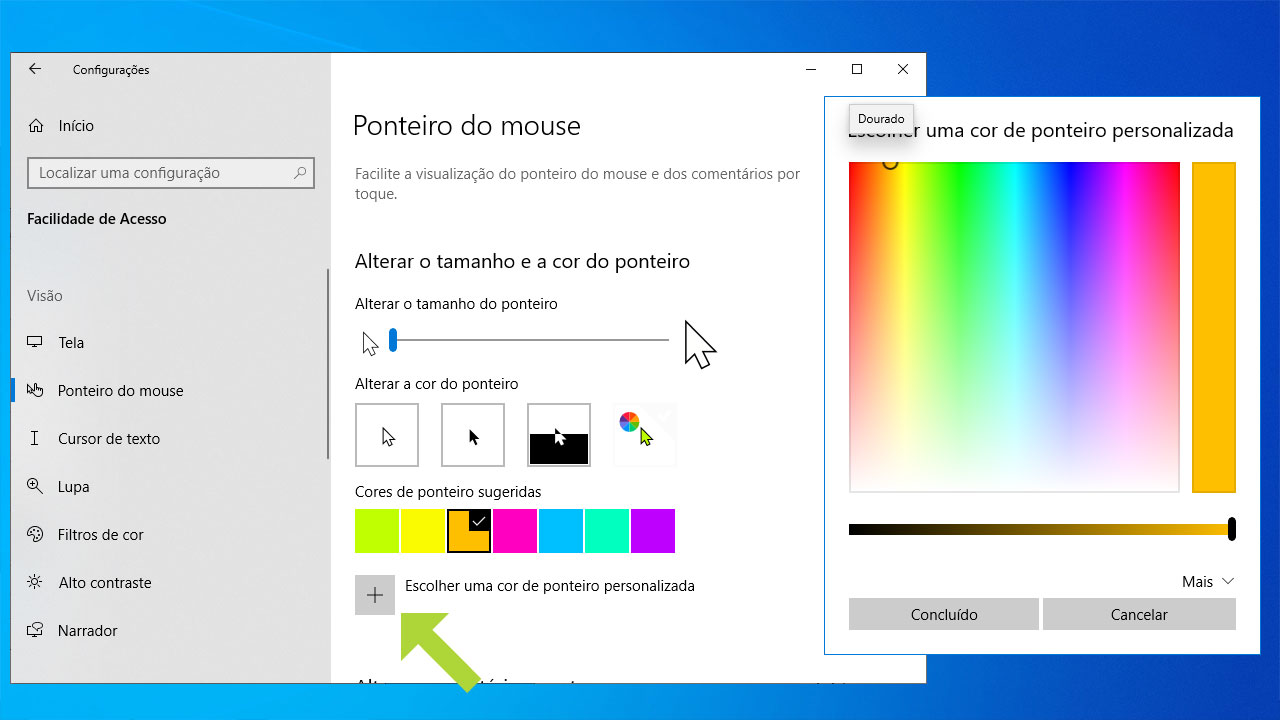
como mudar o ponteiro do mouse
Veja como fazer para mudar as características da seta (ponteiro ou cursor do mouse), aumentando seu tamanho, e alterando a ...
