Como Mudar O Relogio Na Tela De Bloqueio

Alterar o relógio na tela de bloqueio é uma das primeiras personalizações que muitos usuários desejam fazer ao configurar um novo dispositivo, pois o relógio central na interface de segurança permite visualizar rapidamente a hora sem precisar desbloquear a tela.
O que é a tela de bloqueio e por que o relógio importa
A tela de bloqueio, também conhecida como tela inicial ou lock screen, é a interface que aparece quando você desliga ou encerra a sessão do seu aparelho, antes de inserir a senha, padrão ou biometria para acessar o sistema operacional.
Nela, além do relógio, geralmente são exibidas notificações, a data, a bateria e, em alguns modelos, informações de fitness ou música em reprodução. O relógio ganha destaque porque ajuda a marcar o início ou fim de um dia, facilita consultas rápidas e pode ser um elemento estético que define a identidade visual do seu celular.
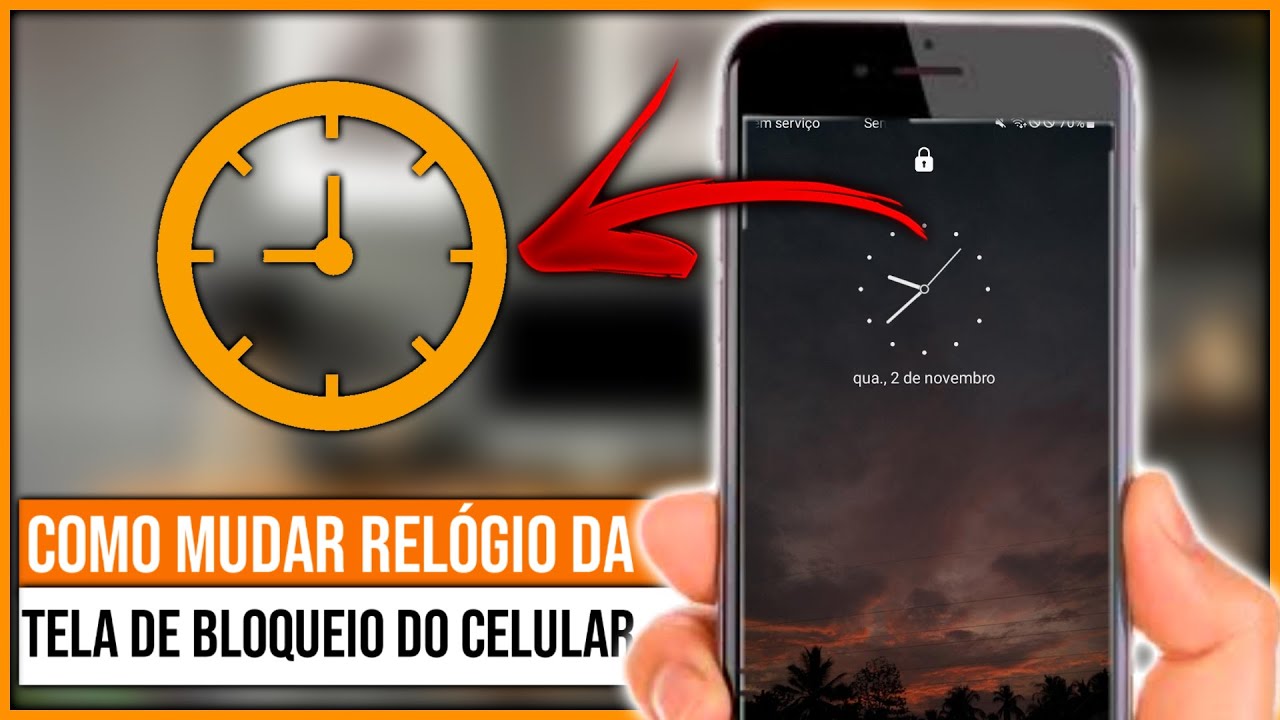
Como mudar o relógio na tela de bloqueio no Android
No Android, a exibição do relógio na tela de bloqueio pode variar conforme o fabricante e a versão do sistema, mas os passos gerais envolvem acessar as configurações de tela e personalização.
Antes de mais nada, verifique se o recurso de personalização está disponível, pois em algumas ROMs é preciso instalar aplicativos de terceiros ou usar opções de desenvolvedor para ajustar layout e estilos.
Passo a passo geral para a maioria dos dispositivos
- Abra o aplicativo de Configurações no seu celular.
- Procure por Tela, Tela de bloqueio ou Notificações e tela de bloqueio.
- Toque em Tela de bloqueio ou Personalização.
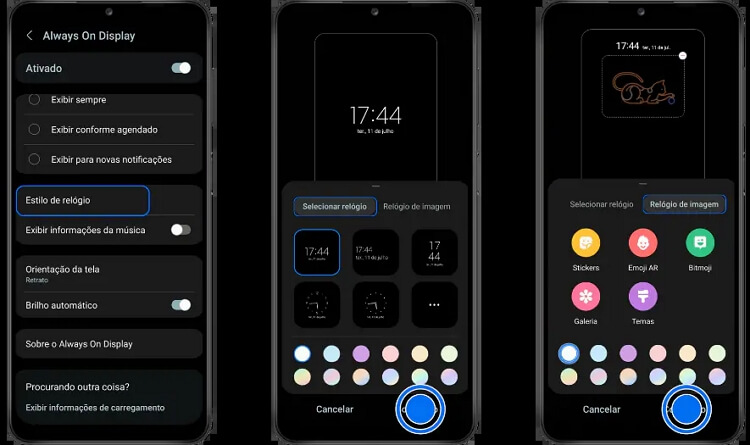
- Se houver opções de Estilo ou Relógio, ajuste cores, formatos e a exibição da data.
Essas etapas cobrem a maioria dos smartphones com Android puro ou com interfaces levemente modificadas, como o One UI da Samsung ou o Pixel Launcher, que já trazem ajustes diretos no relógio da tela de bloqueio.
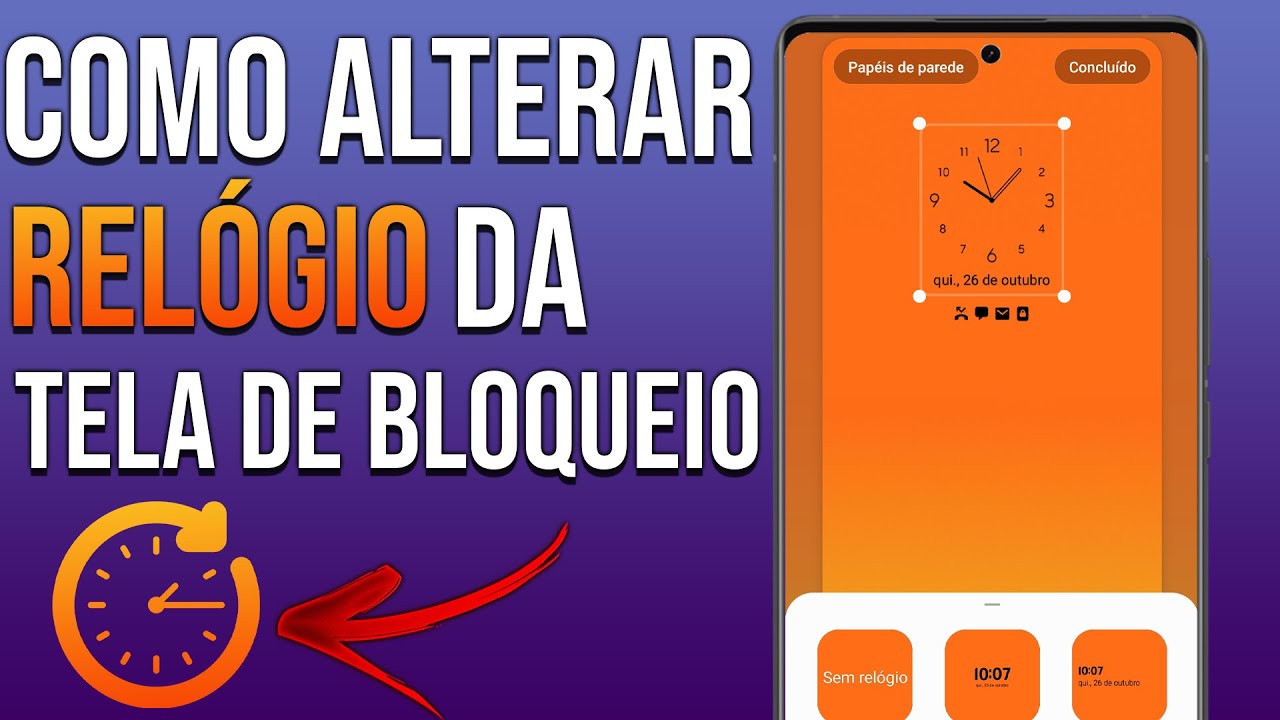
Dicas para personalizar ainda mais
Além de trocar o formato do relógio, você pode ativar recursos como mostrar a data completa, ajustar o fuso horário automaticamente ou escolher entre estilos digitais e analógicos.
Em alguns dispositivos, é possível adicionar widgets na tela de bloqueio, o que permite ter um relógio maior ou complementar com informações do clima, agenda ou reprodução de música.
Como mudar o relógio na tela de bloqueio no iPhone
No iOS, a tela de bloqueio tem um design mais controlado, mas oferece boas opções de personalização, especialmente no que diz respeito ao relógio e à data.

O recurso de mostrar a data de forma mais detalhada pode ser ativado diretamente nas configurações de acessibilidade, permitindo que o relógio fique mais informativo sem precisar instalar aplicativos.
Instruções para ajustar o estilo do relógio
- Abra o aplicativo Configurações.
- Toque em Tela de bloqueio e foco e selecione Tela de bloqueio.
- Role para baixo e toque em Personalizar.
- Em Estilo, ajuste a data, o fuso e ative a opção Mostrar data para exibi-la ao lado do relógio.
No iPhone, o relógio da tela de bloqueio mantém um estilo minimalista, mas a data ajuda a quebrar a monotonia e a deixar o visual mais completo.
Como deixar a tela de bloqueio ainda mais informativa
Se você gosta de ter mais controle, pode adicionar widgets usando a tela inicial estendida para a tela de bloqueio, exibindo ao mesmo tempo o relógio, a previsão do tempo e seus aplicativos favoritos.

Lembre-se de que, por questões de segurança, algumas opções avançadas podem exigir que você configure padrões de bloqueio mais seguros, como senha ou Touch ID, antes de acessar certas configurações de personalização.
Truques e cuidados ao alterar o relógio na tela de bloqueio
Muitas pessoas não percebem que a escolha do estilo do relógio pode impactar na duração da bateria, especialmente em dispositivos com tecnologia OLED, onde pixels apagados consomem menos energia.
Também é importante evitar instalar aplicativos de terceiros que prometem personalizar a tela de bloqueio sem verificar a reputação, pois alguns podem acessar dados sensíveis ou introduzir anúncios indesejados.
Recomendações práticas
- Teste diferentes estilos em um período curto antes de definir permanentemente.
- Verifique se as notificações relevantes aparecem ao lado do relógio.
- Mantenha o sistema atualizado para aproveitar melhorias de interface.
Tabela resumo: opções rápidas para Android e iPhone
Antes de colocar a mão na massa, consulte a tabela a seguir para identificar rapidamente onde ajustar o relógio na tela de bloqueio no seu dispositivo.
Embora cada modelo tenha particularidades, as rotas descritas ajudam a encontrar as configurazes mais rapidamente e evitar frustrações ao buscar algo que parece simples, mas pode ser escondido em menus profundos.
Conclusão
Mudar o relógio na tela de bloqueio é uma forma simples de dar sua rotina diária um toque pessoal, combinando estilo e praticidade toda vez que você segura o celular.
Com as orientações certas, você pode ajustar não apenas a hora, mas também a data, os formatos visuais e até mesmo integrar informações úteis, tudo isso sem complicar o uso diário ou comprometer a segurança do seu dispositivo.
DESCUBRA COMO ALTERAR O ESTILO DE RELÓGIO DA TELA DE BLOQUEIO DO CELULAR
Uma das grandes vantagens do Android é permitir a personalização de vários aspectos do celular. É possível, por exemplo, ...
