Como Mudar O Teclado Do Celular

Mudar o teclado do celular é uma das primeiras personalizações que muitos usuários fazem ao configurar um novo smartphone, pois um teclado mais ágil, visualmente agradável ou com recursos avançados pode transformar a digitação no dia a dia.
Passo a passo para mudar o teclado do celular no Android
No sistema Android, o processo de como mudar o teclado do celular gira em torno da instalação de um aplicativo de terceiros e da seleção dele como padrão. Antes de mais nada, acesse a Google Play Store e pesquise por teclados populares, como Gboard, SwiftKey, Fleksy ou AnySoftKeyboard; esses aplicativos oferecem desde recursos de digitação preditiva avançada até temas personalizados.
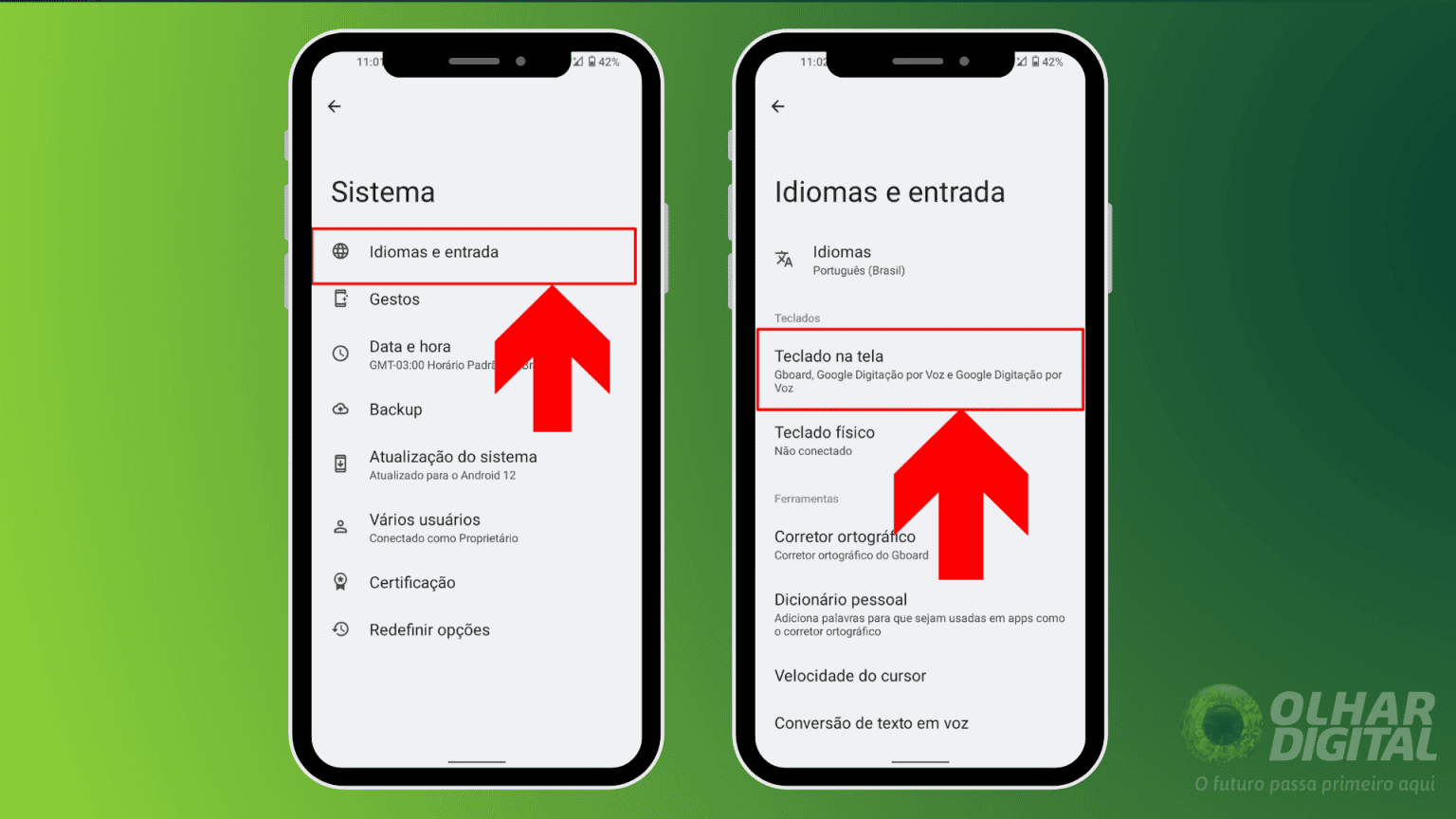
Após baixar e instalar o teclado de sua preferência, entre no aplicativo e siga as instruções de configuração inicial, que normalmente incluem conceder permissões de acessibilidade e ativar o serviço de texto. Em seguida, vá para Configurações, depois em Sistema (ou Gerenciamento de dispositivo) e acesse Teclado virtual ou Teclados; lá você deverá ativar a opção do novo teclado e, muitas vezes, selecioná-lo como teclado padrão para que ele substitua o layout padrão em todas as entradas de texto.
/i.s3.glbimg.com/v1/AUTH_08fbf48bc0524877943fe86e43087e7a/internal_photos/bs/2020/c/M/LDbsKsRnK7Rvou355M2w/print-2020-01-08-14-56-25-bqrsz.jpg)
Dicas de segurança e usabilidade ao trocar de teclado
É essencial conferir as permissões solicitadas pelo aplicativo antes de instalar, pois teclados têm acesso a todo o texto que você digita e, portanto, devem vir de fontes confiáveis; leia avaliações, verifique a política de privacidade e prefira opções reconhecidas há anos no mercado.
- Teste o teclado em diferentes aplicativos, como mensagens e e-mail, para garantir que o layout e os recursos estejam funcionando corretamente.
- Considere ativar o recurso de digitação por voz como complemento, pois ele reduz a necessidade de trocar entre teclados durante o uso intensivo.
- Se o celular for compartilhado, crie perfis distintos ou ajuste as configurações de forma que cada usuário mantenha seu teclado preferido.
Como mudar o teclado do celular no iOS (iPhone e iPad)
Embora a Apple ofereça apenado o teclado padrão em iOS, a funcionalidade de como mudar o teclado do celular no iPhone é permitida por meio de aplicativos de terceiros que integram extensões de teclado, disponíveis na App Store.
Primeiro, instale um teclado alternativo, como Gboard ou AnySoftKeyboard, e em seguida, acesse Configurações > Geral > Teclado > Teclados e adicione uma nova extensão; ao selecionar o teclado instalado, conceda as permissões necessárias e ative a opção para que ele apareça ao abrir o campo de texto.

Na hora de usar, toque no ícone de globe ou no caractere de abertura do teclado dentro de qualquer app para alternar entre o teclado nativo e o recém-adicionado; dessa forma, você pode aproveitar recursos como temas, GIFs e ferramentas de digitação rápida sem perder a integração segura do sistema.
Recursos úteis que valem a troca no iOS
Além da conveniência, instalar outro teclado no iOS pode trazer vantagens práticas, como digitação em diferentes idiomas sem precisar alternar entre layouts complexos, suporte a atalhos de texto predefinidos e sugestões mais contextuais.
- Use teclados que integrem ferramentas de acessibilidade, como ampliação visual e feedback tátil, se necessário.
- Ative Previsão de texto e Correção automática nas configurações do teclado para melhorar a precisão enquanto digita.
- Considere teclados com suporte a gestos, que permitem deslizar para digitar, tornando a digitação mais rápida e fluida.
Personalização visual e temas do teclado
Mudar o teclado do celular não se resume apenas à funcionalidade; muitos usuários buscam estética, seja com cores que combinem com o celular, temas escuros para reduzir o cansaço visual ou animações sutis que tornam a digitação mais divertida.

No Gboard, por exemplo, acesse as configurações de tema e escolha entre paletas prontas ou crie seu próprio visual ajustando tons de fundo, letra e teclas; no Fleksy, você pode usar pacotes de temas baixados diretamente na loja de aplicativos do teclado. Já no iOS, as opções de tema são mais limitadas, mas alguns aplicativos permitem ajustes de cor de fundo e estilo das teclas para se adaptarem ao modo escuro do sistema.
Crie um teclado que reflita sua identidade
Personalizar a interface do teclado ajuda a deixar o uso do celular mais agradável, especialmente em dispositivos usados por longos períodos; invista em temas que reduzam a luminosidade noturna ou que combinem com a identidade visual do seu smartphone.
- Evite temas muito complexos que possam dificultar a leitura das teclas.
- Teste diferentes estilos em diversos horários do dia para verificar conforto visual.
- Mantenha um backup do layout anterior caso precise retornar rapidamente por questão de familiaridade.
Recursos avançados que justificam a troca
Além da estética, a evolução dos teclados digitais trouxe recursos que melhoram a produtividade, como correção automática avançada, separação de símbolos em telas maiores, suporte a diferentes idiomas simultâneos e integração com serviços de nuvem para sincronização entre dispositivos.
Gboard, por exemplo, oferece pesquisa em tempo real, atalhos para GIFs e imagens, além de ferramentas de tradução instantânea; já o SwiftKey se destaca pelo aprendizado com o estilo de digitação do usuário e pelo suporte a fluxos de texto em diferentes idiemas, o que é muito útil para quem busca como mudar o teclado do celular de forma prática e inteligente.
Aprimore sua produtividade com teclados específicos
Existem teclados voltados para produtividade, como aqueles com layout dividido para digitação com polegares em dispositivos grandes, teclas de acesso rápido a frequências e teclados otimizados para digitação noturna sem iluminação.
- Teste modos de digitação como one-handed (uma mão) em teclados grandes.
- Use atalhos configuráveis para enviar mensagens rápidas ou acessar ferramentas essenciais.
- Habilite modo escuro para reduzir a fadiga ocular em ambientes de pouca luz.
Soluções práticas para evitar problemas comuns
Durante a troca, é comum enfrentar pequenos desafios, como o novo teclado não aparecer entre as opções, teclas não respondendo ou lentidão ao alternar entre aplicativos; a maioria desses problemas pode ser resolvida ajustando as permissões, reiniciando o celular ou reconectando a conta do teclado nas configurações.
/i.s3.glbimg.com/v1/AUTH_08fbf48bc0524877943fe86e43087e7a/internal_photos/bs/2020/w/B/dysqrqTr6RiiP6MlINtQ/print-2020-01-08-14-53-36-mny3q.jpg)
Caso o teclado não funcione em algum aplicativo, verifique se ele está ativo na lista de teclados permitidos daquele app nas configurações de privacidade ou digitação. Manter o aplicativo atualizado e limpar o cache periodicamente também ajuda a manter o desempenho consistente ao longo do tempo.
Principais erros ao trocar de teclado
Erros como esquecer de ativar a permissão de acessibilidade ou instalar versões não oficiais podem deixar o celular instável; por isso, siga sempre as orientações oficiais do fabricante e, se surgirem dúvidas, consulte o suporte do desenvolvedor do teclado escolhido.
- Não force a remoção do teclado padrão antes de ativar o novo.
- Desative temporariamente antivírus ou ferramentas de segurança que possam bloquear a instalação.
- Evite configurações radicais sem fazer backup das preferências atuais.
Conclusão
Mudar o teclado do celular é uma ação simples que traz benefícios imediatos em conforto, velocidade e recursos, seja no Android ou no iOS; com planejamento cuidadoso, escolha ferramentas seguras, personalize o visual e aproveite as funcionalidades avançadas para transformar a forma como você se comunica diariamente.
COMO MUDAR O TECLADO PADRÃO DO CELULAR ANDROID
Veja também uma nova dica: https://youtu.be/OYkDUGWUsJ8 O Android é um sistema de grande personalização. Ele permite ...
