Como Mudar O Visualizador De Pdf No Celular

Muitas pessoas precisam saber como mudar o visualizador de PDF no celular porque o app padrão nem sempre abre os arquivos da maneira desejada. Se você está enfrentando problemas de rolagem, lentidão ou compatibilidade, a solução pode ser simplesmente trocar para outro aplicativo mais ágil e confiável.
Entendendo os visualizadores de PDF no celular
Antes de mudar o visualizador de PDF no celular, é importante entender que existem várias opções no mercado, desde apps leves até soluções mais completas. O app padrão que vem com o sistema operacional pode ser prático, mas nem sempre oferece as melhores funcionalidades de leitura e anotação.
Os aplicativos de terceiros geralmente oferecem recursos avançados, como pesquisa de texto, destaque, anotações, modo escuro e sincronização com serviços em nuvem. Ao aprender como mudar o visualizador de PDF no celular, você ganha flexibilidade e pode escolher a ferramenta que melhor se adapta ao seu fluxo de trabalho e preferências pessoais.

Por que você pode querer trocar de visualizador
Você pode estar se perguntando por que deveria mudar o visualizador padrão. A resposta está na experiência de uso: alguns aplicativos são mais rápidos, consomem menos memória e oferecem uma interface mais intuitiva.
Além disso, certos PDFs, especialmente os mais complexos ou com várias imagens, podem abrir de forma truncada ou travada no app original. Ao saber como mudar o visualizador de PDF no celular, você ganha a possibilidade de testar alternativas que processam melhor esses arquivos exigentes, garantindo uma leitura suave e sem interrupções.
Passo a passo para mudar o visualizador de PDF
Mudar o visualizador de PDF no celular envolve duas ações principais: instalar um novo aplicativo e ajustar as configurações do sistema para que ele seja usado por padrão. Vamos detalhar esse processo de forma simples e objetiva.

Primeiro, acesse a loja de aplicativos do seu dispositivo — Google Play Store no Android ou App Store no iOS — e pesquise por visualizadores de PDF populares e bem avaliados. Existem opções gratuitas e com recursos avançados, então você pode testar até encontrar aquele que mais combina com suas necessidades.
Instalando um novo visualizador
- Procure por aplicativos como Adobe Acrobat Reader, Foxit MobilePDF, PDF Expert ou MuPDF.
- Verifique as avaliações, o tamanho do app e os recursos oferecidos antes de instalar.
- Após instalar, abra o aplicativo e, se necessário, crie uma conta ou configure as preferências iniciais.
Configurando o app padrão para visualizar PDF
Depois de instalar o novo visualizador, você precisa definir ele como padrão para abrir arquivos PDF. Essa etapa é crucial para que todas as vezes que um link ou arquivo for acionado, seja usado o programa que você acabou de instalar.
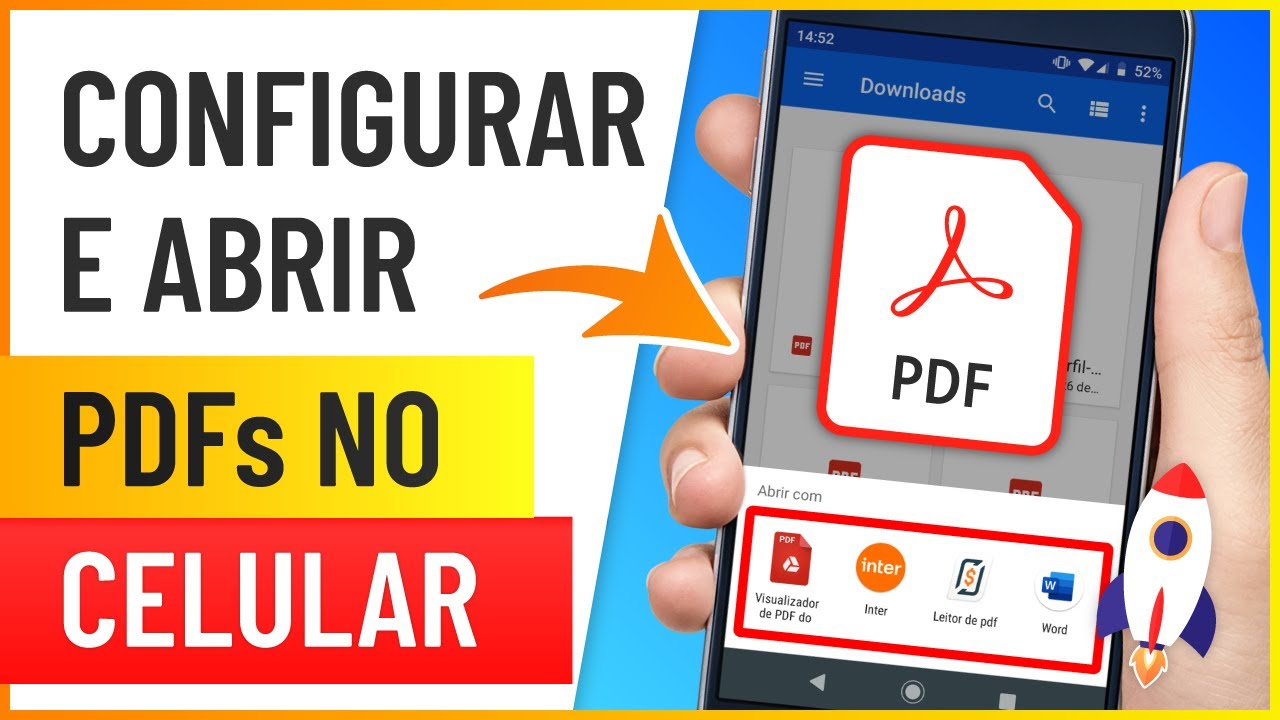
No Android, geralmente é necessário tocar em um arquivo PDF, selecionar a opção “Abrir com” e escolher o aplicativo desejado. Marque a caixa para “usar sempre” ou “definir como padrão” para fixar a escolha. Já no iOS, o processo pode variar conforme o sistema, mas normalmente o próprio aplicativo ganha prioridade após ser usado na abertura de um PDF pela primeira vez.
Dicas para otimizar a experiência com o novo visualizador
Mudar o visualizador de PDF no celular é o primeiro passo, mas alguns ajustes podem melhorar ainda mais a performance e o conforto durante a leitura.
- Ative o modo escuro se o aplicativo oferecer essa opção, especialmente em ambientes com pouca luz.
- Explore as opções de zoom e rolagem para encontrar o método que melhor se adapta ao seu estilo de leitura.
- Use recursos de anotação e marcação para destacar informações importantes diretamente no PDF.
Solução de problemas comuns
Em alguns casos, mesmo após saber como mudar o visualizador de PDF no celular, podem surgir pequenos obstáculos. Por exemplo, o novo aplicativo pode não aparecer na lista de opções ao tentar abrir um PDF.
Nesse cenário, verifique se o aplicativo foi definido corretamente como padrão nas configurações do celular. Em alguns dispositivos, é preciso limpar o cache ou reiniciar o aparelho para que a alteração surta efeito total. Se o problema persistir, consulte o suporte do aplicativo escolhido ou as configurações de acessibilidade do seu sistema operacional.

Outro detalhe comum é a questão de permissões. Certifique-se de que o novo visualizador tem acesso ao armazenamento e às pastas onde seus PDFs estão salvos, especialmente em versões mais recentes do Android, que adotaram sistemas de permissão mais rigorosos.
Conclusão
Aprender como mudar o visualizador de PDF no celular é uma excelente maneira de melhorar a eficiência no manuseio de documentos digitais. Com aplicativos modernos e configurações ajustadas, você pode transformar a leitura e edição de PDFs em uma experiência rápida, segura e totalmente alinhada às suas necessidades diárias.
Como MUDAR O APLICATIVO PADRÃO de PDF no CELULAR!
Quer mudar o aplicativo padrão para abertura de arquivos e documentos em PDF no seu celular e não sabe como? Neste vídeo ...
