Como Mudar O Wallpaper Do Whatsapp No Pc

Quer saber como mudar o wallpaper do WhatsApp no PC e personalizar a visualização da sua conversa com aquela imagem que você adora?
Entendendo o cenário atual: papel de parede no desktop versus mobile
O WhatsApp para computador trouxe muita comodidade, mas algumas funcionalidades clássicas do celular ficaram um pouco para trás, e a personalização é um bom exemplo. Enquanto no app móvel você pode definir uma foto como plano de fundo da tela de conversas, no ambiente desktop a opção de "mudar o wallpaper do WhatsApp no PC" não aparece diretamente no menu de configurações.
Isso gera uma dúvida comum: como transformar a tela cinza ou preta do WhatsApp Web na sua imagem favorita? A resposta rápida é que, oficialmente, a ferramenta de desktop não permite aplicar um fundo internamente, mas existem alternativas criativas para você colocar a imagem de fundo que quiser e manter a produtividade sem abrir mão do estilo.

Solução prática para personalizar a tela de fundo do WhatsApp Web
A maneira mais direta de "como mudar o wallpaper do WhatsApp no PC" envolve usar recursos do próprio navegador ou do sistema operacional, já que o aplicativo web não entrega isso nativo. O segredo está em sobrepor uma imagem de fundo à janela do navegador enquanto você acessa o WhatsApp, garantindo que a foto escolhida fique visível atrás da interface branca ou transparente do chat.
Para começar, escolha uma imagem de alta qualidade que combine com o tema do seu desktop e que não distraia durante as conversas. Depois, você pode centralizá-la, esticá-la ou repeti-la, dependendo do efeito que deseja. A chave aqui é trabalhar com a camada de fundo da janela do navegador, e não dentro da aplicação, já que essa é a limitação atual da ferramenta.
Dica extra: combine com a interface do WhatsApp
- Use imagens com tons suaves ou bordas desfocadas para que o texto das mensagens fique legível.
- Evite padrões muito chamativos que poluam a visualização das conversas.
- Considere ativar o modo escuro no WhatsApp Web para contrastar melhor com o fundo.
Como aplicar fundo usando o navegador Google Chrome
Se você usa Google Chrome, uma das formas de colocar uma imagem de fundo enquanto navega pelo WhatsApp Web é através de extensões ou ajustes simples nas configurações de aparência do navegador. Alguns usuários optam por instalar complementos que permitem definir wallpapers específicos para determinados sites, criando uma experiência mais personalizada sem precisar alterar todo o ambiente.
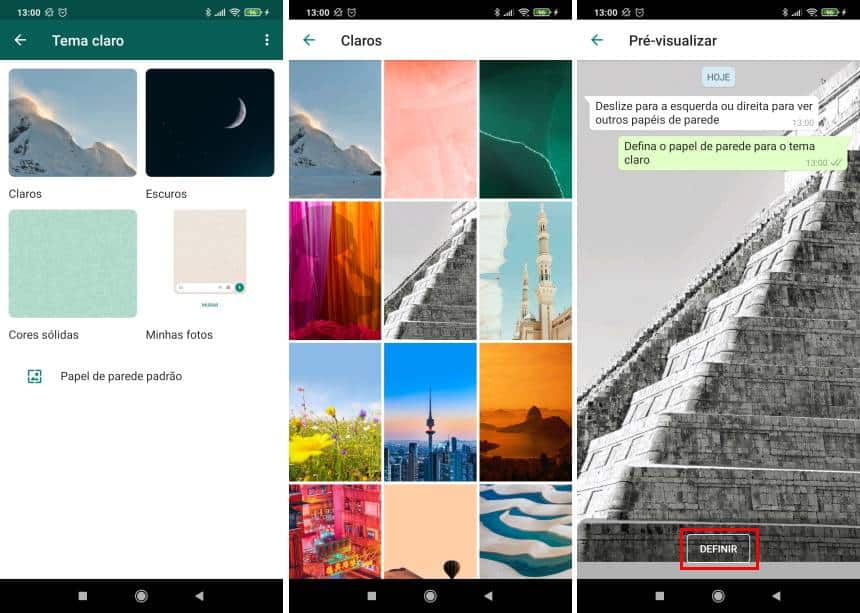
Outra alternativa é usar a função "Personalizar" disponível em algumas versões do Chrome OS ou em temas próprios, mas lembre-se de que isso pode variar conforme o sistema e a versão do navegador. O importante é testar as opções disponíveis e ver qual delas oferece mais controle sobre o fundo sem atrapalhar o uso normal do WhatsApp.
Passos rápidos para testar
- Abra o Chrome e acesse o WhatsApp Web.
- Clique com o botão direito na área da página e selecione "Inspecionar" ou "Ver código-fonte da página".
- Identifique as classes relacionadas ao fundo (geralmente body ou canvas).
- Use CSS personalizado via extensão como "Stylus" para aplicar uma imagem de fundo.
Essa abordagem exige um pouco de familiaridade com código, mas funciona bem para quem busca uma solução mais avançada sobre como mudar o wallpaper do WhatsApp no PC sem depender de programas externos.
Trabalhando com a webcam e o efeito de tela transparente
Se o seu objetivo é usar a câmera do computador como fundo enquanto conversa, o próprio WhatsApp Web permite ativar a câmera virtual e aplicar efeitos de blur ou transparência. Isso não é exatamente "mudar o wallpaper", mas oferece uma experiência visual mais interessante e dinâmica, especialmente em chamadas de vídeo ou quando você quer manter um ambiente profissional sem revelar o cenário real.
/i.s3.glbimg.com/v1/AUTH_08fbf48bc0524877943fe86e43087e7a/internal_photos/bs/2017/D/7/BdLX8MTtuSueoxVu0XVw/passo-4.png)
Para ativar, clique no ícone de câmera durante uma chamada, selecione a opção "Câmera" e depois "Espelho" ou "Desfoque". Dessa forma, você cria uma camada sobreposta que pode ser combinada com um fundo estático na tela principal, simulando uma mistura de ambiente personalizado e funcionalidade real.
Benefícios dessa abordagem
- Preserva a privacidade em ambientes compartilhados.
- Oferece uma aparência mais moderna e clean.
- Funciona sem precisar de aplicativos ou ferramentas externas.
Soluções alternativas com programas leves
Existem programas de terceiros leves que simulam uma tela de celular dentro do computador e permitem carregar o WhatsApp Web com um fundo personalizado. Algumas ferramentas oferecem recursos adicionais, como lembrete de mensuras, notificações visuais e até mesmo integração com temas escuros, o que ajuda a reduzir a fadiga ocular durante longas sessões de uso.
Essas aplicações normalmente funcionam abrindo uma instância interna do navegador e já trazem configurações pré-prontas para aplicar imagens de fundo diretamente na janela do software. Embora não sejam oficiais, são alternativas práticas para quem busca uma solução mais completa e integrada ao dia a dia.
/i.s3.glbimg.com/v1/AUTH_08fbf48bc0524877943fe86e43087e7a/internal_photos/bs/2020/C/M/BcGaETTUCRiA2kUeT7hA/passo-2.jpg)
O que verificar antes de instalar
- Reputação do desenvolvedor.
- Consumo de recursos do computador.
- Compatibilidade com o sistema operacional.
- Acesso a atualizações regulares.
Considerações finais sobre personalização no WhatsApp desktop
Embora a função nativa de "como mudar o wallpaper do WhatsApp no PC" ainda não exista da mesma forma que no celular, as alternativas são criativas e funcionam muito bem para quem não quer abrir mão da personalização. Entender como o navegador e o sistema operacional lidam com imagens de fundo permite que você transforme a experiência do WhatsApp Web em algo mais agradável e alinhado ao seu estilo.
Com as dicas apresentadas — desde ajustes simples até o uso de extensões e programas leves — você pode testar qual opção se adapta melhor ao seu fluxo de trabalho e preferências. Lembre-se sempre de priorizar a usabilidade e a clareza visual, garantindo que as conversas permaneçam fáceis de acompanhar, mesmo com o fundo mais bonito possível.
Cansou do papel de parede do WhatsApp? Aprenda a alterar pelo computador.
SE INSCREVA NO EVENTO DESCOMPLICANDO O COMPUTADOR QUE IRÁ ACONTECER NA SEMANA DO DIA 09 DE ...
