Como Mudar O Wifi De 5 Para 2.4 No Celular

Muitas pessoas precisam saber como mudar o wifi de 5 para 2.4 no celular porque a conexão está instável ou o aparelho não consegue segurar o sinal.
Por que seu celular está conectado no wifi de 5 GHz
O sistema operacional do seu celular decide automaticamente qual banda usar com base na intensidade do sinal, na compatibilidade do roteador e na prioridade de desempenho. Quando o aparelho detecta uma rede wifi com nome igual em 2,4 GHz e 5 GHz, geralmente prefere a banda mais rápida, que é a de 5 GHz, especialmente em áreas próximas ao roteador.
Essa preferência por velocidade nem sempre é a melhor escolha, pois a banda de 5 GHz tem menor capacidade de penetração em paredes e objetos sólidos. Se você estiver longe do roteador ou em outro andar da casa, o sinal pode ficar fraco e a conexão pode cair constantemente, mesmo com bom nível de sinal aparente.

Entenda as diferenças entre as bandas 2,4 GHz e 5 GHz
A banda 2,4 GHz é mais antiga e tem uma cobertura maior, conseguindo atravessar paredes e chegar em outros cômodos com menor perda de sinal. Porém, ela comparte espaço com outros dispositivos como micro-ondas, aparelhos Bluetooth e até mesmo alguns tipos de iluminação, o que pode causar interferência e lentidão.
A banda 5 GHz oferece velocidades mais altas e menor latência, mas tem alcance reduzido e é mais suscetível a obstáculos físicos. Ela é ideal para dispositivos que estão próximos ao roteador e que demandam muita largura de banda, como smart TVs, tablets e celulares em uso de alta intensidade de dados.
Verifique as opções de wifi no seu celular
Antes de alterar qualquer configuração, observe as redes disponíveis ao abrir o menu de wifi nas configurações do celular. É comum ver o mesmo nome (SSID) aparecendo duas vezes, uma com indicação de 5 GHz e outra de 2,4 GHz, ou então rótulos como "nome_rede_5G" e "nome_rede_2G".
Na tela de gerenciamento de redes sem fio, você pode ver detalhes como frequência, nível de sinal e tipo de segurança. Preste atenção nesses dados para identificar qual rede corresponde a cada banda e tomar decisões mais informadas sobre qual usar.
Como mudar o wifi de 5 para 2.4 no celular via configurações
A maneira mais direta de forçar o celular a se conectar em 2,4 GHz é esquecer a rede 5 GHz temporariamente e conectar-se manualmente na versão de 2,4 GHz. Esse procedimento garante que o aparelho não volte automaticamente para a banda de maior frequência até que você queira.
- Abra as Configurações do celular e toque em Wifi.
- Toque no ícone de engrenagem ou no nome da rede 5 GHz que está conectada.
- Selecione a opção Esquecer ou Esquecer rede e confirme a ação.
- Procure agora pelo nome da sua rede na lista de redes disponíveis e conecte-se na versão de 2,4 GHz.
É importante lembrar que, se o roteador estiver configurado para exibir um único nome de rede para as duas bandas (SSID único), o celular decide sozinho qual banda usar. Nesse caso, pode ser necessário acessar o painel de administrador do roteador para separar os SSIDs e ter mais controle sobre a conexão.

Dicas para melhorar a estabilidade ao usar wifi de 2,4 GHz
Conectar no wifi de 2,4 GHz costuma resolver problemas de cobertura, mas pode trazer desafios próprios, como lentidão em horários de pico e interferência de outros eletrodomésticos. Para reduzre esses inconvenientes, alguns ajuste ajudam.
Tente posicionar o roteador em um local central da casa, longe de objetos metálicos e aparelhos eletrônicos que possam gerar ruído eletromagnético. Mantenha a antena na posição vertical e considere usar um canal menos congestionado, acessível nas configurações do roteador.
Alternativas quando não é possível acessar o roteador
Em alguns cenários, como prédios comuns ou locais com sinal externo, você pode não ter acesso ao roteador para separar as bandas ou ajustar canais. Mesmo assim, é possível melhorar a experiência usando recursos disponíveis no celular.
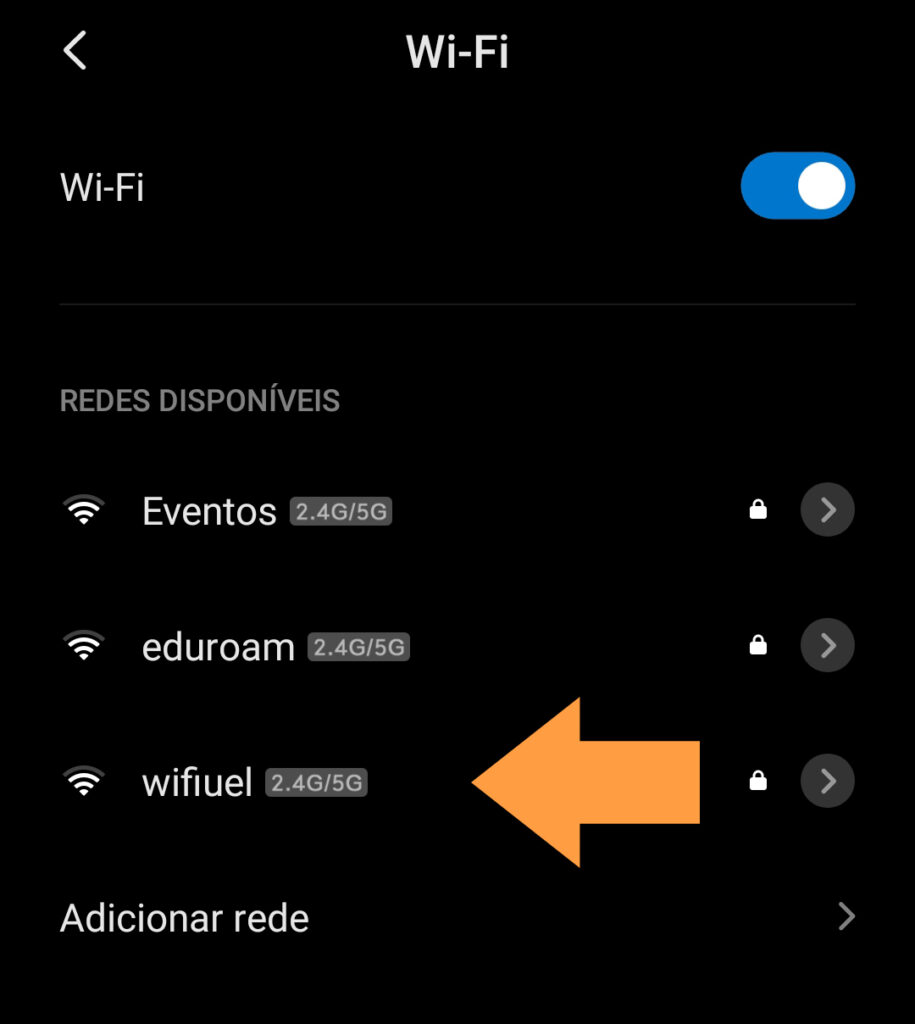
Some redes 5 GHz para priorizar uma conexão estável de 2,4 GHz, utilize Modo Avião por alguns segundos para renovar a conexão e reiniciar a busca por redes, ou reinstalar o perfil de rede esquecida quando as tentativas falharem repetidamente.
Se o problema persistir, pode valer a pena testar outro ponto de acesso, como um repetidor wifi ou um extensor de sinal, que permite posicionar o dispositivo mais perto da área desejada sem precisar mexer no roteador principal.
Entender como mudar o wifi de 5 para 2.4 no celular é uma habilidade útil para equilibrar velocidade e cobertura conforme a necessidade de cada momento. Com as configurações ajustadas e as práticas corretas, você reduz desconexões e garante uma navegação mais consistente em qualquer ambiente.

rede 2.4 ghz E 5ghz no mesmo ponto wifi E POSSIVEL !
Seja membro deste canal e ganhe benefícios: https://www.youtube.com/channel/UCysdsEABlilZuqpdKuhVg5A/join ...
