Como Numerar Paginas No Word A Partir Da Pagina 3
Dominar como numerar páginas no Word a partir da página 3 é essencial para organizar documentos longos, como monografias, relatórios técnicos e dissertações, que normalmente têm uma capa, uma folha de rosto e um sumário antes do corpo principal.
Neste guia detalhado, você vai aprender não só a inserir a numeração a partir da terceira página, mas também a configurar os formatos de número, alinhamento e estilo para deixar a apresentação final profissional e compatível com as normas da ABNT.
Entendendo o motivo de numerar a partir da página 3
A solicitação de iniciar a numeração a partir da página 3 surge frequentemente em trabalhos acadêmicos e corporativos que obedecem a regras específicas de formatação.
Normalmente, as capas, folhas de rosto, sumário e, às vezes, a introdução são numeradas com algarismos romanos ou simplesmente não recebem número visual, enquanto o corpo do texto, a partir da terceira página, já vem com numeração arábica.
Essa divisão ajuda a manter a organização visual e a rastrear seções dentro de um documento extenso, sendo um recurso padrão em programas de processamento de texto como o Microsoft Word.
Configurar as seções antes de aplicar a numeração
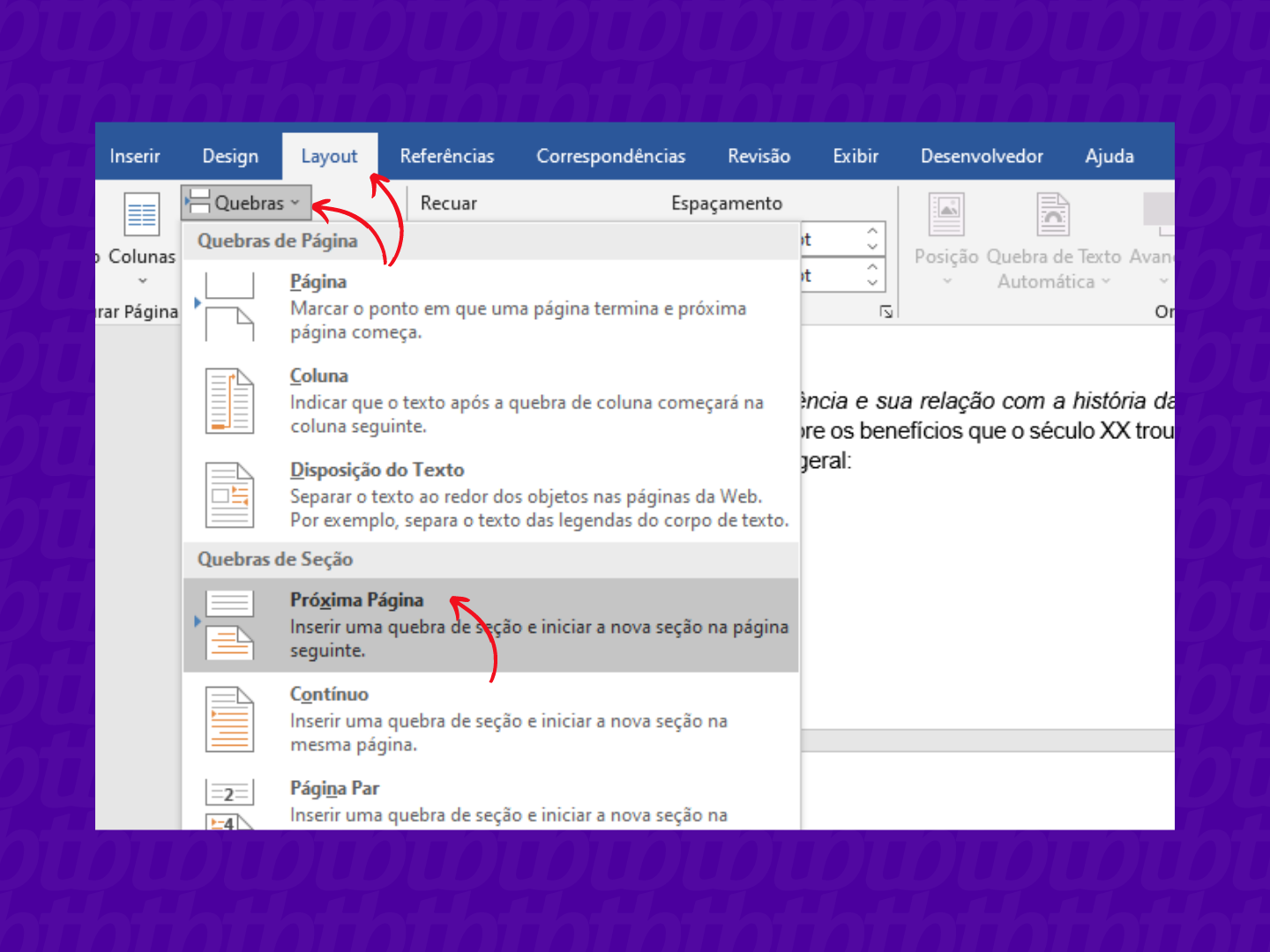
O primeiro passo para numerar páginas no Word a partir da página 3 é criar divisões claras entre as partes do documento usando quebras de seção.
Sem seções independentes, as alterações de numeração podem afetar todo o arquivo, então a estrutura ideal é ter uma primeira seção para a capa e somário e uma segunda seção a partir da página onde a numeração arábica deve começar.
Siga estas etapas iniciais:
- Insira quebras de página antes do corpo principal para delimitar o início da seção com numeração.
- Use o modo de exibição de rótulos de seção, no menu Exibir, para visualizar onde cada seção inicia e termina.
- Verifique se as seções estão configuradas como "próximas" e não como "continuar a seção anterior", para evitar bloqueios desnecessários.
Inserir a numeração a partir da terceira página
Chegou a hora de ativar a numeração realmente, e o caminho mais direto passa pelo grupo Cabeçalho e Rodapé no menu Inserir.
Você deve acessar o rodapé da página, escolher um estilo simples e, em seguida, usar a opção Númeração de Páginas para posicionar o local exato da contagem.
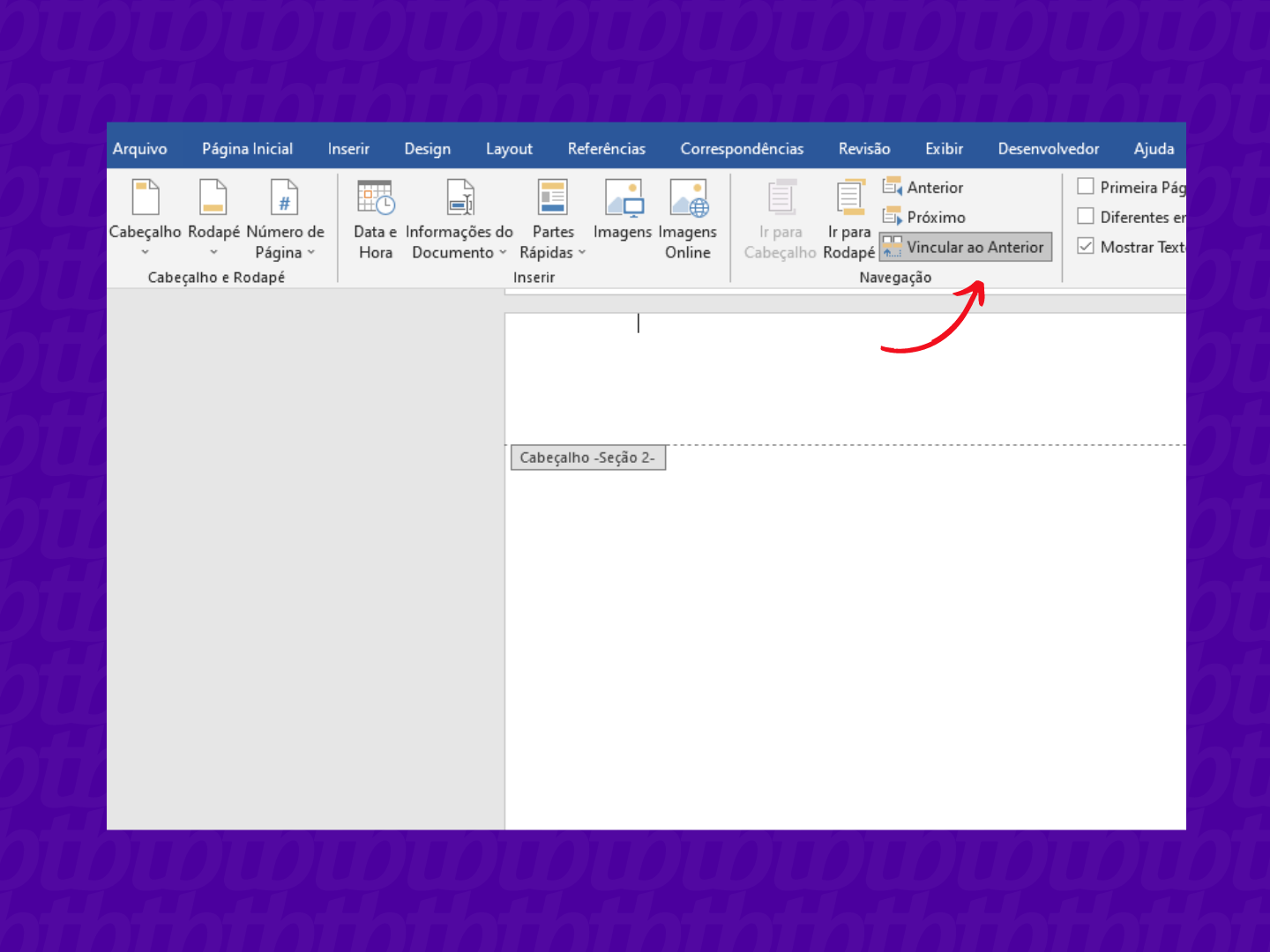
O truque está em vincular ou não o rodapé à seção anterior, pois isso define se a numeração será reiniciada ou continuará a partir do último número usado.
Passo a passo para iniciar a contagem a partir do número 3
Configurar a numeração para iniciar em 3 exige dois ajustes precisos: o formato dos números e o valor inicial.
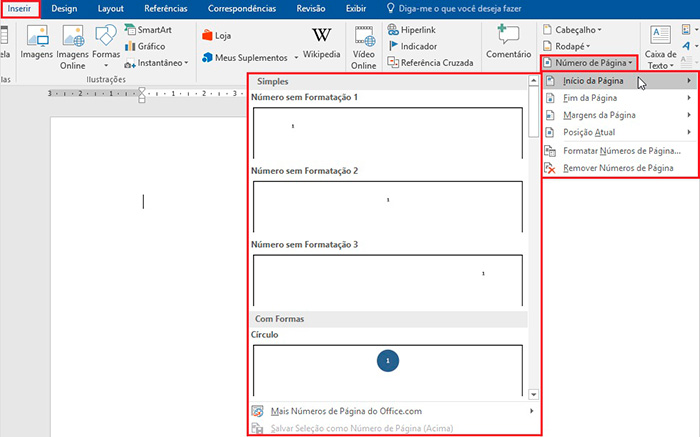
No painel de design de rodapé, localize o botão Númeração de Páginas e posicione-o no local desejado, geralmente no canto inferior direito ou central.
Para definir o valor inicial, siga esta sequência:
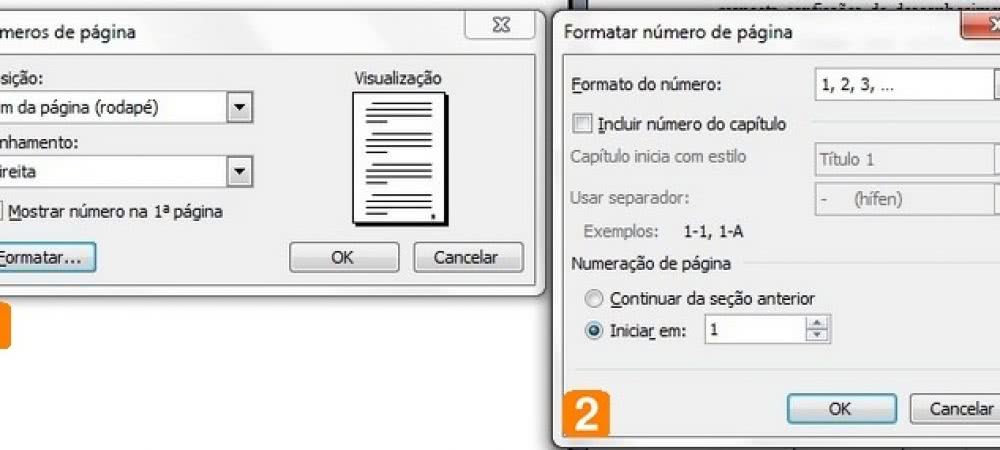
- Clique em Númeração de Páginas e selecione "Formatos de Números de Páginas".
- Escolha o estilo arábico e confirme a seleção.
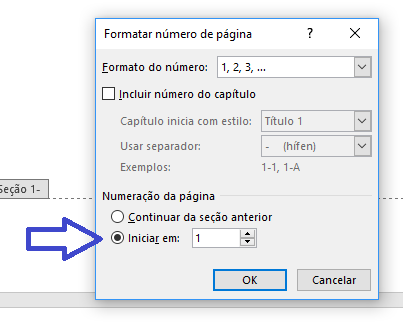
- Na mesma área de design, acesse "Formatos de Números de Páginas" e depois em "Iniciar em".
- Digite o número 3 no campo indicado e clique em OK.
Dessa forma, a terceira página será automaticamente marcada como "03" ou "3", dependendo da formatação escolhida.
Ajustar o estilo e alinhamento da numeração
Além do valor inicial, a aparência da numeração pode ser personalizada para combinar com o layout do documento.
Você pode alterar o tipo de fonte, o tamanho, a cor e até adicionar prefixos ou sufixos, tudo no menu Design de Cabeçalho e Rodapé.
O alinhamento também é importante, pois deve respeitar as margens definidas na seção, mantendo a numeração alinhada à direita, centrada ou à esquerda, conforme o padrão exigido.
Solução de problemas comuns
Erros de vinculação entre seções são a causa mais comum de numeração incorreta.
Se a numeração aparecer na capa ou no somatório, verifique se o rodapé está desvinculado da seção anterior antes de inserir o número.
/i.s3.glbimg.com/v1/AUTH_08fbf48bc0524877943fe86e43087e7a/internal_photos/bs/2019/L/C/ZLZdrASgGpjOKaIhgB2A/passo-7.jpg)
Outro problema frequente é o conflito entre seções que herdam configurações, o que exige a redefinição manual do início da numeração em cada nova seção.
Conclusão
Comprar o costume de inserir quebras de seção e ajustar o valor inicial no recurso Númeração de Páginas, você consegue aplicar com facilidade a técnica de como numerar páginas no Word a partir da página 3.
O processo, quando executado com atenção às divisões do documento, garante que a numeração fique exatamente como planejado, respeitando normas técnicas e proporcionando uma apresentação limpa e profissional para qualquer tipo de documento.
📄 Word: Como numerar páginas nas Normas ABNT
Neste tutorial definitivo, você vai aprender a numerar páginas a partir da Introdução no Word, seguindo as normas da ABNT.
