Como Ocultar A Barra De Tarefas

Se você está procurando por como ocultar a barra de tarefas no Windows ou em outros sistemas, existem formas simples e rápidas de deixar sua tela mais clean e profissional. A barra de tarefas, embora útil para acessar rapidamente programas, ajustes de energia e o relógio, pode ocupar espaço valioso e distrair durante uma apresentação, uma reunião ou quando você precisa focar ao máximo. Felizmente, o sistema operacional já prevê opções nativas para esconder essa interface, garantindo que você escolha quando ela aparece ou some da sua vista.
Como ocultar a barra de tarefas no Windows 10 e 11
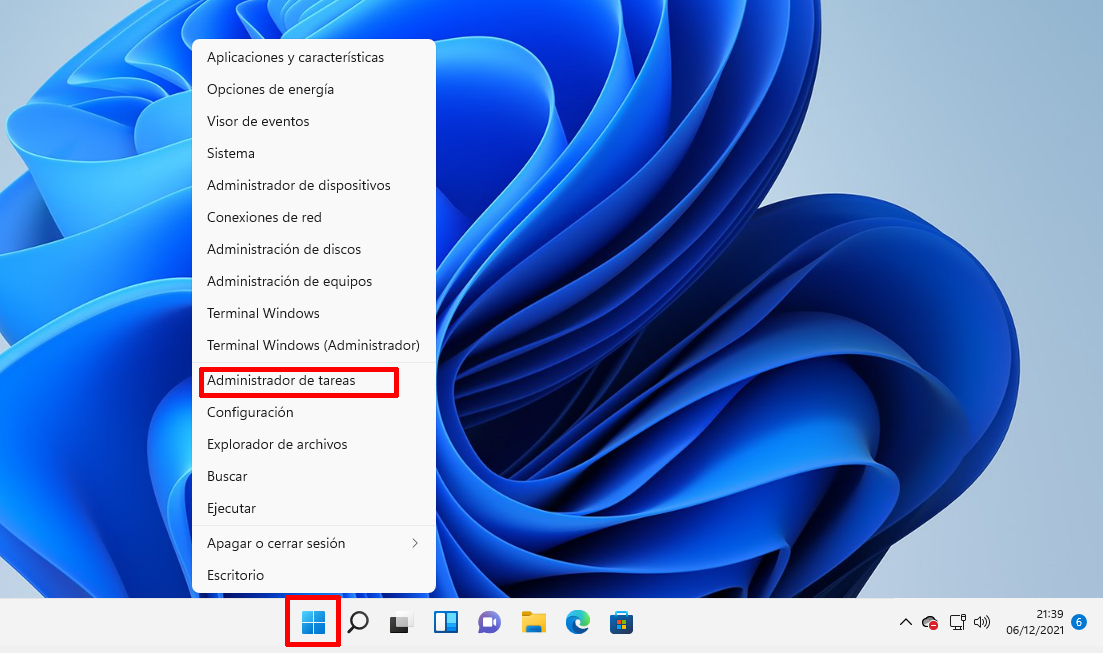
No Windows 10 e 11, a maneira mais direta de como ocultar a barra de tarefas é usando a própria configuração de personalização. Basta clicar com o botão direito do mouse na barra, selecionar "Barra de tarefas" e, em seguida, ativar a opção "Automática" ou "Ocultar automaticamente". Quando você marca essa opção, a barra some da tela até que o mouse seja movido para a área inferior, momento em que ela reaparece suavemente. Essa é uma solução prática para quem quer mais espaço, mas ainda manter acesso rápido quando necessário.
Além da opção automática, é possível travar a posição da barra para que ela não se mova ao longo da tela, o que ajuda a manter a organização. Para ajustar isso, siga o mesmo caminho e desmarque "Posicionar automaticamente a barra de tarefas em telas de vários monitores" se ela estiver causando confusão em setups mais complexos. Essas pequenas ações deixam a experiência de uso mais enxuta e menos intrusiva, especialmente em monitores menores ou em telas de notebook, onde cada pixel conta.

Dicas rápidas para sumir com a barra de tarefas temporariamente
Se você não quer mexer nas configurações permanentes, existe uma maneira rápida de como ocultar a barra de tarefas apenas por um tempo. Basta usar o atalho de teclado "Windows + seta para baixo" enquanto a barra estiver selecionada; isso a recolhe instantaneamente. Para exibi-la novamente, basta posicionar o mouse na região inferior da tela ou pressionar qualquer tecla. Essa é uma solução ideal para quem precisa de tela cheia em jogos, vídeos ou apresentações, mas não quer alterar as preferências para sempre.
Outra dica é usar programas de terceiros que permitem esconder a barra de forma ainda mais inteligente, com efeitos de transparência ou ativação por tecla de atalho. No entanto, antes de instalar softwares externos, vale a pena testar as opções nativas, que geralmente são estáveis, leves e não exigem manutenção adicional. A simplicidade pode ser a melhor aliada para manter a produtividade alta sem distrações visuais.
Como ocultar a barra de tarefas no macOS
Quem utiliza macOS também tem à disposição recursos para como ocultar a barra de tarefas, conhecida como Dock. No sistema da Apple, o processo é bem intuitivo: acesse "Preferências do Sistema" (ou "Configurações" em versões mais recentes), clique em "Dock e Menu de programas" e ajuste a opção "Ocultar Dock". Quando ativada, a barra some da tela e reaparece suavemente ao passar o mouse pelo canto inferior (ou pelo lado onde ela estiver posicionada).

Além de esconder, é possível reduzir o tamanho e posicionar a Dock em outros lados da tela, o que ajuda a deixar a área de trabalho mais organizada. Para maximizar espaço, combine o recurso de ocultação com ajustes de minimização de janelas em grupo ou com o modo de tela cheia. Assim, você mantém a funcionalidade à mão, mas ganha espaço visual para focar no que realmente importa, seja trabalho ou entretenimento.
Personalização avançada no macOS
Se você gosta de deixar as coisas ainda mais enxutas, pode ajustar a taxa de amplificação da Dock e a distância entre ícones para deixar a transição mais rápida. Vale lembrar que, assim como no Windows, a como ocultar a barra de tarefas no macOS não significa perder acesso aos aplicativos, pois eles continuam abertos e funcionando em segundo plano. A diferença está apen na forma como eles são apresentados visualmente na tela.
Para ajustes pontuais, use as teclas de atalho "Command + Option + D" para mostrar ou esconder a Dock rapidamente sem precisar entrar nas configurações. Essas pequenas funcionalidades ajudam a ganhar tempo e a manter a mente no ritmo certo, seja para produzir conteúdo, estudar ou simplesmente navegar com mais fluidez pelo seu dia a dia.

Como ocultar a barra de tarefas em dispositivos móveis
Em smartphones e tablets, a lógica por trás de como ocultar a barra de tarefas é um pouco diferente, mas igualmente útil. Em Android, segure o botão de "Visão geral" ou use gestos para acessar o painel de recentes e, em alguns modelos, é possível ativar modos de tela cheia que escondem temporariamente as barras de navegação. Alguns fabricantes, como Samsung e Xiaomi, oferecem configurações no painel de desenvolvedor ou no modo desenvolvedor para deixar a interface ainda mais minimalista.
Já no iOS (iPhone e iPad), a barra de estado (como hora, bateria e sinal) pode ser mantida visível, mas os botões de navegação podem ser ocultados com o recurso de acessibilidade "Botão Assistivo". Ativando essa opção e ajustando os gestos, você ganha mais espaço útil e reduz distrações, especialmente ao ler, estudar ou usar apps de produtividade. A versatilidade nunca foi tão importante para manter a concentração no mundo conectado de hoje.
Benefícios de esconder a barra em dispositivos móveis
Esconder a barra de tarefas em celulares e tablets proporciona uma experiência mais imersiva, seja ao jogar, assistir a um filme ou trabalhar com anotações. Em apresentações ou palestras, por exemplo, manter a tela limpa faz uma grande diferença na percepção do público. Além disso, reduzir a quantidade de informações visuais pode ajudar a diminuir a ansiedade e melhorar a qualidade do foco, algo cada vez mais valorizado na rotina digital.

É importante lembrar que, ao usar recursos de tela cheia ou deixar as barras ocultas, você pode precisar apelar a atalhos rápidos ou gestos específicos para acessar funções como voltar à tela inicial, alternar entre apps ou desligar o dispositivo. Por isso, combine sempre a praticidade com o seu estilo de uso, testando quais as opções que melhor se adaptam ao seu fluxo de trabalho e ao seu dia a dia.
Quando a barra de tarefas deve ser mantível
Embora as estratégias de como ocultar a barra de tarefas sejam úteis, nem sempre é ideal escondê-la permanentemente. Para quem trabalha com múltiplos programas ao mesmo tempo, a barra pode ser um atalho rápido para alternar entre janelas, acessar a central de notificações ou controlar mídia reproduzida. Nesses casos, uma versão encolhida ou posicionada em outro lugar pode ser uma alternativa inteligente.
Considere também a usabilidade para pessoas com mobilidade reduzida ou que utilizam recursos de acessibilidade. Manter a barra visível, mesmo em modo mínimo, pode garantir que todos tenham acesso às mesmas funcionalidades sem precisar de configurações avançadas. O objetivo não é simplesmente esconder, mas sim criar um ambiente que funcione melhor para você, no seu ritmo e com as suas necessidades específicas.
Equilíbrio entre estética e praticidade
Na hora de decidir se como ocultar a barra de tarefas é a melhor opção, pense no equilíbrio entre estética e praticidade. Uma tela cheia pode ser agradável aos olhos e inspiradora, mas também exige que você memorize atalhos e gestos. Para evitar frustrações, teste as opções aos poucos, comece com a ocultação automática e veja se ela se adapta ao seu ritmo. Se sentir falta de acesso rápido, volte a ativar a exibição normal ou ajuste a posição para um canto mais confortável.
Lembre-se de que cada dispositivo, seja ele um computador, um notebook ou um celular, tem particularidades próprias. Invista um tempo para explorar as configurações de "Barra de tarefas", "Dock" ou "Navegação", pois cada ajuste feito com consciência pode transformar a forma como você interage com a tecnologia. No fim das contas, o segredo está em deixar a interface a seu favor, clean, funcional e alinhada com o seu estilo de vida.
No geral, aprender como ocultar a barra de tarefas é dar mais conta da sua tela e do seu tempo, seja para trabalhar, estudar ou simplesmente relaxar sem distrações. Use as ferramentas à sua disposição, teste diferentes abordagens e escolha aquela que melhor equilibra espaço, acesso e conforto. Com pequenos ajustes, você transforma a experiência de uso e deixa a tecnologia ainda mais aliada do seu cotidiano.
COMO OCULTAR A BARRA DE TAREFAS NO SISTEMA WINDOWS 10 DO COMPUTADOR
Confira nesse vídeo Como Ocultar a Barra de Tarefas no Sistema Windows 10 do Computador. A Barra de Tarefas é o espaço ...
