Como Otimizar O Windows 11
Se você quer saber como otimizar o Windows 11 e deixar o sistema mais rápido, está no lugar certo.
Limpeza inicial e desativação de itens desnecessários
A primeira etapa para otimizar o Windows 11 é fazer uma limpeza criterosa. Remova aplicativos que você não usa mais, desative itens de inicialização invasivos e limpe os arquivos temporários acumulados. Isso reduz o consumo de recursos desde o primeiro boot.
Para isso, use a ferramenta Limpeza de Disco do sistema e o Disk Cleanup estendido. Desative programas que não precisam rodar junto com o Windows, pois cada processo desnecessário na inicialização rouba memória e atrasia a tela de bloqueio.

Principais ações para limpar o sistema
- Desinstale programas obsoletos pelo Painel de Controle ou Configurações
- Limpe a lixeira e arquivos temporários com frequência
- Desative aplicativos na inicialização via Gerenciador de Tarefas
Configurações de desempenho e recursos do sistema
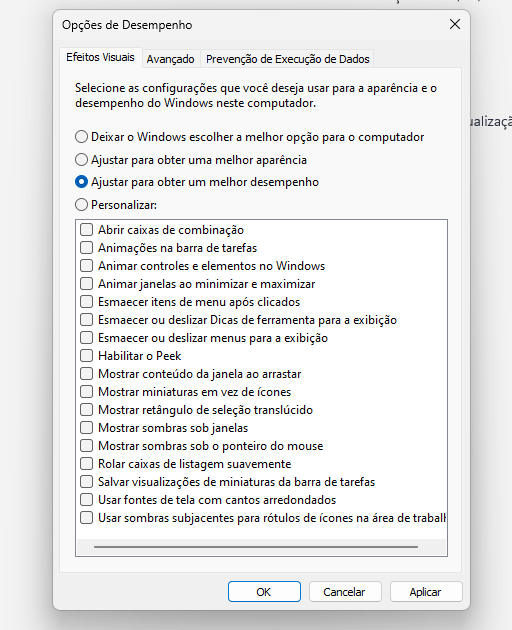
Ajustar as configurações de desempenho é essencial para otimizar o Windows 11 sem gastar recursos visuais desnecessários. O sistema oferece modos de balanceamento entre estética e velocidade, e escolher o mais adequado faz diferença no dia a dia.
Para quem busca performance pura, reduzir efeitos como transparências e animações pode acelerar a interface. Essas alterações liberam memória e processamento para tarefas mais importantes, mantendo a fluidez mesmo em hardware mais modesto.
Passos para ajustar o desempenho
- Acesse Configurações → Sistema → Desempenho
- Desmarque animações desnecessárias e transparências
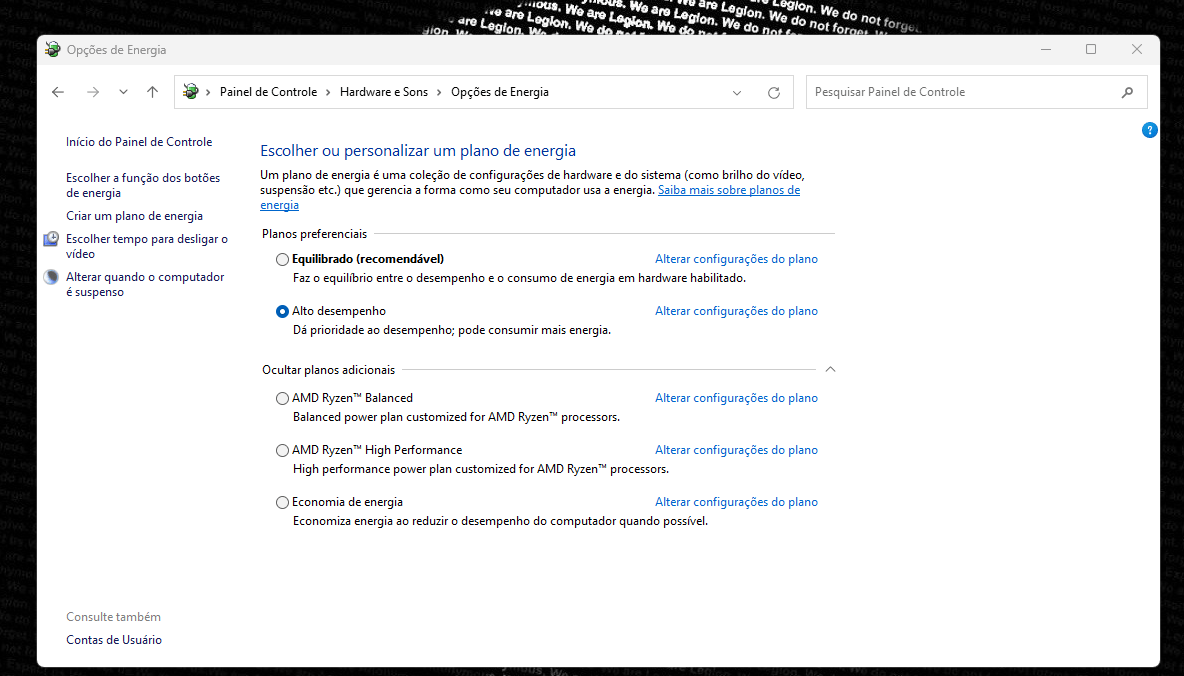
- Ative o modo de Performance para priorizar velocidade
Atualizações, drivers e manutenção preventiva
Manter o Windows 11 atualizado é a base para uma otimização contínua. As atualizações incluem correções de bugs, melhorias de segurança ajustes que podem transformar a fluidez do sistema em poucos minutos.
Além disso, atualizar os drivers de placas de vídeo, chipset e armazenamento garante que o hardware funcione da melhor maneira possível. Um driver desatualizado pode causar lentidão, travamentos e problemas de compatibilidade que parecem difíceis de resolver.
Rotina de manutenção recomendada
- Habilite atualizações automáticas e instale-as regularmente
- Use o Gerenciador de Dispositivos para verificar drivers com alerta
- Execute o Windows Update Troubleshooter em caso de problemas
Otimização de disco e saúde do armazenamento
O desempenho do armazenamento tem grande influência na velocidade geral. Um disco cheio ou fragmentado (em HDDs) prejudica a leitura e gravação de arquivos, enquanto um SSD exige manutenção diferente para preservar a vida útil.
Para otimizar o Windows 11 nesse ponto, ative as ferramentas nativas de otimização e verifique o estado de saúde do disco. Agendar otimizações periódicas ajuda o sistema a organizar dados e evitar gargalos que comprometem a responsividade.Tarefas de otimização de disco
- Execute Otimizar Unidades pelo Painel de Controle
- Monitore o uso do armazenamento em Configurações → Armazenamento
- Considere habilitar o Storage Sense para limpeza automática
Monitoramento de recursos e diagnóstico de gargalos
Você pode otimizar o Windows 11 com inteligência ao observar como ele se comporta na prática. Identificar quais aplicativos consomem mais CPU, memória e disco ajuda a priorizar ajustes e a resolver gargalos específicos.

O Gerenciador de Tarefas é uma ferramenta poderosa para esse diagnóstico. Lá, você vê em tempo real quais processos pesam mais e pode encerrar serviços problemáticos sem precisar reinstalar ou formatar o sistema.
Como monitorar recursos com eficiência
- Abra o Gerenciador de Tarefas com Ctrl + Shift + Esc
- Verifique as abas Desempenho e Processos
- Use Resource Monitor para análises mais detalhadas
Soluções avançadas e ajustes para power users
Quem busca extrair o máximo do Windows 11 pode recorrer a ajustes mais avançados, como configurações de política de grupo, otimização de serviços e uso de ferramentas nativas para ajustes finos sem recorrer a softwares de terceiros.
Essas técnicas exigem cuidado, mas trazem ganhos significativos em cenários específicos. Desativar serviços redundantes, ajustar a alocação de memória e controlar comportamentos de segurança podem deixar o sistema mais leve, desde que você saiba exatamente o que está fazendo.

Dicas avançadas seguras
- Use Services.msc para desativar serviços não essenciais
- Configure políticas de grupo para ajustes finos de performance
- Faça backup antes de aplicar mudanças profundas no registro
Opcionalmente, reinstalar o Windows 11 com uma partição limpa pode ser a solução definitiva para quem já tentou tudo e busca uma experiência renovada. Um ambiente novo elimina resíduos de configurações antigas e deixa o sistema mais leve, estável e previsível.
Conclusão
Otimizar o Windows 11 não precisa ser complicado nem caro. Com práticas simples de limpeza, ajuste de configurações, atualização em dia e monitoramento inteligente, é possível transformar a performance do dia a dia, reduzir travamentos e aproveitar melhor o hardware disponível. Invista um pouco de tempo nesses passos e veja o sistema responder na palma da mão.
WINDOWS 11 MAIS RÁPIDO E LEVE PRA JOGOS E TRABALHO COM 8 DICAS (PC E NOTEBOOK)
Curso COMPLETO de Montagem e Manutenção de Computadores: https://cursomontarpc.com.br Use o Cupom para uma bolsa ...
