Como Passar Arquivos Do Celular Para O Pc

Passar arquivos do celular para o PC é uma tarefa simples que pode ser feita de várias formas, desde cabos USB até soluções sem fio.
Método tradicional: cabo USB e transferência via arquivos
A maneira mais comum e direta de mover conteúdo entre dispositivos é usando o cabo de dados que acompanha o celular. Conecte o aparelho em uma porta USB do computador e aguarde o reconhecimento, que pode aparecer como um pen drive nas pastas do sistema. Dependendo do sistema operacional, você pode acessar automaticamente a interface de transferência ou precisar deixar o celular em um modo específico, como “Arquivos” ou “Transmissão de arquivos USB”, para que o PC enxergue as pastas internas e as fotos, vídeos e documentos armazenados.
Neste modelo, é comum que o celular exija permissão na tela para acesso a arquivos, garantindo que apenas conexões confiáveis possam ver os dados. Vale conferir as opções de “USB preferido” ou “Modo de conexão” para escolher a transferência de arquivos em vez de apenas carregar a bateria. Uma vantagem dessa abordagem é a velocidade e a confiabilidade, já que a conexão cabeada evita interferências e mantém estável o fluxo de dados, ideal para mover grandes volumes de fotos, vídeos ou backups de aplicativos.
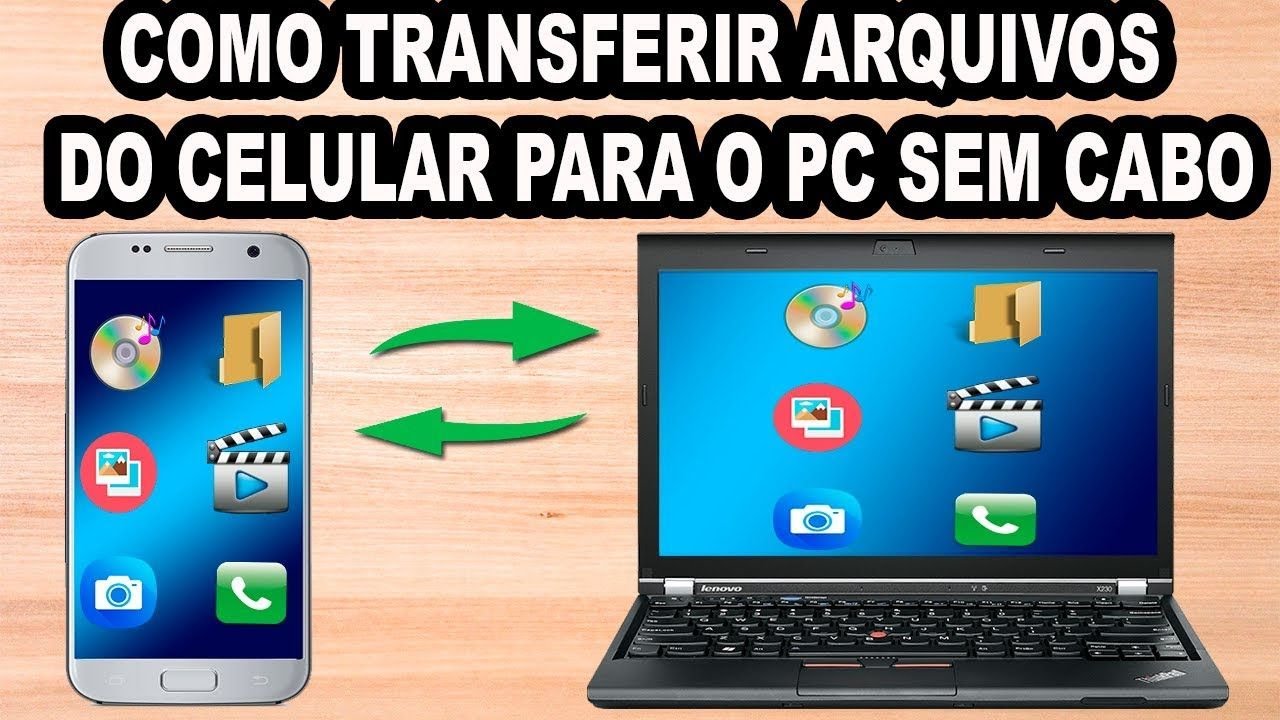
Transferência sem fio: Wi-Fi e aplicativos de gerenciamento
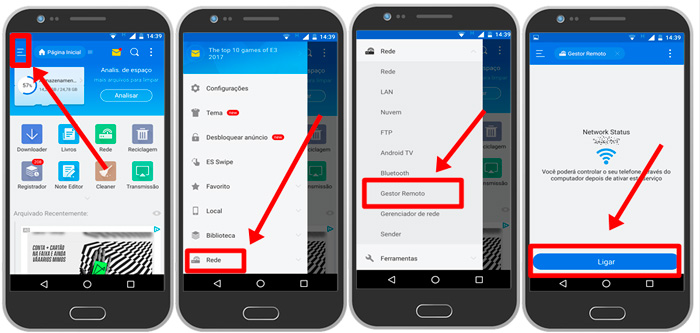
Se você prefere evitar cabos, a transferência sem fio via Wi-Fi é uma excelente alternativa, especialmente para quem já tem uma rede doméstica ou corporativa estável. Existem diversos aplicativos que criam um servidor local no celular e um acesso via navegador no PC, permitindo arrastar e soltar arquivos de forma organizada. Essas ferramentas geralmente exibem um código QR ou um endereço IP que deve ser digitado no computador para estabelecer a conexão segura.
Outra opção é usar o recurso nativo de compartilhamento de arquivos do sistema operacional, como o Nearby Share no Android ou o Compartilhamento de Arquivos no iOS com suporte a computadores. Nesse cenário, é preciso garantir que ambos estejam na mesma rede, com Bluetooth e Wi-Fi ativados, e seguir as instruções de aprovação na tela. A vantagem da transferência sem fio está na comodidade, mas é importante considerar a velocidade da rede e possíveis limitações de firewall em ambientes corporativos.
Cloud e sincronização: armazenamento como ponte
Para quem busca uma solução mais automática, usar serviços de nuvem é uma estratégia inteligente de “como passar arquivos do celular para o PC” sem intervenção manual constante. Plataformas como Google Drive, Dropbox, OneDrive e iCloud permitem que você faça upload dos arquivos no celular e, em seguida, acesse as mesmas pastas no computador através do aplicativo de desktop ou via navegador. A sincronização em segundo plano garante que novas fotos, vídeos e documentos sejam enviados automaticamente, economizando tempo e simplificando o backup diário.

É essencial ajustar as configurações de qualidade e economia de dados para não consumir toda a sua banda, especialmente em planos com limites de consumo. Uma dica é fazer upload de fotos em alta qualidade apenas quando estiver conectado a uma rede Wi-Fi confiável, mantendo o uso de dados móveis para uploads menores ou em situações de emergência. Além disso, vale ativar a autenticação de dois fatores para proteger informações sensíveis na nuvem.
Gerenciamento de fotos e vídeos: ferramentas específicas
Uma das necessidades mais frequentes ao pensar em como passar arquivos do celular para o PC está relacionada a fotos e vídeos, que ocupam grande espaço e exigem organização. O Google Fotos, por exemplo, permite fazer backup automático e, no computador, oferece acesso via web ou sincronização com a pasta “Fotos” do Windows. Já o Apple iCloud permite baixar as imagens para o Mac ou PC através do aplicativo do iCloud, mantendo a estrutura de álbuns e metadados intactos.
Se preferir soluções locais, o próprio sistema operacional Android já inclui recursos como o Assistente de Backup, que reconhece o celular e guia o usuário na cópia de conteúdo multimídia para a pasta de destino no PC. Recomenda-se sempre verificar a pasta de destino e organizar os arquivos em subdiretórios por data ou evento, facilitando a busca futura. Essas abordagens são ideais para quem precisa liberar espaço no celular sem perder qualidade nem segurança das imagens.
Dicas de segurança e organização na hora de transferir
Transferir arquivos com segurança é tão importante quanto aprender a “como passar arquivos do celular para o PC” de forma prática. Antes de iniciar, certifique-se de que o celular e o PC estejam atualizados com as últimas versões de sistema, reduzindo vulnerabilidades. É prudente também evitar conexões públicas não seguras ao usar métodos baseados em nuvem e sempre confirmar a legitimidade de aplicativos que pedem permissão para acessar arquivos.
Organizar os arquivos já na origem ajuda na hora de buscar na área de trabalho ou em pastas pessoais. Crie pastas por ano, tipo de conteúdo ou projeto e use nomes descritivos para facilitar localizações futuras. Um hábito saudável é apagar do celular cópias redundantes após a transferência bem-sucedida, liberando espaço sem risco de perda de dados. Com planejamento e cuidado, a passagem de arquivos vira um processo rápido, previsível e repetível.
Conclusão
Transferir arquivos do celular para o PC pode ser simples, rápido e seguro quando você conhece as opções certas para o seu caso. Seja via cabo, Wi-Fi, nuvem ou aplicativos específicos, cada método oferece vantagens para diferentes rotinas e perfis. Ao seguir as práticas de segurança e organização, você garante que seus dados estejam protegidos e sempre acessíveis, tanto para uso pessoal quanto profissional.

Transferindo arquivos e Fotos de um Celular para um PC e vice-versa - [MÉTODO ATUALIZADO 2025]
CURSO COMPLETO de SMARTPHONE ANDROID: https://hotm.art/android-prof-jan CURSO COMPLETO de ...
