Como Passar Arquivos Do Iphone Para O Pc
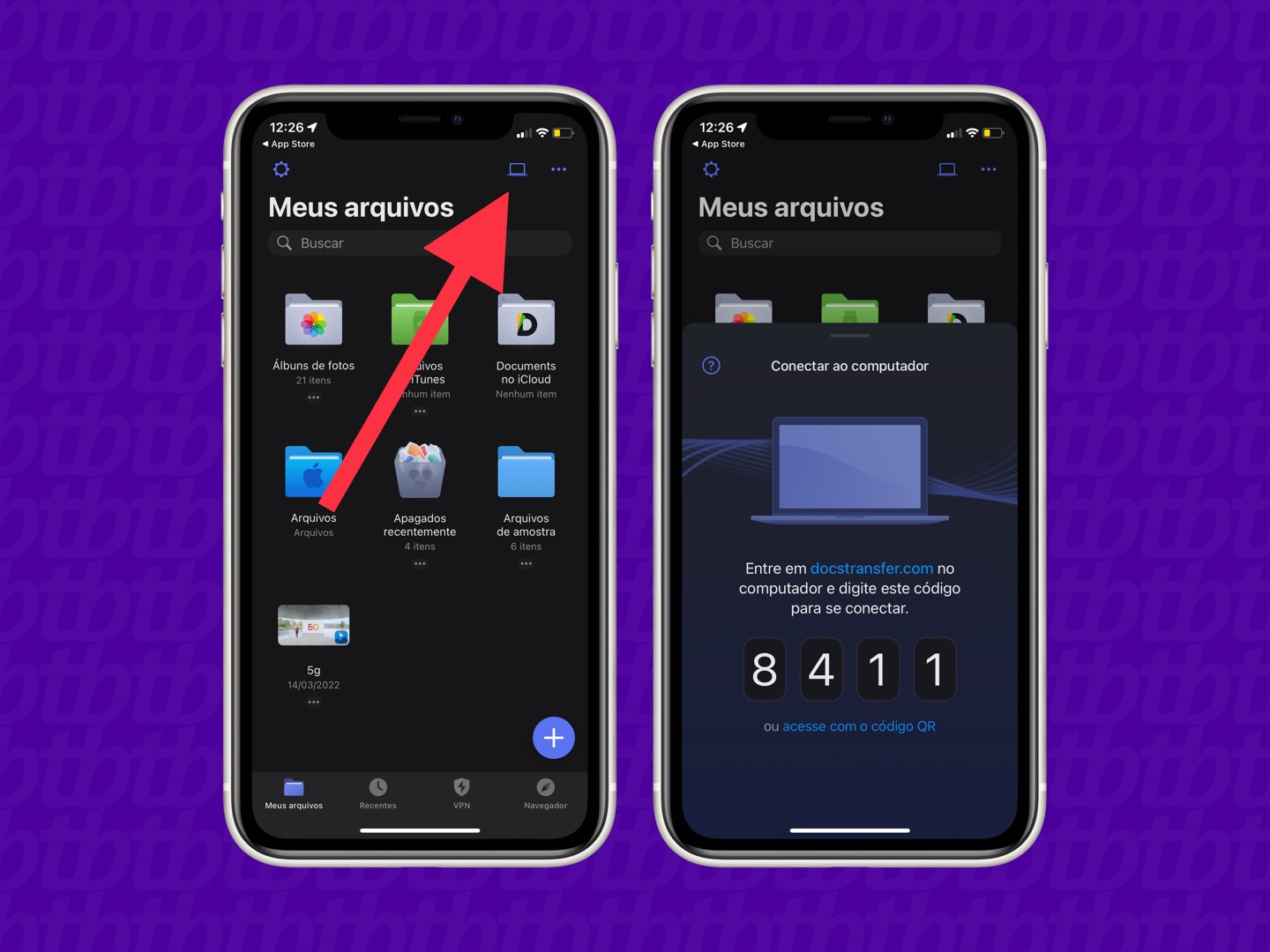
Transferir arquivos do iPhone para o PC é uma tarefa comum para quem precisa liberar espaço, fazer backup ou simplesmente mover fotos, vídeos e documentos entre dispositivos.
Método 1: Usando o Finder no macOS e iTunes no Windows
Se você usa um Mac com macOS Catalina ou versões mais recentes, o Finder substitui o iTunes para sincronizar e gerenciar seu iPhone. Já quem tem Windows geralmente utiliza o iTunes, que também permite a transferência de conteúdo.
Conecte seu iPhone ao computador com um cabo USB confiável. No Mac, abra o Finder e seu dispositivo deve aparecer na barra lateral, sob "Locais". Clique nele e você verá abas como "Geral", "Apps" e "Arquivos". Já no Windows, abra o iTunes, selecione o ícone do dispositivo e acesse as categorias "Fotos", "Músicas" ou "Arquivos" para gerenciar o conteúdo.
Passo a passo para exportar fotos e vídeos
Para copiar fotos e vídeos especificamente, o processo varia um pouco entre sistema, mas a lógica é similar:

- No Finder (macOS): selecione "Arquivos" e depois "Exportar". Escolha as fotos desejadas e defina a pasta de destino no seu PC.
- No iTunes (Windows): vá para a aba "Fotos", marque "Sincronizar fotos" e escolha as pastas que deseja importar.
Essa abordagem é ideal para quem prefere manter o gerenciamento centralizado pelo software oficial, garantindo organização e segurança.
Método 2: Compartilhamento via AirDrop (apenas macOS)
O AirDrop é uma excelente opção para quem busca rapidez e não quer depender de cabos ou softwares adicionais. Ele funciona entre iPhone e Mac usando Wi‑Fi e Bluetooth, criando uma conexão peer-to-peer segura.
Certifique-se de que ambos os dispositivos estejam com o Bluetooth e o Wi‑Fi ligados e que estejam próximos. No iPhone, abra o "Control Center", toque em "Transferência de conteúdo" e selecione seu Mac. No Mac, aceite a transferência pelo AirDrop. Depois, escolha se deseja abrir ou salvar os arquivos recebidos.
Vantagens e limitações do AirDrop
O AirDrop é rápido, intuitivo e não requer cabos, mas tem algumas restrições importantes:

- Funciona apenas entre dispositivos Apple e Macs com macOS Yosemite ou superior.
- A distância entre os dispositivos deve ser curta, pois a conexão é local.
- Embora seja seguro, não é indicado para transferir grandes volumes de dados, já que pode ser mais lento que métodos cabeados.
Se você precisa transferir uma grande quantidade de fotos ou vídeos, métodos como o Finder ou a nuvem podem ser mais práticos.
Método 3: Aplicativos de nuvem e serviços de armazenamento
Outra forma prática de como passar arquivos do iPhone para o PC é usar serviços de nuvem. Eles são ideais para quem está sempre em movimento ou não tem acesso direto a um computador.
Serviços como iCloud Drive, Google Drive, Dropbox e Microsoft OneDrive permitem salvar fotos, vídeos, documentos e outros tipos de arquivos no celular e, em seguida, acessá-los pelo navegador ou aplicativo no PC. Basta instalar o app correspondente, fazer login com a mesma conta e sincronizar os dados.
Como escolher o melhor serviço
A hora de usar a nuvem depende das suas necessidades de espaço e fluxo de trabalho:
- iCloud Drive: integrado ao iOS e ao macOS, perfeito para usuários que já utilizam outros serviços da Apple.
- Google Drive: oferece 15 GB grátis e se integra bem com Android e Chrome OS.
- Dropbox e OneDrive: ideais para quem busca colaboração em equipe e integração com Microsoft Office.
Lembre-se de conferir o espaço disponível antes de fazer upload em massa e ativar o backup automático para não perder nenhum arquivo.
Método 4: Cabo USB e programas de terceiros
Se você se pergunta como passar arquivos do iPhone para o PC rapidamente, usar um cabo USB com software de terceiros pode ser a solução mais direta.
Existem aplicativos como o iMazing, AnyTrans e PhoneTrans que oferecem interfaces amigáveis e recursos avançados, como cópia seletiva de contatos, mensagens, música e pastas internas do sistema. Esses programas geralmente reconhecem o iPhone sem precisar do iTunes e permitem uma gestão mais ágil dos dados.
Vantagens de usar software especializado
Além da agilidade, esses programas trazem benefícios que o método tradicional nem sempre oferece:
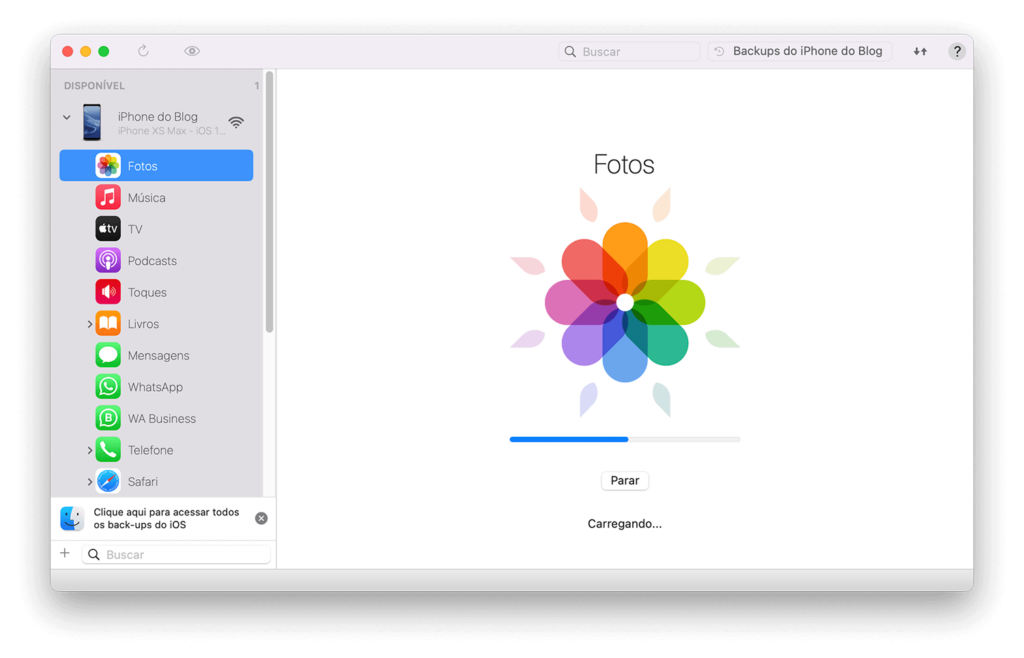
- Transferência em massa com mais velocidade.
- Visualização organizada de todos os tipos de conteúdo.
- Backup e restauração personalizados.
- Suporte a versões mais antigas do iOS e do Windows.
Antes de instalar qualquer aplicativo de terceiros, verifique avaliações, segurança e se ele realmente atende ao que você precisa. Versões pagas costumam ter mais recursos, mas também existem opções gratuitas com funcionalidades básicas.
Dicas importantes antes de transferir
Antes de iniciar qualquer processo de transferência, alguns cuidados podem evitar dores de cabeça futuras e garantir que nada seja perdido.
- Certifique-se de que seu iPhone esteja atualizado para a versão mais recente do iOS.
- Ative o backup no iCloud ou no iTunes para não correr risco de perder dados.
- Use cabos originais ou certificados, pois alguns genéricos não permitem a transferência de dados.
- Feche todos os apps que possam estar acessando os arquivos do iPhone durante a cópia.
Essas precauções são simples, mas fazem toda a diferença, especialmente quando se lida com informações importantes ou grandes quantidades de conteúdo multimídia.
Conclusão
Existem diversas formas de transferir arquivos do iPhone para o PC, desde métodos tradicionais como iTunes e Finder até soluções modernas baseadas em nuvem e aplicativos especializados. A escolha depende do seu cenário, do volume de dados e da praticidade que você busca. Com as orientações certas, você pode fazer a cópia de forma segura, rápida e sem complicações.
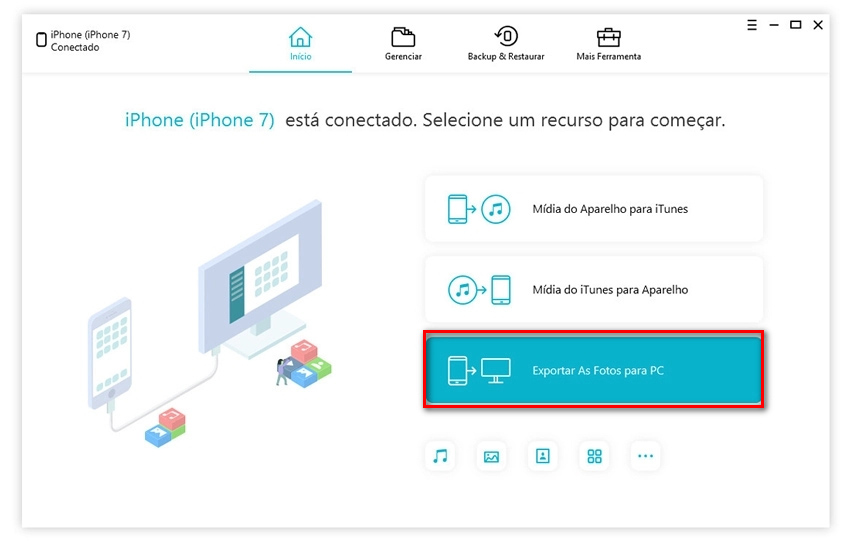
Como TRANSFERIR FOTOS E VÍDEOS do IPHONE para o PC!
Quer transferir e passar os arquivos como fotos ou vídeos do seu iPhone para o PC ou Notebook e não sabe como? Neste vídeo ...
