Como Passar As Fotos Do Iphone Para O Pc

Transferir fotos do iPhone para o PC é uma tarefa comum que muitos usuários precisam fazer para liberar espaço, fazer backup ou editar as imagens no computador.
Método 1: Usando o aplicativo Fotos do Windows
Uma das formas mais simples de como passar as fotos do iPhone para o PC é utilizando o aplicativo Fotos do Windows, que já vem instalado na maioria dos computadores com sistema operacional Windows.
Primeiro, conecte seu iPhone ao PC usando um cabo de dados Lightning ou USB-C. Em seguida, deslize para cima no seu iPhone para acessar o Centro de Controle e toque em "Trust This Computer" (Confiar neste computador) se esta for a primeira conexão. No seu PC, abra o aplicativo Fotos e clique no botão "Importar" localizado na parte superior direita da tela. Na janela que aparece, selecione as fotos que deseja transferir e clique em "Importar selecionados". Este método é ideal para quem busca uma solução rápida e sem necessidade de instalar programas extras, sendo uma excelente opção para iniciantes sobre como passar as fotos do iPhone para o PC.

É importante lembrar que, caso seu iPhone utilize o iOS 16 ou versões anteriores, você pode precisar atualizar o aplicativo Fotos do Windows através da Microsoft Store para garantir a compatibilidade total com os recursos de importação de imagens. Caso prefira uma abordagem ainda mais organizada, você pode criar pastas específicas dentro do aplicativo antes de iniciar a importação, facilitando a localização das fotos posteriormente. Este processo evita a perda de arquivos e garante que todas as suas memórias estejam seguras no seu PC, complementando perfeitamente a rotina de cópia de fotos do iPhone.
Método 2: Transferindo via iTunes ou Apple Device Manager
Para quem prefere usar o iTunes ou o Apple Device Manager, a pergunta de como passar as fotos do iPhone para o PC pode ser respondida com uma abordagem mais tradicional, mas que ainda oferece excelente controle sobre os arquivos.
Primeiro, baixe e instale o iTunes (para Windows) ou use o Apple Device Manager (disponível para Windows e macOS). Conecte seu iPhone ao computador e abra o programa. Selecione seu dispositivo na barra lateral e, em seguida, vá até a seção "Fotos". Marque a opção "Sincronizar fotos" e escolha se deseja importar todas as fotos ou apenas as selecionadas. Clique em "Aplicar" ou "Sincronizar" para iniciar o processo. Esta é uma das formas mais completas de fazer a transferência, especialmente para quem já está acostumado com o ecossistema da Apple.

Uma vantagem adicional deste método é a possibilidade de fazer backup automático durante a transferência, o que protege suas fotos originais no iPhone. Você também pode ajustar configurações avançadas, como manter ou substituir fotos existentes no PC, diretamente na interface do iTunes. Para usuários que já utilizam esse software para gerenciar outros conteúdos, como músicas e vídeos, integrar a cópia de fotos torna o processo ainda mais eficiente. Ao saber como passar as fotos do iPhone para o PC via iTunes, você ganha uma ferramenta poderosa para organizar sua biblioteca de imagens.
Método 3: Usando o recurso "Arquivos" do iPhone
O iOS oferece uma funcionalidade menos conhecida, mas muito prática, que permite acessar fotos através do aplicativo "Arquivos", facilitando a resposta para a dúvida de como passar as fotos do iPhone para o PC.
Primeiro, no seu iPhone, abra o aplicativo "Arquivos", toque em "Local", depois em "iPhone" e selecione a pasta "Fotos". Aqui, você pode marcar as imagens que deseja compartilhar. Em seguida, toque no botão de compartilhamento (quadrado com seta para cima) e escolha a opção "Salvar na Nuvem" ou "Enviar por email" para uma conta de armazenamento como Google Drive, Dropbox ou OneDrive. No seu PC, faça login na mesma conta de nuvem e baixe as fotos diretamente para a pasta de sua preferência. Este método é especialmente útil para quem já utiliza serviços de armazenamento em nuvem regularmente e busca uma solução sem cabos ou software adicional.
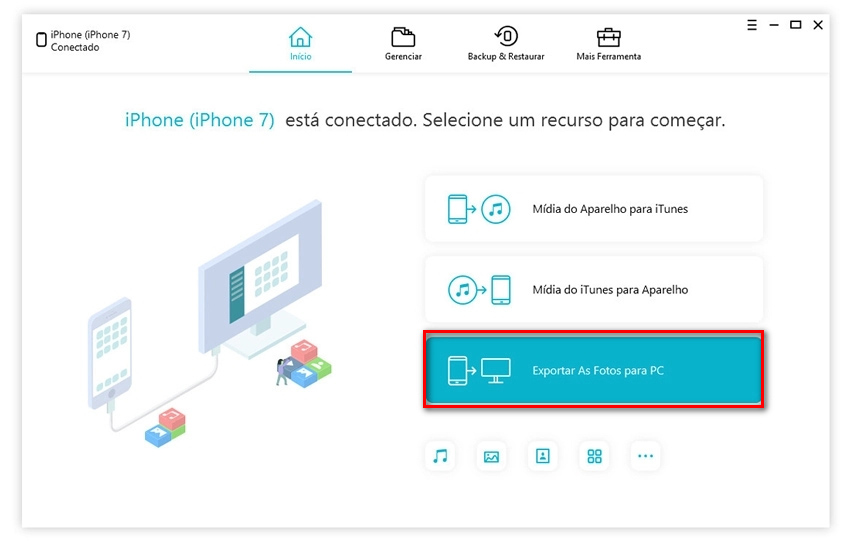
Outra vantagem desta abordagem é a versatilidade, pois você pode transferir as fotos para diferentes serviços de nuvem dependendo da sua necessidade de espaço ou preferência pessoal. Embora não seja a opção mais rápida, ela oferece uma camada extra de segurança, já que as fotos ficam armazenadas em servidores cloud antes de chegarem ao PC. Para quem se pergunta como passar as fotos do iPhone para o PC de forma organizada e segura, esta é uma alternativa moderna e prática, compatível com diferentes sistemas operacionais.
Método 4: Transferência direta com cabo USB
Uma das formas mais rápidas de entender como passar as fotos do iPhone para o PC é através de uma conexão física direta usando um cabo USB.
Conecte seu iPhone ao computador usando um cabo Lightning ou USB-C confiável. No seu PC, pode ser necessário instalar os drivers do iPhone, especialmente em computadores com Windows. Após a conexão ser reconhecida, abra o Explorador de Arquivos (Windows) ou o Finder (macOS) e localize seu dispositivo na lista de armazenamento externo. Navegue até a pasta "Imagens" ou "DCIM" dentro do iPhone e copie as fotos ou pastas desejadas para uma localização segura no seu computador. Este método é excelente para quem precisa transferir um grande volume de fotos rapidamente, pois a velocidade de uma conexão USB é superior à de wireless.
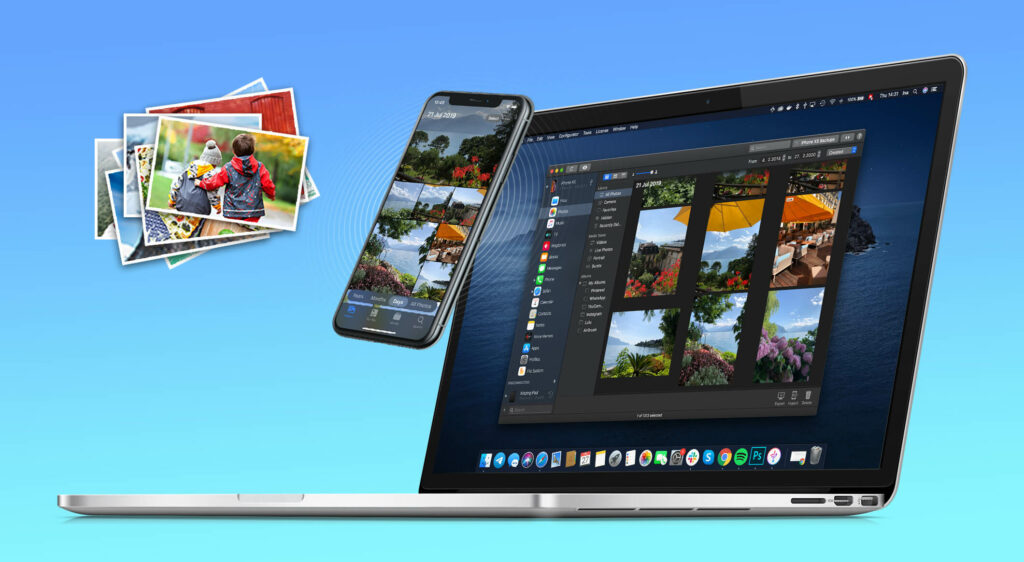
É recomendável evitar desconectar o cabo enquanto a transferência está em andamento para prevenir a corrupção de arquivos. Além disso, certifique-se de que o iPhone não está travado com a tela desligada durante o processo, pois alguns modelos podem exigir que o dispositivo esteja desbloqueado para acesso total aos arquivos. Saber como passar as fotos do iPhone para o PC desta maneira é fundamental para usuários que precisam de eficiência e desejam evitar o uso de recursos de nuvem, economizando espaço de armazenamento e garantindo uma cópia fiel de seus dados.
Dicas importantes e considerações finais
Antes de iniciar qualquer transferência, certifique-se de que seu iPhone está atualizado para a versão mais recente do iOS, pois atualizações frequentemente incluem melhorias de compatibilidade com computadores. Além disso, verifique se o cabo de dados utilizado é original ou certificado, pois cabos genéricos podem não funcionar corretamente ou causar falhas na transferência. Ao pensar em como passar as fotos do iPhone para o PC, considere também ativar o backup automático para nuvem ou computador, garantindo que você nunca perca nenhuma imagem valiosa.
Outra dica valiosa é sempre criar uma pasta específica no seu PC antes de iniciar a importação, organizando as fotos por data, evento ou nome do arquivo. Isso poupará tempo na hora de buscar uma imagem específica mais tarde. Se você tem uma grande quantidade de fotos, pode ser útil dividir a transferência em lotes menores para evitar sobrecarregar o sistema. Com estas orientações claras, você pode escolher o método que melhor se adapta ao seu fluxo de trabalho e às suas necessidades, respondendo definitivamente a questão de como passar as fotos do iPhone para o PC de forma simples, segura e eficiente.

Conclusão
Transferir fotos do iPhone para o PC não precisa ser uma tarefa complicada, pois existem diversas opções práticas e acessíveis para todos os tipos de usuário. Seja através do aplicativo Fotos do Windows, do iTunes, do recurso de nuvem ou da conexão direta via cabo, cada método oferece vantagens únicas que se adaptam a diferentes objetivos e preferências.
Escolher a técnica certa depende de fatores como rapidez, segurança, organização e recursos disponíveis no seu computador. Ao dominar essas estratégias, você ganha autonomia para gerenciar sua biblioteca de imagens, fazer backup importante e até mesmo liberar espaço no seu iPhone sem perder nenhuma memória valiosa. Agora você sabe exatamente como passar as fotos do iPhone para o PC com total confiança e eficiência.
Como TRANSFERIR FOTOS E VÍDEOS do IPHONE para o PC!
Quer transferir e passar os arquivos como fotos ou vídeos do seu iPhone para o PC ou Notebook e não sabe como? Neste vídeo ...
