Como Passar Foto Do Celular Para O Notebook

Enviar fotos do celular para o notebook é uma tarefa simples hoje em dia, e existem diversas formas rápidas e seguras de fazer isso.
Conectando celular e notebook via cabo USB
A maneira mais direta de como passar foto do celular para o notebook continua sendo o uso do cabo USB. Basta ligar o celular ao computador usando o cabo original ou um de boa qualidade, e então deslizar a tela do celular para baixo para acessar as opções de conexão. No celular, escolha a opção “Transferir arquivos” ou “MTP”, que permite ao notebook reconhecer a memória do celular como um pen drive.
No notebook, abra o “Meu Computador” ou “Este PC” e você verá o celular listado como uma unidade de armazenamento. Abra a pasta onde as fotos estão salvas, selecione as imagens desejadas e arraste-as para uma pasta no seu computador. Essa é uma das formas mais confiáveis de transferir fotos do celular para o notebook, pois não depende de conexão com a internet e funciona mesmo em locais sem Wi‑Fi.

Compartilhando via Wi‑Fi usando ferramentas nativas
Se preferir evitar cabos, você pode usar as ferramentas nativas do seu sistema para passar foto do celular para o notebook sem instalar programas. No Android, acesse as configurações de conexão e ative o hotspot Wi‑Fi ou use o recurso “Compartilhamento de arquivos” que algumas marcas oferecem. No notebook, conecte-se à mesma rede Wi‑Fi e acesse o endereço exibido no celular para fazer o download das fotos diretamente pelo navegador.
Já no iOS, o procedimento é ainda mais simples: abra a foto, toque no botão compartilhar e selecione “Enviar por mensagem” ou use AirDrop para dispositivos Apple próximos. Ambos os métodos permitem uma transferência rápida de fotos sem cabos, ideal para quem já tem uma rede doméstica confiável.
Usando aplicativos de nuvem e sincronização
Outra excelente alternativa para como enviar foto do celular para o notebook é usar serviços de nuvem como Google Fotos, Dropbox, OneDrive ou iCloud. Basta instalar o aplicativo no celular e no notebook, fazer login com a mesma conta e ativar a sincronização das fotos. Assim que as imagens forem tiradas ou selecionadas no celular, elas são enviadas para a nuvem e automaticamente ficam disponíveis no computador.
/i.s3.glbimg.com/v1/AUTH_08fbf48bc0524877943fe86e43087e7a/internal_photos/bs/2020/h/K/lWjjguSEa3mhcRH20xdA/celular-conectado-abertura.jpg)
Essa é uma das formas mais práticas de passar fotos do celular para o notebook porque mantém tudo organizado e seguro, mesmo que você troque de dispositivo. A desvantagem é precisar de uma conexão com a internet estável para fazer o upload e o download, mas uma vez sincronizadas, as fotos ficam acessíveis offline também.
Enviando fotos por e‑mail e mensagens
Para situações pontuais, enviar fotos por e‑mail ou mensagens instantâneas pode ser uma solução rápida para como levar foto do celular para o notebook. Abra seu e‑mail ou aplicativo de mensagens, anexe as imagens e envie para você mesmo ou para outro e‑mail controlado. No notebook, abra o e‑mail e faça o download dos anexos.
Essa opção é indicada para poucas fotos ou quando você está fora de casa e não tem acesso a cabo ou Wi‑Fi confiável. Lembre-se de atentar ao limite de tamanho dos anexos e, se for enviar muitas imagens, considere compactar em um ZIP para facilitar o recebimento e organização.

Transferência rápida com apps de terceiros
Existem vários aplicativos leves e seguros que facilitam a transferência de fotos do celular para o notebook através da rede local. Alguns exemplos populares são SHAREit, Xender e Feem, que criam uma conexão direta entre os dispositivos sem precisar de cabo ou internet externa. Basta instalar o mesmo aplicativo em ambos, selecionar as fotos no celular e enviar para o notebook receptor.
Essa é uma das formas mais rápidas de como copiar foto do celular para o notebook, especialmente para grandes quantidades de imagens. A velocidade da transferência depende da qualidade do sinal e da proximidade entre os dispositivos, mas geralmente é mais rápida que usar a nuvem ou e‑mail.
Dicas finais e boas práticas
Ao usar qualquer método para como passar foto do celular para o notebook, organize as imagens em pastas com nomes claros para não se perder depois. Faça backup regularmente, seja em nuvem ou em discos externos, para evitar perder fotos importantes.
Se o objetivo é como enviar foto do celular para o notebook de forma segura, prefira sempre conexões confiáveis, evite redes Wi‑Fi públicas não protegidas ao enviar dados sensíveis e mantenha os aplicativos atualizados. Com essas dicas, você terá um processo rápido, organizado e sem complicações.
No geral, entender como passar foto do celular para o notebook oferece praticidade ao organizar suas memórias, seja para backup, edição ou simplesmente para acessar as imagens em uma tela maior. Escolha o método que mais se adapta ao seu dia a dia e aproveite a comodidade de ter suas fotos sempre ao alcance.
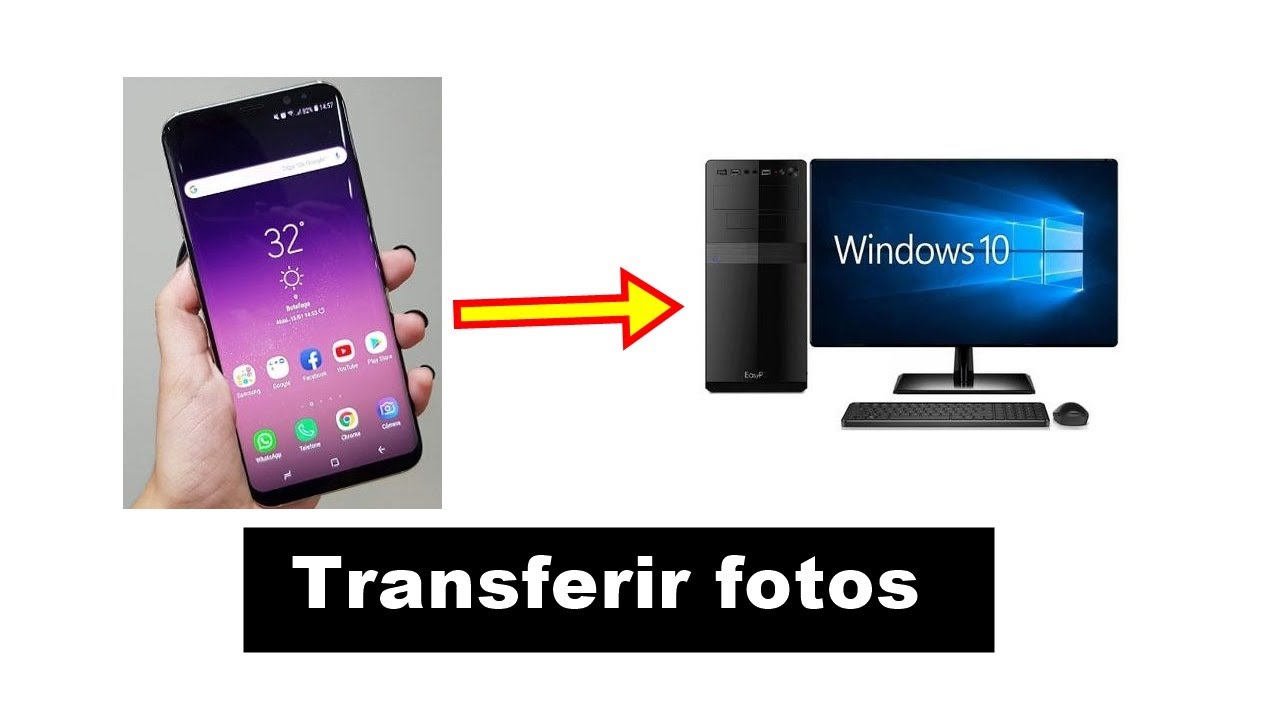
COMO PASSAR FOTOS DO CELULAR PARA NOTEBOOK
Hora de aprender como passar fotos do celular para notebook ou para o seu PC. Se liga nisso aqui Que tal aprender ...
