Como Passar Fotos Do Celular Para O Notebook

Transferir fotos do celular para o notebook de forma rápida e organizada é uma tarefa comum que pode ser simplificada com as ferramentas certas e as melhores práticas. Se você precisa mover imagens de um smartphone Android ou iPhone para seu computador para backup, edição ou compartilhamento, existem diversas maneiras seguras e eficientes. Neste guia, abordamos desde cabos USB até soluções sem fio, cobrindo métodos para Windows e macOS com dicas práticas para evitar erros comuns.
Conectando o celular ao notebook via cabo USB
Uma das formas mais diretas de como passar fotos do celular para o notebook é usando o cabo USB original do dispositivo. Conecte o celular ao computador com a porta adequada e aguarde a notificação no celular para escolher o modo de transmissão. Selecione a opção “Transferência de arquivos” ou “MTP” no Android, ou “Trust this computer” no iPhone para garantir acesso seguro às fotos armazenadas.
No Windows, o celular geralmente aparece como uma unidade de disco removível nas Ferramentas de Arquivo, permitindo arrastar e soltar as imagens diretamente para pastas específicas. No macOS, é necessário instalar o Android File Transfer para dispositivos Android, enquanto o iPhone sincroniza facilmente através do aplicativo Imagens após configurar a confiança entre os dispositivos. Manter o cabo conectado enquanto copia as fotos ajuda a evitar falhas na transferência e corrompimento de arquivos.

Enviar fotos pelo e-mail ou nuvem
Outra opção prática para transferir fotos sem cabo é usar e-mail ou serviços de nuvem como Google Drive, Dropbox ou Microsoft OneDrive. Esse método é especialmente útil quando você precisa enviar fotos do celular para o notebook sem conexão física, aproveitando a sincronização em segundo plano.
Antes de enviar, verifique o limite de tamanho de anexo do e-mail e considere compactar as fotos ou usar a compressão inteligente disponível nos aplicativos de nuvem. Em dispositivos Android, é possível selecionar múltiplas fotos pelo aplicativo de galeria e compartilhar diretamente pelo Drive ou pelo Gmail. No iPhone, o recurso “Enviar como email” ou o uso de aplicativos como o Google Fotos facilita a cópia sem precisar cabo ou configurações avançadas de rede.
Compartilhamento sem fio com Wi-Fi Direct ou cabo de rede
Opções de compartilhamento local
Se prefere evitar cabos, o Wi-Fi Direct e o compartilhamento local são excelentes alternativas para copiar fotos do celular para o notebook sem usar a internet. No Android, o Wi-Fi Direct permite criar uma conexão ponto a ponto entre o celular e o notebook, enquanto opções como Nearby Share no Android ou o Compartilhamento de Arquivos no iOS facilitam o envio em uma mesma rede.

É importante garantir que ambos os dispositivos estejam na mesma faixa de frequência e que o firewall do notebook esteja configurado para permitir conexões de entrada. Em redes corporativas ou protegidas, pode ser necessário ajustar permissões de acesso ou usar aplicativos temporários para estabelecer o compartilhamento. Uma vantagem é que você pode transferir pastas inteiras de fotos de uma vez, economizando tempo em cenários de sincronização frequente.
Usando aplicativos de gerenciamento de arquivos
Apps como o Microsoft Files, o Total Commander, ou gerenciadores específicos do fabricante (Samsung Smart Switch, Huawei Phone Manager) oferecem interfaces intuitivas para mover fotos entre celular e notebook. Esses aplicativos permitem visualizar as imagens diretamente no celular e copiá-las para pastas locais ou em nuvem integradas, otimizando o espaço e mantendo a qualidade original.
No Windows, o recurso “Phone Link” permite integrar o celular Android ao computador e acessar fotos, mensagens e notificações em uma única interface. No macOS, o aplicativo de câmera e o iCloud Photo Library sincronizam automaticamente as imagens entre dispositivos, mas é possível exportar manualmente para pastas locais usando a galeria do sistema. Escolher o aplicado certo depende do sistema operacional do notebook e da marca do celular, garantindo compatibilidade e recursos avançados de gerenciamento.
/i.s3.glbimg.com/v1/AUTH_08fbf48bc0524877943fe86e43087e7a/internal_photos/bs/2020/h/K/lWjjguSEa3mhcRH20xdA/celular-conectado-abertura.jpg)
Dicas essenciais para evitar problemas na transferência
Antes de iniciar a transferência, certifique-se de que o celular está com a tela destravada e que você autorizou as permissões necessárias no computador. Desativar temporariamente o bloqueio de tela e as notificações pode evitar interrupções durante a cópia de grandes volumes de fotos. Também é recomendável verificar o espaço disponível no notebook para evitar falhas ao criar pastas ou extrair arquivos de um arquivo compactado.
Outra dica importante é fazer backup das fotos antes de qualquer transferência em massa, especialmente se for usar ferramentas de terceiros ou reinicializar dispositivos durante o processo. Manter o cabo USB longe de dobraduras e evitar remover o celular abruptamente no meio da cópia ajuda a preservar a integridade dos arquivos. Com planejamento simples, você transfere fotos do celular para o notebook sem perder qualidade nem tempo.
Conclusão
Escolher a melhor forma de como passar fotos do celular para o notebook depende da quantidade de imagens, do sistema operacional e da conexão disponível entre os dispositivos. Seja via cabo USB, nuvem, Wi-Fi ou aplicativos específicos, cada método oferece segurança, rapidez e flexibilidade para diferentes rotinas. Com as orientações acima, você organiza suas fotos, economiza espaço e mantê-las acessíveis tanto no celular quanto no notebook sem complicações.
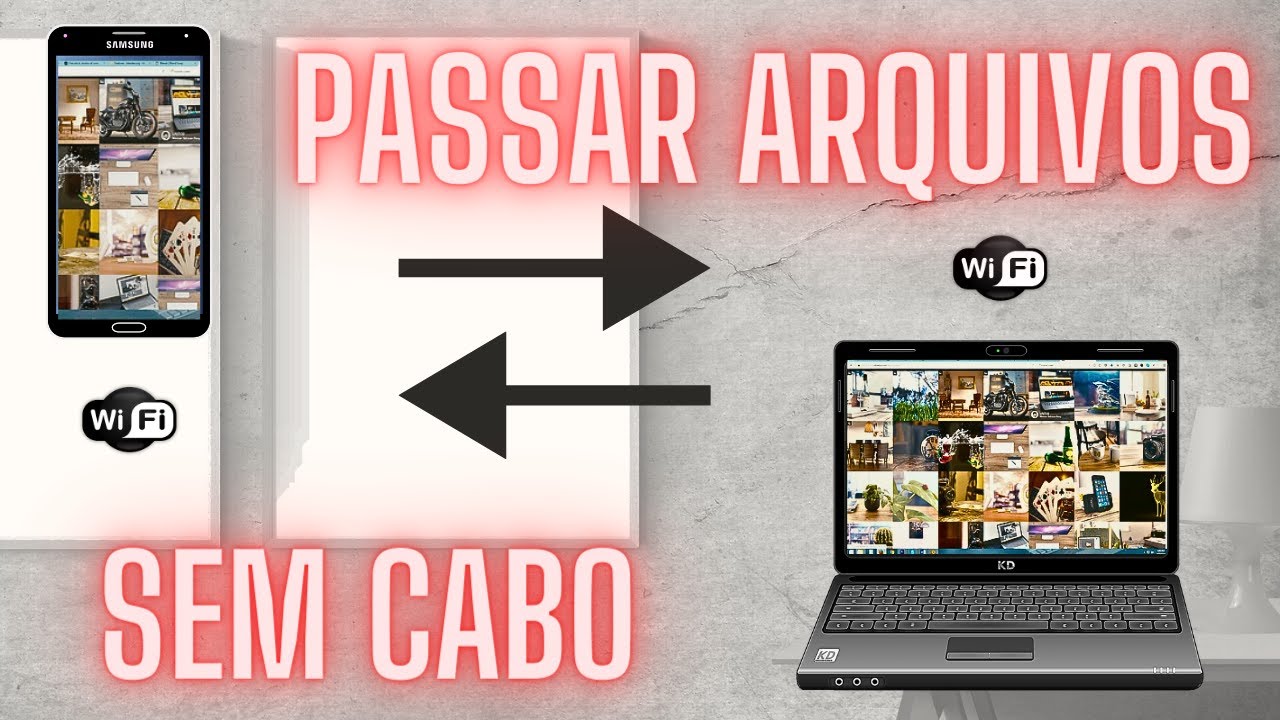
COMO PASSAR FOTOS DO CELULAR PARA NOTEBOOK
Hora de aprender como passar fotos do celular para notebook ou para o seu PC. Se liga nisso aqui Que tal aprender ...
