Como Passar O Projeto Para Nuvem No Capcut Pc
Se você quer saber como passar o projeto para nuvem no CapCut PC, está no lugar certo, pois essa é uma excelente maneira de manter seus vídeos seguros e acessíveis de qualquer dispositivo.
Entendendo o que é a nuvem no CapCut PC
Antes de colocar a mão na massa, é importante entender o conceito de nuvem dentro do CapCut para computador, que nada mais é do que um espaço online seguro onde seus projetos e vídeos ficam armazenados remotamente.
Diferente de salvar apenas no disco rígido do seu PC, ao usar a nuvem você garante que, mesmo que algo aconteça com seu computador, seu trabalho não se perde, podendo ser acessado de qualquer outro lugar com internet.
O recurso foi pensado especificamente para resolver o problema de perda de dados e para facilitar a continuidade da edição em diferentes sessões, tudo isso integrado à praticidade de acessar de casa, no trabalho ou em qualquer outro ambiente.

Por que transferir o projeto para a nuvem é uma boa ideia
Transferir seu projeto para a nuvem no CapCut PC oferece inúmeras vantagens que vão desde a segurança até a praticidade de acesso rápido.
Primeiro, você se protege contra falhas de hardware, vírus ou exclusão acidental, já que a cópia segura fica armazenada nos servidores do desenvolvedor, longe de problemas físicos no seu computador.
Além disso, você pode começar a editar em casa e, mais tarde, no celular ou em outro PC, simplesmente abrindo a mesma nuvem, o que permite uma experiência de produção muito mais flexível e integrada.
Requisitos e pré-requisitos para usar a nuvem
Para aproveitar todo o potencial da nuvem, você precisa garantir que alguns requisitos básicos estejam atendidos antes de iniciar o processo de transferência.
/i.s3.glbimg.com/v1/AUTH_08fbf48bc0524877943fe86e43087e7a/internal_photos/bs/2023/U/w/uPD7JKSxmOv1Y0xMaQxQ/11.jpg)
- Conta ativa: Você deve ter uma conta CapCut vinculada, seja ela através de uma conta da ByteDance, Google ou Facebook, para que os dados possam ser sincronizados corretamente.
- Conexão estável: Um bom sinal de internet é essencial, pois todo o projeto será enviado e baixado através dela, então banda larga confiável faz toda a diferença na velocidade.
- Espaço disponível: Embora a nuvem geralmente ofereça espaço considerável, verifique se sua conta possui armazenamento suficiente para abrigar projetos grandes de vídeo.
Com isso em mente, você evita surpresas durante o upload e garante que a sincronização ocorra da forma mais rápida e eficiente possível, sem travamentos.
Passo a passo de como sincronizar seu projeto para a nuvem
A sincronização é o processo pelo qual seu projeto local é enviado e salvo no servidor online, permitindo que você acesse tudo de qualquer lugar.
O procedimento é intuitivo, mas exige atenção em alguns detalhes para não haver erro durante o encaminhamento do arquivo.
Iniciando a sincronização
No CapCut PC, abra o projeto que deseja transferir e procure pela opção de menu, geralmente representada por três linhas ou um ícone de configurações no canto superior.
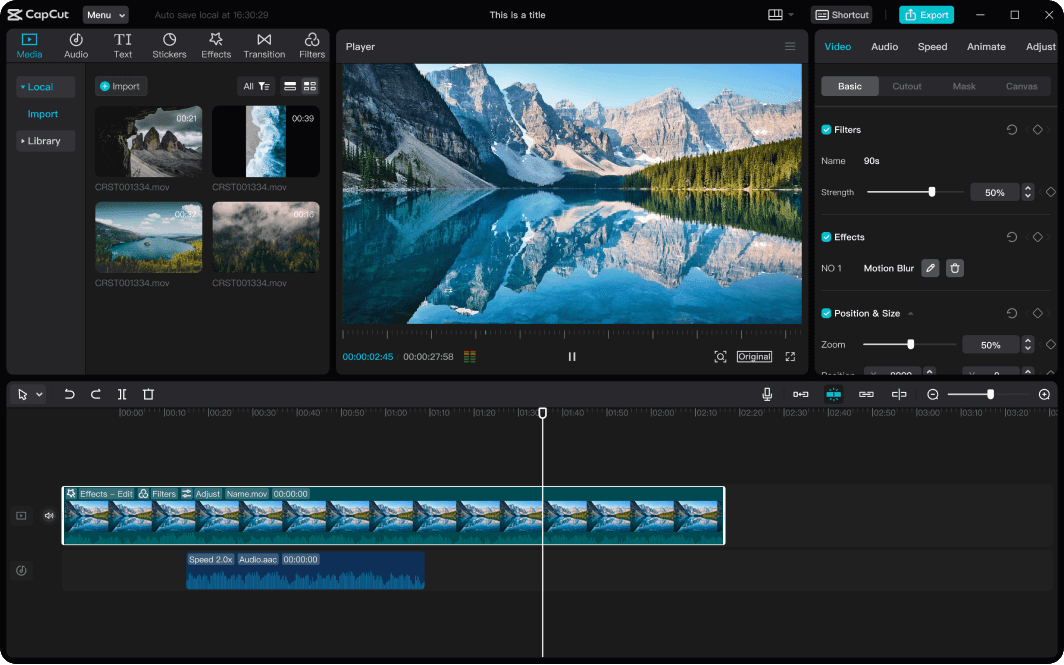
Lá dentro, você verá a seção de conta ou nuvem, e ao tocar nela, será apresentada a opção de fazer login ou confirmar que já está conectado com sua conta ativa.
Enviando o projeto para a nuvem
Com a conta devidamente acessada, basta selecionar a função de “enviar para nuvem” ou “fazer backup”, que geralmente aparece dentro da aba do projeto ou no menu principal de arquivos.
O sistema pode pedir confirmação para substituir versões anteriores ou fazer o upload completo; é só seguir os avisos na tela e aguardar o término da transferência, que pode demorar dependendo do tamanho do vídeo.
Como acessar o projeto na nuvem a partir de outros dispositivos
O verdadeiro benefício de usar a nuvem no CapCut PC é poder retomar o trabalho a partir de qualquer outro dispositivo, mantendo a mesma interface e edição.
No celular ou em outro computador, basta abrir o aplicativo ou versão web do CapCut, fazer login na mesma conta e, na seção de projetos, escolher a opção “nuvem” ou “meus projetos”, onde todos os backups estarão listados e prontos para serem retomados.
Isso significa que você pode iniciar no PC em casa, ajustar no celular durante o caminho e finalizar no notebook no escritório, tudo com total fluidez e sem perder nenhum progresso.
Dicas para otimizar seu uso da nuvem no CapCut PC
Para garantir uma experiência ainda mais suave, existem algumas boas práticas que podem ajudar a melhorar a eficiência ao usar a nuvem.
- Renomeie os projetos: Dar nomes claros e objetivos ajuda a identificar rapidamente qual vídeo você está abrindo na lista de nuvem.
- Feche programas desnecessários: Envie os projetos durante períodos de menor uso de internet para não prejudicar a velocidade de upload.
- Verifique atualizações: Mantenha o CapCut sempre atualizado, pois as novas versões costumam trazer melhorias na sincronização e na estabilidade da nuvem.
Seguir essas dicas faz toda a diferença na hora de salvar e acessar seus vídeos, evitando frustrações com lentidão ou falhas na conexão.

Solução de problemas comuns na nuvem
Mesmo com tudo preparado, pode surgir alguma dificuldade ao usar a nuvem, mas a maioria tem solução rápida e simples.
Se o upload parece travado, verifique se a conexão está estável e reinicie o aplicativo; às vezes, um simples refresh resolve o problema.
Em casos de divergência de versões, use a opção de restaurar uma versão anterior dentro da nuvem, que permite voltar atrás sem perder o trabalho mais recente de forma definitiva.
Com esses passos e cuidados, você consegue dominar como passar o projeto para nuvem no CapCut PC, garantindo praticidade, segurança e flexibilidade para produzir seus vídeos a qualquer momento.
Como fazer upload de um projeto do CapCut para a nuvem (Guia completo 2026)
Neste vídeo, discutimos as maneiras mais seguras de proteger seu trabalho, ensinando como enviar projetos do CapCut para o ...
