Como Personalizar O Cursor Do Mouse

Se você está buscando como personalizar o cursor do mouse, saiba que existem formas simples e divertidas de deixar a tela do seu computador ainda mais expressiva e alinhada ao seu estilo.
Entendendo o cursor padrão e sua importância
O cursor do mouse é a ponte entre você e a interface do computador. Cada movimento, clique e arrasto é guiado por essa pequena seta ou figura que aparece na tela. Por isso, saber como personalizar o cursor do mouse pode trazer mais conforto, identidade visual e até mesmo funcionalidade, especialmente para quem passa horas diante do PC.
Na maioria dos sistemas operacionais, como Windows e macOS, o cursor vem configurado de forma neutra, mas oferece camadas de personalização que vão desde a troca da seta até alterações mais profundas, como tema escuro ou modo de alta contraste. Essas opções ajudam a reduzir a fadiga visual e a deixar a experiência mais agradável, respondendo diretamente a quem pesquisa como personalizar o cursor do mouse no dia a dia.

Personalizando o cursor no Windows
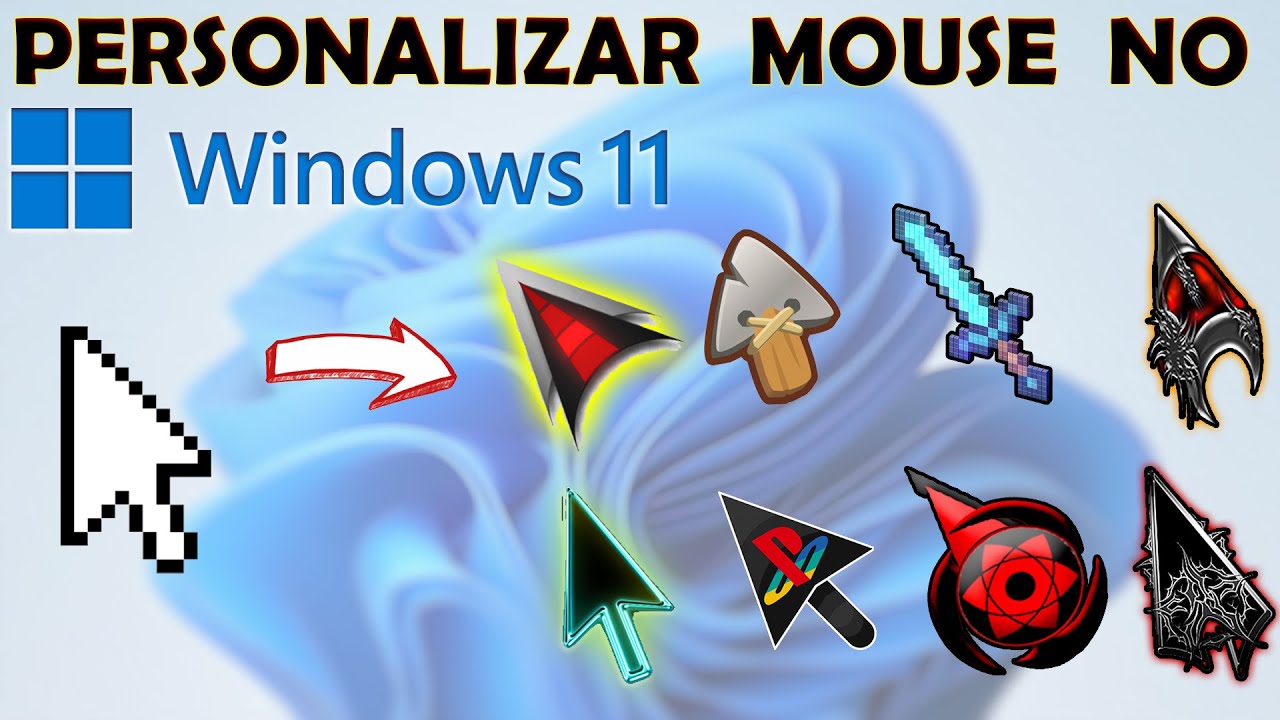
No Windows, o caminho para personalizar o cursor do mouse é acessível e intuitivo. Você pode entrar no Painel de Controle, selecionar “Relógio, idioma e região” e, em seguida, “Opções de personalização” ou “Cursor do mouse”. Lá, é possível trocar o esquema geral, ajustar a velocidade e a sensibilidade, além de ativar recursos como o “Cursor de exibição”, que ajuda usuários com necessidades especiais a localizarem o ponteiro com mais facilidade.
- Use o menu de esquemas para alternar entre cursores clássicos e temáticos.
- Baixe pacotes de cursores personalizados na internet, que vêm em arquivos de instalação (.cur ou .ani).
- Ative a exibição de sombra ou aumente o tamanho para facilitar a visualização.
Após instalar um novo pacote, você pode atribuir cada tipo de cursor a uma função específica, como seta, texto, link ou movimento, diretamente na mesma tela de configuração. Isso significa que a resposta para “como personalizar o cursor do mouse no Windows” está ao seu alcance, com poucos cliques e total controle sobre cada detalhe.
Personalizando o cursor no macOS
Já para quem utiliza macOS, a forma de personalizar o cursor do mouse é um pouco diferente, mas tão prática. Abra o “Preferências do Sistema”, acesse “Acessibilidade” e, no menu lateral, selecione “Cursor do mouse”. Lá você encontra opções de estilo, como cursor escuro ou claro, além de ajustes de dimensão e intensidade.
- Experimente ativar o “Cursor pulsante” para uma localização mais visível.
- Mude entre esquemas claros e escuros conforme a iluminação da tela.
- Baixe temas e cursores de terceiros para dar um visual único ao ponteiro.
Embora o macOS seja mais restrito em downloads externos, é possível encontrar cursores personalizados em sites confiáveis e instalá-los manualmente. A flexibilidade do sistema permite que você combine funcionalidade e estética, respondendo sem rodeios a quem busca uma solução completa sobre como personalizar o cursor do mouse no Mac.
Criando cursores próprios com ferramentas online
Se você quer ir além da simples troca de tema, pode criar seus próprios cursores usando ferramentas online gratuitas. Existem plataformas que permitem fazer upload de imagens, ajustar o ponto de clique e exportar o resultado em formato compatível com Windows ou macOS. Esse método responde exatamente a quem pergunta como personalizar o cursor do mouse com imagens próprias.
- Escolha uma foto ou desenho com fundo transparente.
- Ajuste o tamanho para manter a proporção e clareza.
- Faça o download e instale-o no seu sistema como um novo tema.
Além de ser uma excelente maneira de se expressar, criar cursores próprios também pode ajudar a diferenciar ambientes de trabalho, como em escritórios criativos ou equipes de design. A versatilidade das ferramentas atuais garante que a pergunta “como personalizar o cursor do mouse” tenha respostas cada vez mais criativas e acessíveis.

Dicas práticas para melhorar usabilidade e estilo
Personalizar o cursor do mouse não é apenas questão de beleza, mas também de usabilidade. Um cursor maior pode ajudar pessoas com problemas de visão, enquanto esquemas de cores com alto contraste facilitam a identificação em telas brilhantes ou escuras. Por isso, ao pensar em como personalizar o cursor do mouse, considere também o quanto essas mudanças podem impactar sua produtividade e conforto.
- Evite cursores muito pequenos em telas de alta resolução.
- Teste diferentes estilos antes de definir um permanentemente.
- Use animações com moderação para não distrair durante tarefas intensas.
Outro ponto importante é a compatibilidade com programas específicos. Algumas aplicações podem não respeitar totalmente as alterações de cursor, então é bom verificar se as mudanças funcionam de forma consistente no software que você utiliza no dia a dia. Essa atenção garante que a resposta para “como personalizar o cursor do mouse” seja realmente útil no mundo real.
Conclusão
Personalizar o cursor do mouse é uma excelente maneira de unir praticidade e identidade visual no seu ambiente digital. Com poucos ajustes, recursos acessíveis e ferramentas criativas, é possível transformar a interação com o computador em algo mais agradável e eficiente. Se você está buscando inspiração ou orientação, lembre-se de que a chave está em explorar as opções disponíveis e escolher aquilo que melhor se adapta ao seu estilo e necessidades.

Portanto, não hesite em experimentar a diferença. Ao aprender e aplicar as diferentes formas de como personalizar o cursor do mouse, você ganha não apenas um ponteiro único, mas também uma experiência de uso mais consciente e conectada à sua rotina tecnológica.
COMO PERSONALIZAR O CURSOR DO MOUSE🖱️ATUALIZADO 2025
Ative seu windows: CUPOM COM 25% DE DESCONTO: GUST Windows 11 Pro (R$ 135): ...
