Como Podemos Mover Ou Copiar Uma Planilha No Excel
Organizar suas informações no Excel ficará muito mais prático quando você souber como podemos mover ou copiar uma planilha no Excel, seja dentro da mesma pasta de trabalho ou entre arquivos diferentes.
Entendendo a diferença entre mover e copiar planilhas
Antes de entrar nas etapas práticas, é importante entender o que acontece quando você decide mover ou copiar uma planilha no Excel. Mover significa transferir a planilha de um local para outro, de forma que ela deixa de existir na posição original; já copiar cria um duplicado exato, mantendo a planilha inicial intacta e criando uma nova com o mesmo conteúdo. Essa distinção é crucial para evitar perda de dados acidental e garantir que você mantenha uma cópia de segurança enquanto reorganiza seu arquivo.
Pense no movimento como rearrumar os móveis em um cômodo, enquanto a cópia é como construir uma réplica idêntica em outro cômodo. No ambiente do Excel, essas ações podem ser feitas de forma arrastada e solta, usando o recurso de abas, ou por meio de caixas de diálogo que oferecem mais controle. Saber quando usar cada método depende do objetivo: você está organizando definitivamente a estrutura ou apenas criando um esboço alternativo?
Como mover uma planilha dentro da mesma pasta de trabalho
Mover uma planilha dentro da mesma pasta de trabalho é uma das tarefas mais rápidas e intuitivas no Excel. Basta clicar na aba da planilha que você deseja transferir, segurar o botão do mouse e arrastar até a nova posição entre as outras abas. Solte o botão e a planilha será repositionada imediatamente, ocupando o espaço exato onde você soltou o cursor. Esse recurso visual é extremamente prático para reorganizar rapidamente seus arquivos sem a necessidade de menus complexos.
Caso queira garantir que a movimentação esteja exatamente no lugar certo, você pode soltar a aba enquanto mantém pressionada a tecla Shift, o que ajuda a alinhar a planilha antes de soltar. Outra dica útil é usar o botão direito do mouse ao arrastar; isso exibirá um menu com opções de mover para outra janela ou para uma pasta de trabalho diferente, caso você precise expandir suas ações para outros arquivos.
Como copiar uma planilha dentro da mesma pasta de trabalho
Copiar uma planilha no Excel dentro da mesma pasta de trabalho é tão simples quanto mover, mas com uma tecla a mais durante a ação. Ao arrastar a aba da planilha, segure Ctrl enquanto solta, e você verá que uma nova aba será criada com o mesmo conteúdo original. Isso permite que você mantenha a estrutura base enquanto trabalha em versões alternativas, como orçamentos ajustados ou relatórios parciais.

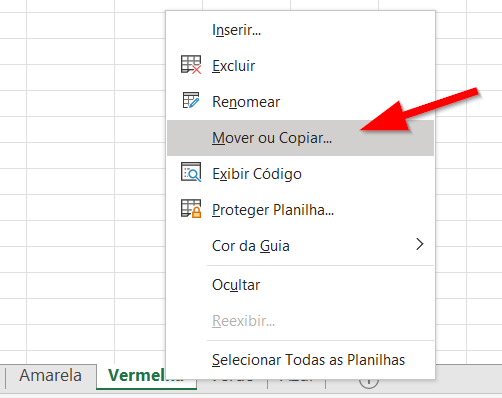
Outra abordagem é acessar o menu de contexto: clique com o botão direito na aba da planilha, selecione "Mover ou Copiar", marque a opção "Criar uma cópia" e escolha o destino dentro da mesma pasta de trabalho. Esse método é especialmente útil quando você prefere trabalhar com nomes mais descritivos ou precisa organizar as cópias em posições específicas da aba.
Como mover ou copiar uma planilha para outra pasta de trabalho
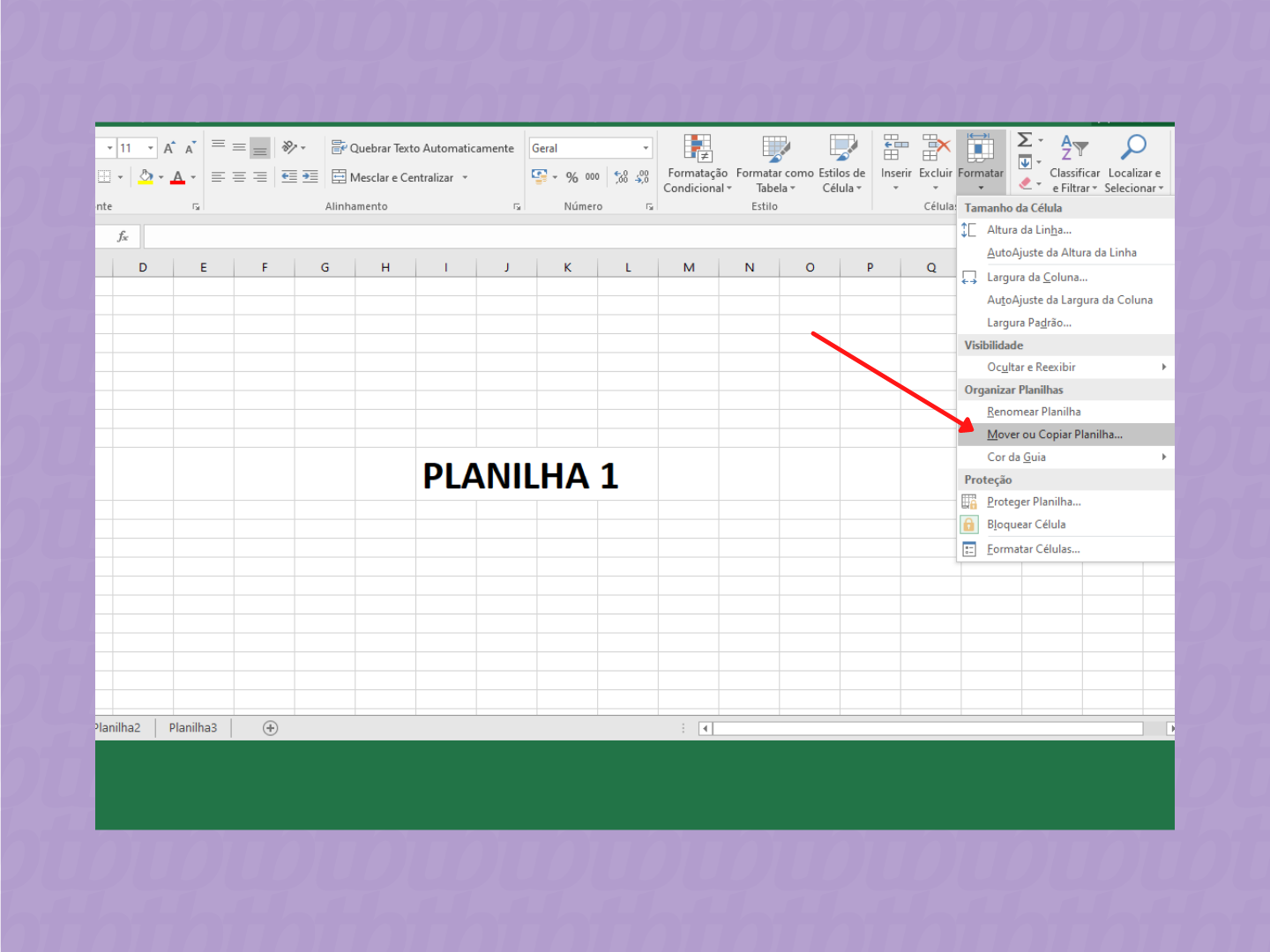
Quando o desafio é transferir uma planilha para outro arquivo, o processo ganha um pouco mais de complexidade, mas o Excel está preparado para isso. Utilize o mesmo recurso de "Mover ou Copiar", encontrado no menu de atalho ao clicar com o botão direito na aba. Na caixa de diálogo que aparece, você pode selecionar a outra pasta de trabalho aberta no menu "Livros de trabalho disponíveis", ou navegar até o arquivo desejado.
É importante ter cuidado com referências externas: fórmulas que apontam para células em outra planilha podem precisar ser ajustadas após a cópia ou movimentação. Para evitar erros, certifique-se de que os nomes das planilhas estejam corretos na nova pasta de trabalho e, se necessário, atualize os links na aba "Dados". Copiar para outro arquivo é excelente para consolidar informações ou criar templates reutilizáveis.

Dicas avançadas e cuidados ao mover ou copiar planilhas
Para garantir uma organização ainda mais eficiente, utilize nomes claros e consistentes nas abas das planilhas antes de movê-las ou copiá-las. Isso evita confusão, especialmente quando você está trabalhando com várias cópias do mesmo documento. Além disso, o uso de cores nas abas pode ajudar a identificar rapidamente o propósito de cada planilha dentro de uma pasta de trabalho complexa.
- Sempre mantenha uma cópia original antes de grandes reorganizações.
- Use a função "Mover ou Copiar" para navegar entre pastas de trabalho com segurança.
- Ative a exibição de abas múltiplas para facilitar o arraste entre janelas.
- Verifique fórmulas após mover planilhas entre pastas de trabalho.
Essas práticas ajudam a manter seus arquivos seguros, organizados e sempre prontos para uso, reduzindo o risco de perda ou corrupção de dados ao longo do tempo.
Conclusão
Dominar como podemos mover ou copiar uma planilha no Excel é um diferencial para quem precisa organizar, compartilhar ou arquivar informações de forma ágil e segura. Seja dentro da mesma pasta de trabalho ou entre diferentes arquivos, as ferramentas nativas do Excel oferecem flexibilidade e controle para garantir que suas planilhas estejam sempre exatamente onde você precisa. Com as técnicas apresentadas, você pode otimizar seu fluxo de trabalho e manter seus dados mais claros, organizados e acessíveis a qualquer momento.

Mover ou Copiar Planilhas no Excel!
Neste vídeo te mostro como você pode criar cópias ou até mesmo mover suas planilhas sem perder nenhum dos seus dados ou ...
