Como Printar A Tela Do Celular
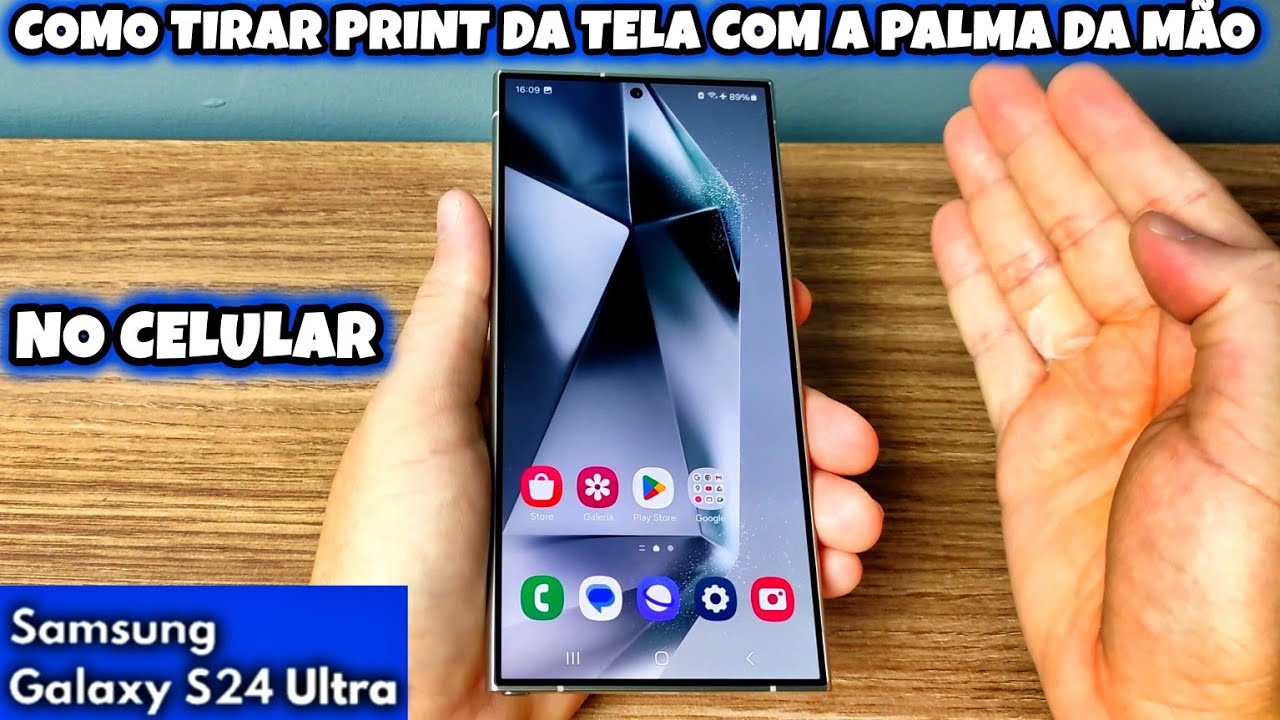
Se você precisa saber como printar a tela do celular, existem formas rápidas e seguras para capturar exatamente o que aparece na sua tela, desde jogos e mensagens até configurações e erros.
Entenda o que é e para que serve printar a tela do celular
Printar a tela do celular, também chamado de captura de tela ou screenshot, é o processo de criar uma fotografia estática do que está sendo exibido no seu aparelho naquele instante. Ela funciona como um recurso de tirar foto da tela, preservando informações visuais para que você possa compartilhar, armazenar ou utilizar como prova de algo que aconteceu no dispositivo.
Você pode usar esse recurso para guardar confirmações de pagamento, mostrar conversas interessantes, capturar maps ou rotas no GPS, registrar erros de aplicativo ou simplesmente salvar aquela dica de tutorial que apareceu na tela. Aprender como printar a tela do celular de forma correta economiza tempo, evita a necessidade de anotações manuais e deixa o registro muito mais fiel do que lembranças ou descrições verbais.

Método tradicional: os botões de atalho para printar a tela do celular
A maneira mais comum de fazer uma captura de tela é usando uma combinação de teclas físicas que funcionam na maioria dos smartphones, independentemente de serem Android ou iPhone. No geral, o segredo está em pressionar dois botões ao mesmo tempo de forma rápida e precisa.
- No Android, normalmente você deve pressionar o botão de Power (ligar/tudo desligado) junto com o botão de Volume para baixo ou Volume para cima, dependendo do modelo.
- No iPhone atuais, segure o botão Lado (ou Power) e um dos botões de Volume até que a tela acene e ouça o som da câmera.
O importante é a sincronia: segure os dois botões juntos por apenas 1 ou 2 segundos. Se o celular estiver com a tela já acesa e você não segurar os botões na hora certa, pode acabar travando a tela ou desligando o aparelho. Com a prática, a execução vira um segundo intuito, especialmente quando você está tentando printar a tela do celular em momentos rápidos, como durante uma chamada ou ao receber uma mensagem surpresa.
Alternativas no Android: modos especiais e atalhos no painel de notificações
Além do atalho físico, muitos modelos Android oferecem opções extras que ampliam como printar a tela do celular. Essas funções aparecem no painel de notificações, aquele deslize que você faz do topo da tela para baixo e que revela botões rápidos para Wi-Fi, Bluetooth, câmera, calculadora, entre outros recursos.

- Procure por um ícone de tela inteira ou quadrado com setas apontando para ele, às vezes agrupado em "Outras ferramentas" ou "Mais".
- Em alguns fabricantes, como Samsung, Xiaomi e Huawei, você pode acessar modos especiais, como a captura longa, que faz scroll automático e junta várias partes da tela em uma única imagem.
- Outra opção é usar gestos, como deslizar com três dedos para baixo, em alguns modelos recentes, ativando assim a função sem precisar tocar em ícones complicados.
Essas alternativas são ideais para quem quer saber como printar a tela do celular de forma ainda mais rápida ou com recursos a mais, como edição imediata e compartilhamento dentro da própria ferramenta de captura. Explore seu painel de notificações e veja quais atalhos já vêm ativados no seu aparelho.
iPhone e recursos avançados: do botão clássico ao assistente de acessibilidade
Embora a combinação de botões seja a base para printar a tela do celular no iPhone, a Apple também oferece recursos que facilitam a vida de quem tem dificuldade de pressionar dois botões simultaneamente ou prefere comandos por voz.
- O Assistente de Acessibilidade permite configurar um atalho para acionar a câmera de screenshot a partir de um botão duplo no aparelho, útil para quem tem mobilidade reduzida.
- No iOS 16 e versões mais recentes, você pode até mesmo usar comandos de voz com o Siri para dizer "tira uma foto da tela" ou algo similar, dependendo da configuração.
- Além disso, as capturas feitas no iPhone aparecem automaticamente em Miniaturas, com ferramentas de edição rápido, crop e anotações, sem precisar entrar em outro aplicativo.
Independente do método, o resultado final é o mesmo: uma cópia fiel do que estava visível naquele momento, pronta para ser salva na galeria ou enviada por mensagem, e-mail ou redes sociais.

Editando e compartilhando sua captura de tela assim que sai do celular
Printar a tela do celular é só o primeiro passo; logo depois, você pode editar a imagem para destacar informações, cortar áreas desnecessárias ou adicionar anotações que ajudem a explicar o contexto. Na galeria do celular, toque na miniatura da captura que acabou de aparecer e veja as opções de edição.
- Use formas geométricas para marcar setas, retângulos ou círculos em pontos importantes.
- Adicione texto explicativo para nomear partes da tela ou deixar recados rápidos.
- Apague áreas que não interessam com a ferramenta de crop para deixar a imagem mais objetiva.
Quando a edição estiver pronta, compartilhe diretamente com contatos, grupos ou serviços de nuvem. A maioria dos aplicativos de mensagem reconhece a imagem como qualquer outra foto, então você pode inseri-la em conversas sem perder qualidade. Organize as capturas em pastas na galeria para não perder nenhum registro importante e tenha sempre cópias de segurança, se necessário.
Dicas e cuidados para não perder a chance de printar a tela do celular
Printar a tela do celular parece simples, mas alguns detalhes fazem a diferença entre uma captura bem-sucedida e uma tela preta ou uma imagem cortada demais. Preste atenção nesses pontos para melhorar seus resultados.

- Tela apagada ou com bloqueio ativado: alguns celulares não permitem captura quando a tela está desligada ou bloqueada por segurança. Nesse caso, acione a tela primeiro e, se precisar de segurança, deslize ou use reconhecimento facial antes de pressionar os botões.
- Aplicativos protegidos: bancos, apps de mensagens privados e alguns jogos podem bloquear a captura por questões de privacidade. Nesses casos, a tela pode ficar em branco ou a captura será proibida.
- Área de trabalho e orientação: se estiver usando o modo de captura longa, mantenha o celular estável e na posição vertical para evitar cortes estranhos. Evite incluir ícones de notificação que possam sumir no meio da rolagem automática.
Com essas dicas, você aumenta a taxa de sucesso e evita frustrações na hora de guardar aquela imagem importante. Pratique em situações tranquilas para entender como seu celular reage e quais recursos extras ele oferece.
Conclusão: domine a rotina de printar a tela do celular com confiança
Agora você sabe que printar a tela do celular não é só pressionar botões por acaso, mas sim entender as ferramentas certas para cada situação. Seja para registrar um erro de app, salvar uma receita rápida ou compartilhar um momento divertido, a captura de tela está sempre pronta para ajudar.
Com os atalhos físicos, as opções do painel e as funções avançadas de cada sistema, você pode transformar qualquer tela em uma imagem que possa ser salva, editada e compartilhada sem perder qualidade. Pratique com frequência, explore os recursos do seu modelo e nunca mais perca aquela informação importante que aparece apenas por alguns segundos.
/i.s3.glbimg.com/v1/AUTH_08fbf48bc0524877943fe86e43087e7a/internal_photos/bs/2019/5/E/8tspzEQTi44EZaW7VZ9g/zenfone-4-max-screenshot.jpg)
COMO TIRAR PRINT DA TELA DO CELULAR
Veja também uma nova dica: https://youtu.be/_A5gZ9rJi7w Tirar um print (ou captura) da tela do celular é muito fácil! Assista ao ...
