Como Printar A Tela Do Macbook

Se você está se perguntando como printar a tela do MacBook, saiba que existem várias maneiras rápidas e práticas de capturar o que está aparecendo na sua tela, desde comandos nativos até aplicativos de terceiros.
Como usar as teclas de atalho para printar a tela do MacBook
Uma das formas mais rápidas de como printar a tela do MacBook é usando combinações de teclas que já vêm instaladas no sistema e não exigem nenhum software adicional.
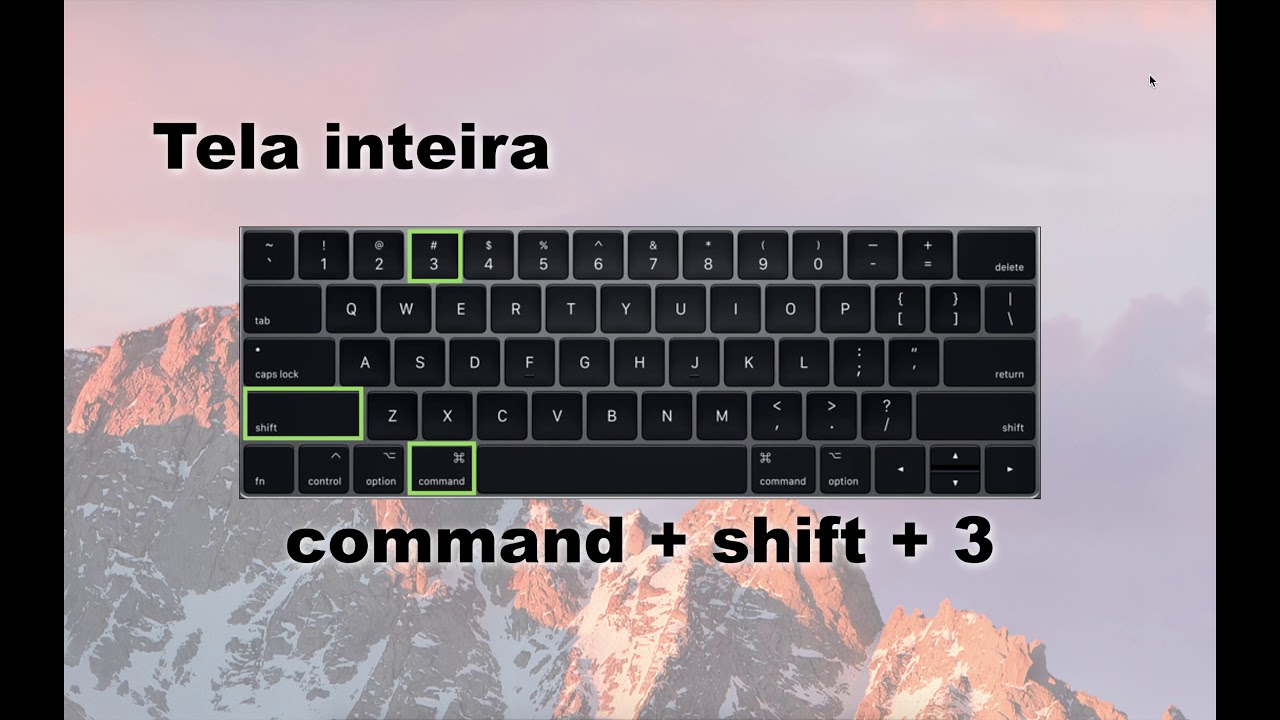
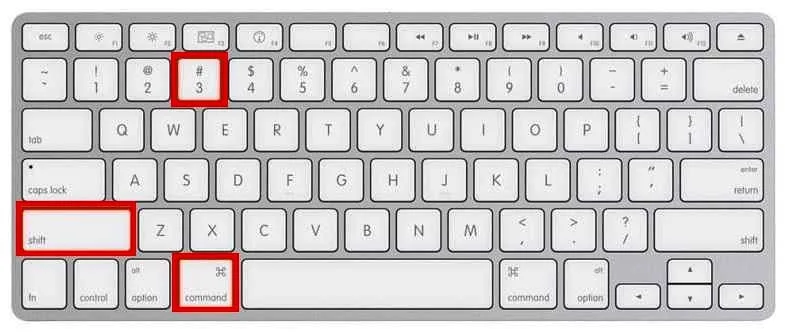
Pressione Shift + Command + 3 para capturar toda a tela e salvar automaticamente como arquivo na área de trabalho.
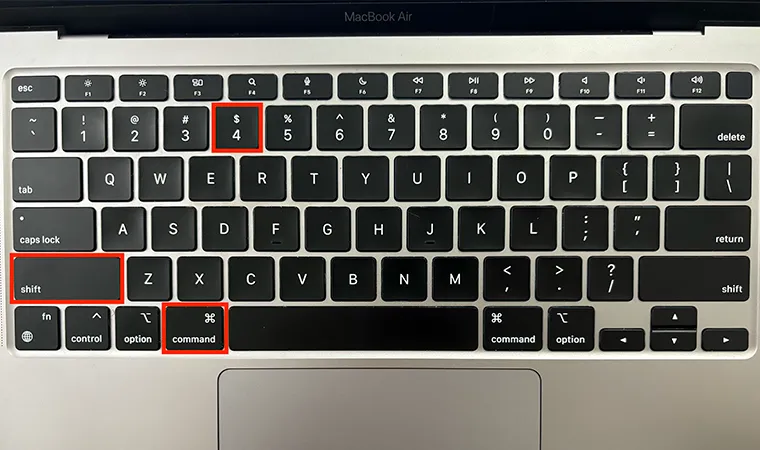
Se preferir capturar apenas uma parte da tela, use Shift + Command + 4 e arraste o cursor para selecionar a área desejada, soltando o botão do mouse ou trackpad para confirmar.
Printar a tela com controle de espaço e temporizador
Além das opções básicas, você pode acessar um menu mais completo digitando Command + Shift + 5, que abre a barra de ferramentas de captura de tela integrada ao macOS.
Nessa interface, é possível escolher entre capturar a tela inteira, uma janela ou uma seleção retangular, além de ativar um temporizador útil para dar tempo de preparar a tela antes da captura.
O menu ainda permite gravar tela com áudio, o que é muito útil para criar tutoriais ou documentar problemas técnicos diretamente do seu MacBook.
Printar a tela de janelas específicas com MacOS Sonoma ou mais recente
Com o lançamento do macOS Sonoma, o sistema trouxe melhorias na ferramenta de captura de tela, incluindo uma interface mais intuitiva e opções de anotação diretamente após a captura.
Agora, ao usar Command + Shift + 4 e pressionar a tecla espaço, o cursor vira uma câmera que permite clicar em uma janela específica para capturá-la inteira, incluindo sombras e bordas arredondadas.
Essa função é especialmente prática para quem precisa documentar várias janelas do mesmo aplicativo ou comparar informações entre programas diferentes.
Salvar prints diretamente na área de transferência ou em arquivo
Dependendo da sua necessidade, você pode alterar o destino padrão dos prints ao pressionar Control junto com as teclas de atalho, alternando entre salvar como arquivo ou copiar para a área de transferência.
Quando usa Control + Command + Shift + 3, a imagem é copiada automaticamente para a área de transferência, permitindo que você cole diretamente em mensagens, e-mails ou documentos sem precisar buscar o arquivo na área de trabalho.
Essa dica é valiosa para quem faz edições rápidas ou precisa inserir prints em planilhas, apresentações ou suporte técnico sem perder tempo com buscas por arquivos.
Editar e anotar prints antes de compartilhar
O macOS permite que você edite as capturas de tela antes de salvá-las ou enviá-las para outras pessoas, usando visualizador padrão ou aplicativos de terceiros como Preview e Fotos.
Após capturar a tela, clique no thumbnail que aparece no canto inferior esquerdo da tela para abrir a ferramenta de edição rápida, onde pode adicionar setas, texto, retângulos e destaques.
Essas ferramentas são ideais para marcar informações importantes, apagar dados sensíveis ou simplesmente melhorar a apresentação da print antes de compartilhar com colegas ou clientes.

Printar a tela de aplicativos protegidos ou tela cheia
Algumas aplicações, como serviços de streaming ou bancos de dados, podem bloquear a função de captura de tela por questões de segurança, exigindo soluções alternativas para saber como printar a tela do MacBook nesses casos.
Nesses cenários, pode ser útil usar aplicativos externos como Snagit, Monosnap ou até mesmo gravar vídeo da tela com o QuickTime Player, que já vem instalado no sistema e permite capturar tanto tela quanto áudio interno ou externo.
Além disso, gravar vídeo da tela pode ser uma opção melhor quando o objetivo é mostrar movimentação, animações ou procedimentos passo a passo que uma imagem estática não consegue representar.
Dominar diferentes modos de como printar a tela do MacBook garante que você esteja preparado para diversas situações, desde compartilhar uma mensagem rápida até criar documentações profissionais com qualidade de fábrica.
Com as opções nativas do sistema e, se necessário, recursos de aplicativos complementares, você tem total flexibilidade para escolher a melhor abordagem de acordo com o contexto, economizando tempo e mantendo tudo organizado dentro do seu fluxo de trabalho.
Portanto, use esses truques para melhorar sua produtividade, entender melhor o que acontece no seu dia a dia no MacBook e compartilhar informações de forma clara, rápida e segura, aproveitando ao máximo o sistema operacional do seu computador.
COMO TIRAR PRINT no MACBOOK - TELA INTEIRA ou ÁREA SELECIONADA - PASSO a PASSO
COMO TIRAR PRINT no MACBOOK - TELA INTEIRA ou ÁREA SELECIONADA - PASSO a PASSO Se você tem esse macbook da ...
