Como Projetar A Tela Do Notebook Na Tv

Projetar a tela do notebook na tv é uma ótima maneira de compartilhar apresentações, filmes ou jogos com mais conforto e qualidade de imagem.
Entendendo as opções de conexão
Antes de projetar a tela do notebook na tv, é importante conhecer as formas de ligar os dois dispositivos. Existem cabos diretos, como HDMI e Cabo USB-C, bem como soluções sem fio, como Chromecast, AirPlay e Miracast. Cada uma tem vantagens em relação à praticidade, custo e qualidade de vídeo.
O HDMI costuma ser a escolha mais comum por oferecer áudio e vídeo em alta definição com baixa latência. Já o Cabo USB-C, especialmente nos modelos mais recentes, pode substituir o HDMI quando o notebook possui a porta adequada. Para quem prefere evitar fios, as soluções wireless são ideais, mas podem exigir uma configuração inicial mais detalhada.

Passo a passo para conexão com cabo HDMI
Usar um cabo HDMI é uma das formas mais simples de projetar a tela do notebook na tv. Basta conectar uma ponta no computador e a outra na entrada HDMI da televisão.
Após ligar ambos os dispositivos, acesse as configurações de exibição no seu notebook. No Windows, você pode pressionar Windows + P para escolher entre estender, duplicar ou apenas exibir na tv. No macOS, vá em Preferências do Sistema > Tela e selecione a disposição desejada. Esses atalhos ajudam a controlar rapidamente o que será mostrado na tela grande.
Configurações de áudio na tv
Quando usa o HDMI, o áudio geralmente é redirecionado automaticamente para a tv. Porém, pode ser necessário confirmar isso nas configurações de som do notebook. Procure a opção de dispositivo de áudio e selecione a saída correspondente à porta HDMI ou à entrada da televisão.
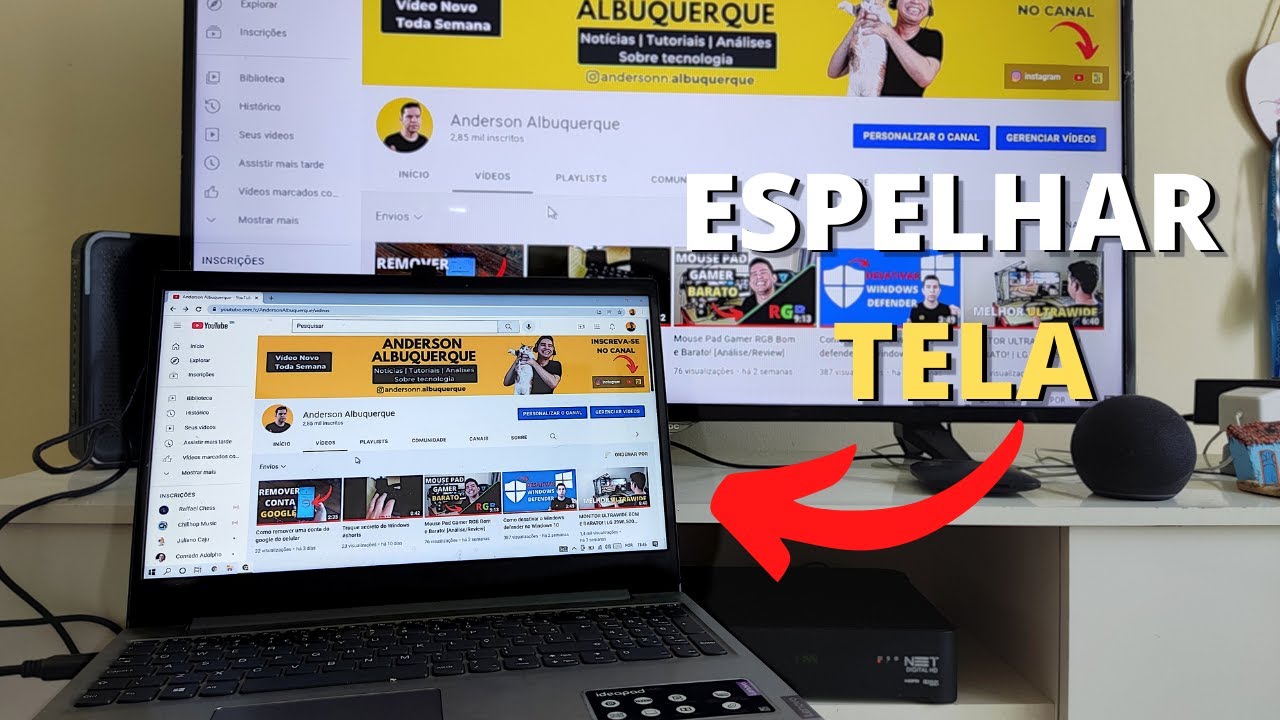
Se o som não sair da tv, verifique se a televisão está no canal ou entrada correta. Alguns modelos exigem que o som seja atribuído explicitamente à porta HDMI, especialmente quando há múltiplas opções de saída.
Soluções sem fio para projetar a tela do notebook na tv
Projetar a tela do notebook na tv sem fio elimina a necessidade de cabos e proporciona maior mobilidade. As principais tecnologias disponíveis são Miracast, AirPlay e Google Chromecast, cada uma funcionando melhor dependendo do ecossistema de dispositivos.
Miracast é um padrão aberto compatível com Windows, Android e alguns modelos de smart TVs. AirPlay é exclusivo para dispositivos Apple, como iPhone, iPad e Mac, e funciona perfeitamente com TVs que têm Apple TV. O Chromecast, do Google, permite que navegadores e apps enviem conteúdo diretamente para a tv a partir do notebook.

Passos para usar o Miracast
- Ative o recurso Wireless Display ou Miracast na tv.
- No notebook, abra as configurações de exibição e procure por Projetar sem fio ou Adicionar um dispositivo sem fio.
- Selecione o nome da tv na lista e aguarde a conexão estabelecer.
Esse método funciona bem em ambientes domésticos, mas pode apresentar pequenos atrasos em jogos ou vídeos de alta taxa de quadros. Para conteúdo sob demanda, o Chromecast ou AirPlay costumam oferecer uma experiência mais estável.
Resolução e taxa de atualização
Quando decide projetar a tela do notebook na tv, ajustar a resolução pode melhorar a nitidez e evitar distorções. TVs modernas geralmente suportam 1080p ou 4K, e é importante garantir que o notebook esteja configurado para usar a mesma definição.
No Windows, acesse Configurações > Sistema > Tela e verifique a resolução recomendada. No macOS, isso pode ser ajustado em Preferências do Sistema > Tela > Escala. Uma dica extra é ativar o Modo de jogo, caso esteja reproduzindo jogos, para reduzir o atraso e melhorar a resposta.

Taxa de atualização e sensibilidade
Se o uso for para jogos, procure ativar uma taxa de atualização compatível com a tv. Algumas telas permitem 120 Hz ou mais, o que proporciona uma experiência mais fluida. Além disso, desative e reative a conexão wireless, se perceber lentidão, pois isso pode recalibrar a transmissão de dados.
Lembre-se de que cabos longos podem causar perda de sinal. Use extensores certificados e prefira cabos curtos para manter a qualidade da imagem. Cabos danificados ou com muita interferência são causas comuns de tela truncada ou com falhas de sincronia.
Soluções rápidas para problemas comuns
Projetar a tela do notebook na tv nem sempre é direto. Problemas como tela preta, sem áudio ou desconexão constante são frequentes, mas têm soluções práticas.

Primeiro, reinicie ambos os dispositivos. Muitas vezes, basta recarregar as configurações de exibição. Se o problema persistir, atualize os drivers de vídeo e o firmware da tv. Placas de vídeo desatualizadas são responsáveis por falhas de reconhecimento e baixa qualidade de imagem.
Dicas finais
- Use cabos originais ou certificados para evitar perdas.
- Teste diferentes portas HDMI, caso a primeira não funcione.
- Desative temporariamente programas de segurança que possam bloquear a conexão.
- Mantenha o firmware da tv e do notebook atualizado.
Essas precauções evitam dores de cabeça e garantem que a experiência ao projetar a tela do notebook na tv seja suave e divertida.
Considerações finais
Projetar a tela do notebook na tv pode transformar a forma como você trabalha, estuda ou se diverte. Seja com fio ou sem fio, a chave está na preparação e nos pequenos ajustes que garantem clareza, som nítido e resposta rápida. Com as orientações certas, você elimina frustrações e aproveita ao máximo cada conteúdo exibido na tela grande.
NOTEBOOK NÃO ESPELHA TELA na SMART TV? APRENDA RESOLVER!
O seu notebook não espelha a tela sem fio para a sua Smart TV e você não sabe o que fazer? Fiz um passo a passo completo e ...
