Como Projetar A Tela Do Notebook No Projetor

Se você está se perguntando como projetar a tela do notebook no projetor, saiba que o processo pode ser simples quando você conhece os passos certos.
Entenda o que você vai precisar antes de conectar notebook e projetor
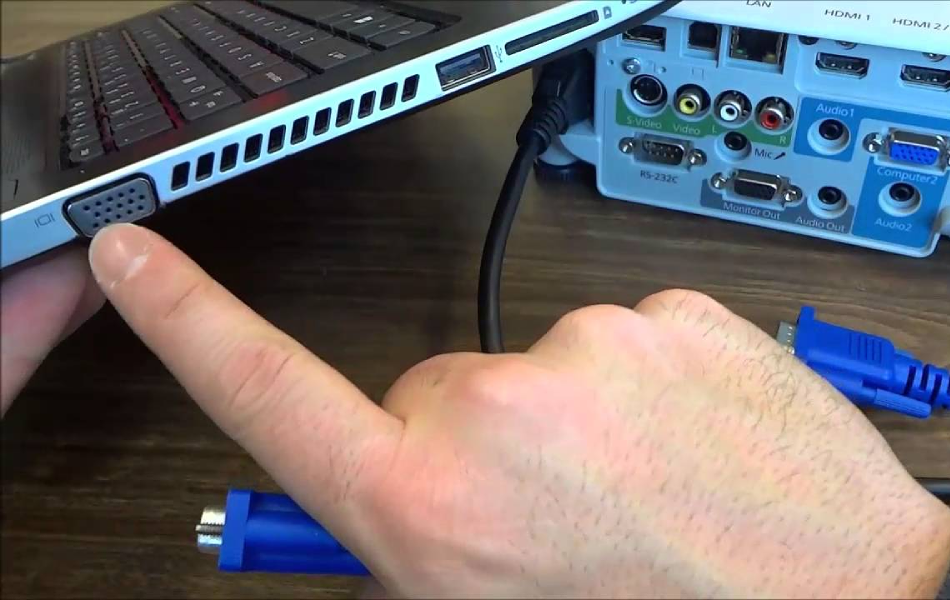
Antes de ligar tudo, organize os itens necessários para evitar frustração na hora de projetar a tela do notebook no projetor. O primeiro item é o cabo de conexão adequado, que pode ser HDMI, VGA, DisplayPort ou USB-C, dependendo das portas disponíveis no seu notebook e no projetor. Verifique se ambos os dispositivos têm a mesma entrada ou leve um adaptador compatível.
Além do cabo, é importante ter o projetor ligado à energia e configurado no modo de entrada correto antes de conectar o notebook. Teste o controle remoto e certifique-se de que a lente está limpa e posicionada de forma que a imagem caiba no tamanho desejado na tela. Um ambiente com pouca luz ajuda a visualizar melhor a projeção, especialmente em apresentações formais.

Conecte o notebook ao projetor usando cabo ou wireless
A maneira mais comum de como projetar a tela do notebook no projetor é através de um cabo HDMI, que costuma ser o mais prático porque transmite vídeo e áudio simultaneamente. Conecte uma ponta no notebook e a outra no projetor, ligue o projetor e selecione a fonte de entrada correspondente. Em poucos segundos, a tela do computador deve aparecer na superfície de projeção.
Se preferir evitar cabos, alguns modelos de projetor oferecem conexão sem fio por Wi‑Fi, Bluetooth ou via dongle USB. Nesse caso, ative as funcionalidades sem fio tanto no notebook quanto no projetor e siga o emparelhamento indicado no manual. A vantagem de saber como projetar a tela do notebook no projetor sem fio é maior mobilidade, embora a estabilidade possa variar conforme o ambiente.
Configure as preferências de exibição no Windows
Após conectar fisicamente os dispositivos, ajuste as configurações de exibição no Windows para garantir que a imagem fique nítida e na proporção correta. Clique com o botão direito do mouse na área de trabalho e selecione “Configurações de exibição” ou “Tela”. Lá você pode escolher entre moditos como “Estender” ou “Duplicar” para controlar se o projetador será uma extensão da área de trabalho ou uma réplica exata.
É comum que a resolução da tela do notebook precise ser ajustada para caber inteiramente no projetor, especialmente se a proporção da tela de saída for diferente. Use o controle de escala e layout para deixar o texto e os ícones legíveis, sem distorcer a imagem. Teste diferentes combinações até encontrar a melhor configuração para seu ambiente.
Mude para macOS ajustando preferências de exibição
Se você usa um Mac, o procedimento para como projetar a tela do notebook no projetor é semelhante, mas com algumas particularidades do sistema da Apple. Abra “Preferências do Sistema”, entre em “Tela” e clique em “Detectar Displays” para que o macOS reconheça o projetor automaticamente. Em seguida, ative “Espelhar telas” se quiser que o conteúdo apareça nos dois dispositivos ao mesmo tempo.
O macOS também permite configurar a disposição dos monitores arrastando os ícones de posição na aba “Organização”. Isso ajuda a alinhar corretamente a área de trabalho virtual com a tela de projeção, evitando que o ponteiro do mouse “some” para o lado errado. Para apresentações mais dinâmicas, use a opção “Estender” e abra aplicativos em telas separadas.
/i.s3.glbimg.com/v1/AUTH_08fbf48bc0524877943fe86e43087e7a/internal_photos/bs/2023/E/C/F85f8kSeipAWnNmxI76g/tela-de-projetar-no-windows-10.jpg)
Solucione problemas comuns de conexão
Mesmo sabendo como projetar a tela do notebook no projetor, é normal enfrentar pequenos problemas, como tela preta, áudio fora de sincronia ou imagem distorcida. A primeira dica é reconectar o cabo com cuidado e testar outra porta HDMI disponível, caso o equipamento possua mais de uma. Verifique também se o cabo não está danificado e se o adaptador foi devidamente inserido.
Outro erro comum é o projetor estar no modo errado de entrada; use o botão “Source” ou “Input” no painel do projetor ou no controle remoto para selecionar a porta correta. Se o som não sair do projetor, entre nas configurações de áudio do notebook e defina a saída para a porta HDMI ou para o dispositivo sem fio. Reiniciar ambos os equipamentos também costuma resolver falhas temporárias de comunicação.
Dicas finais para melhorar qualidade e produtividade
Como projetar a tela do notebook no projetor de forma profissional envolve mais que apenas conectar cabos; envolve ajustar brilho, contraste e resolução para que o texto e as imagens fiquem visíveis mesmo em ambientes com luz moderada. Se estiver fazendo uma apresentação longa, considere ativar o modo de economia de energia no notebook para evitar desligamentos inesperados durante a exibição.

Para facilitar na próxima vez, anote as configurações que funcionaram melhor e guarde o cabo ou adaptador no mesmo lugar. Se você costuma usar o computador para reuniões frequentes, invista em uma base de carregamento e em um hub com múltiplas saídas para reduzar a quantidade de cabos soltos. Com prática, projetar a tela do notebook no projetor se torna um procedimento rápido e automático.
🔸 Projetar a tela do NOTEBOOK ⁞ no Projetor HY300, HY320, HY350 Magcubic ( PT - BR )
Aprenda como projetar a tela do notebook com sistema operacional Windows usando o atalho de teclado "tecla do logotipo do ...
