Como Redefinir O Chromecast
Se você está buscando uma solução rápida para problemas de configuração ou travamento, aprender como redefinir o Chromecast pode ser a chave para devolver o dispositivo ao estado original e solucionar dores de cabeça comuns.
Por que você pode precisar redefinir o Chromecast
O Chromecast é um dispositivo prático, mas como qualquer eletrônico, pode apresentar falhas de software ou conflitos de configuração que o deixam lento, sem áudio ou travado. Nesses casos, saber como redefinir o Chromecast torna-se uma excelente alternativa antes de recorrer a assistência técnica cara e demorada. Um redefinimento limpa temporariamente caches, resolve problemas de sincronização e devolve o equipamento às condições ideais de fábrica.
Além disso, essa ação é muito útil quando você troca de residência, quer vender o dispositivo ou simplesmente quer começar do zero para ajustar novas preferências de streaming. Ao dominar como redefinir o Chromecast, você ganha autonomia para solucionar travamentos sem precisar formatar o celular ou reconfigurar a rede Wi‑Fi inteira. Na maioria das situações, o processo é rápido e pode ser concluído em poucos minutos, bastando seguir os passos na ordem correta.
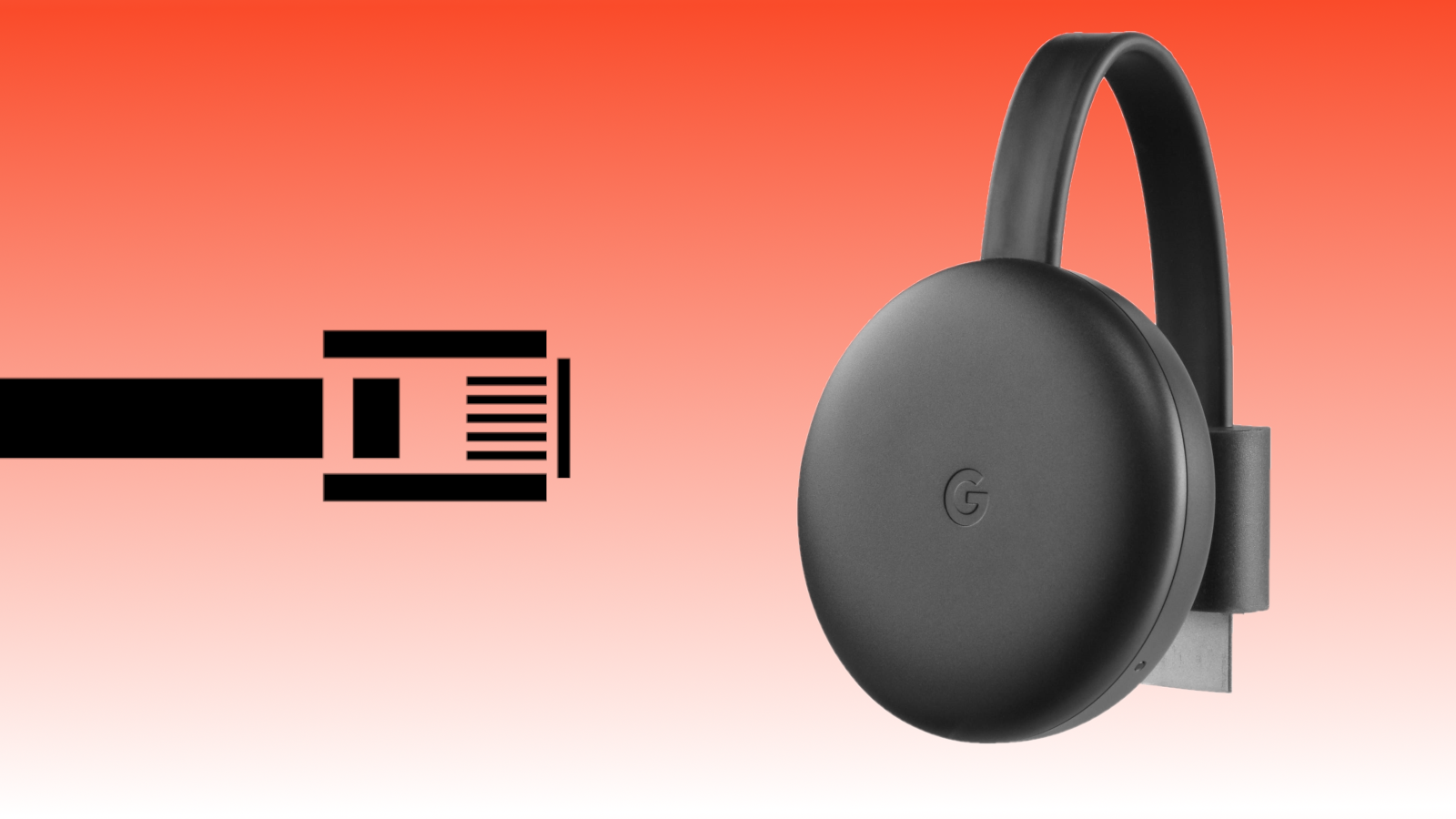
Passo a passo: como redefinir o Chromecast diretamente
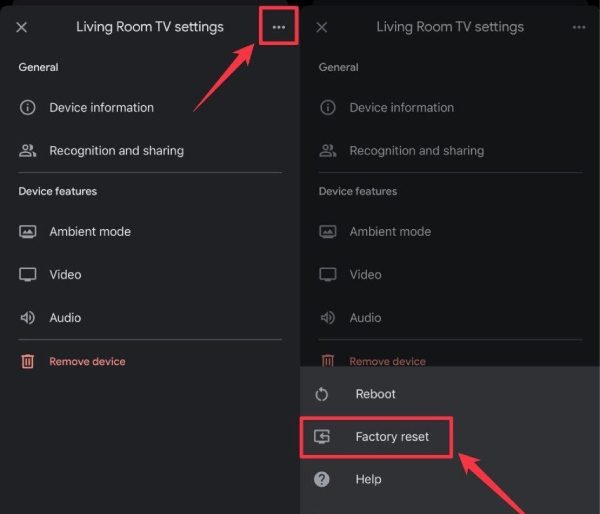
A maneira mais comum de resolver problemas é através do aplicativo Google Home no smartphone. Aprender como redefinir o Chromecast via app é a opção mais organizada, pois você controla tudo com poucos toques e visualiza o progresso em tempo real. Esse mético funciona para a maioria dos modelos, incluindo Chromecast com Google TV, na maioria dos casos, mantendo a configuração de rede salvo para facilitar a reconexão.
Antes de iniciar, certifique-se de que o Chromecast está conectado à mesma rede Wi‑Fi do seu celular e que a fonte de alimentação está ligada corretamente. Um detalhe importante é que, durante o processo, o dispositivo reiniciará e emitirá um som de confirmação, indicando que o zeramento foi iniciado. Siga os passos com calma para evitar interromper o processo no meio da limpeza de configurações.
Passos no aplicativo Google Home
- Abra o aplicativo Google Home no seu celular e faça login na mesma conta Google usada no Chromecast.
- Toque no dispositivo Chromecast que deseja redefinir na lista de dispositivos reconhecidos.
- Toque no ícone de configurações (geralmente representado por três pontos ou engrenagem) e selecione “Redefinir” ou “Redefinir configurações”.
- Confirme a ação na tela seguinte e aguarde o dispositivo reiniciar automaticamente.
Como redefinir Chromecast pressionando os botões físicos
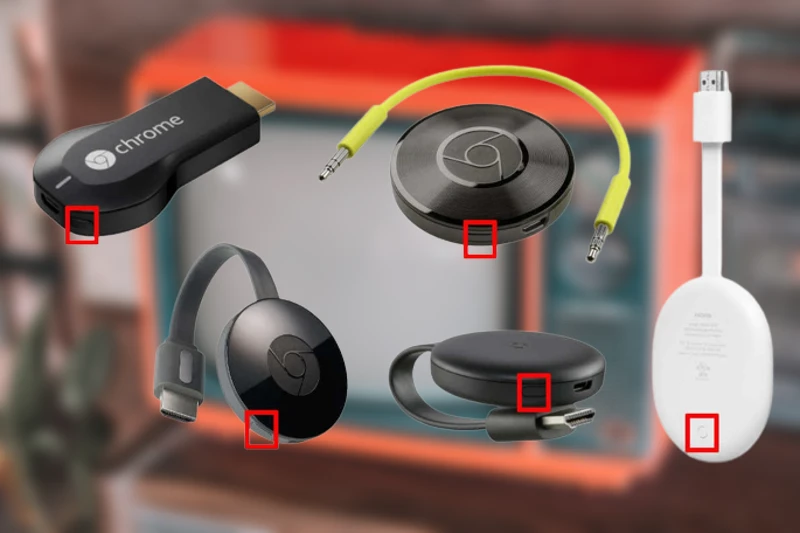
Em alguns modelos mais antigos ou no Chromecast Ultra, o aplicativo pode não responder ou o dispositivo está completamente travado. Nessa situação, saber como redefinir o Chromecast manualmente através dos botões físicos vira a única saída. Esse método força um ciclo de reinicialização mais profundo e apaga configurações temporárias que travam o firmware.
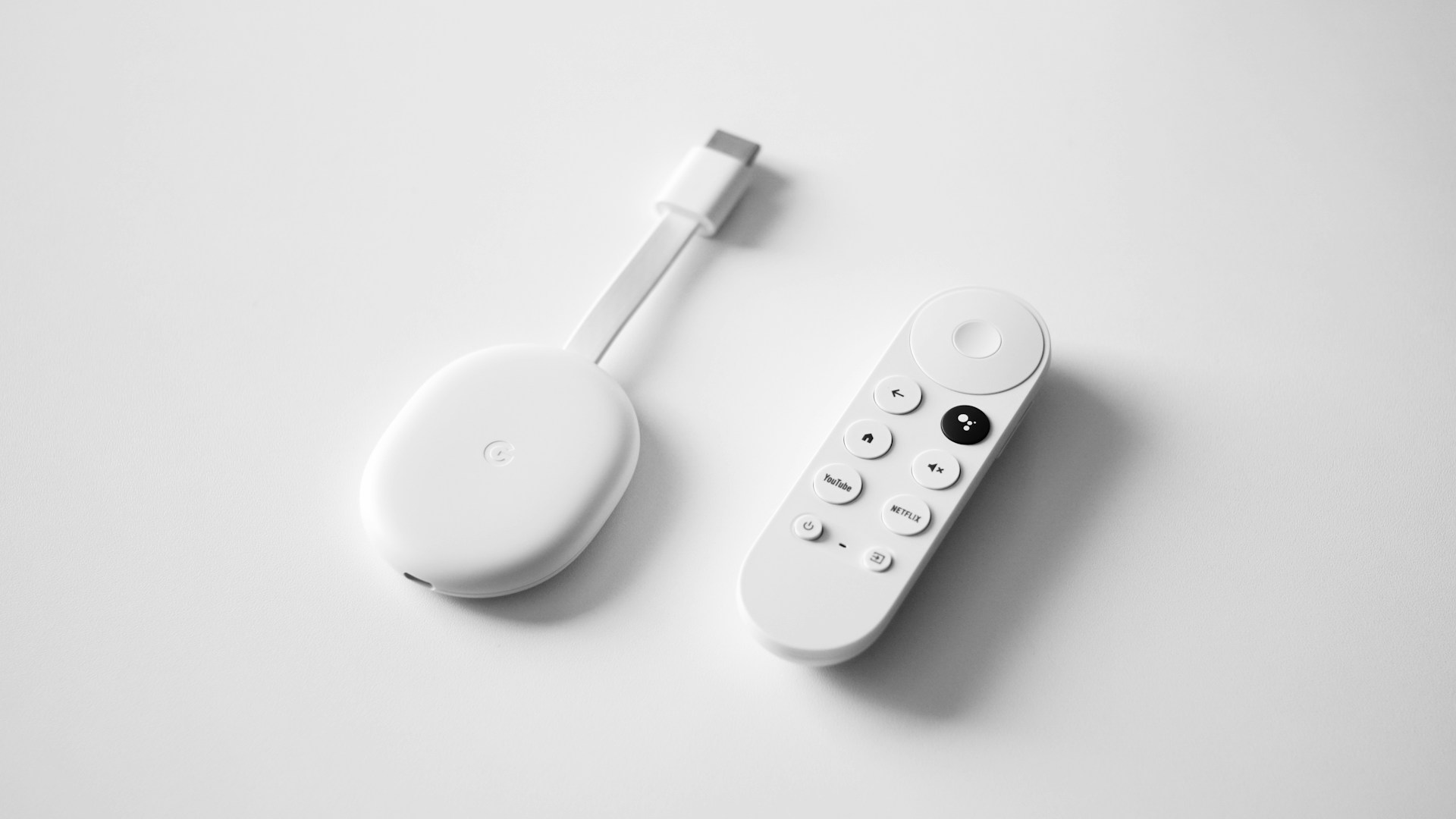
O processo exige que o Chromecast esteja plugado na tomada e, em algumas versões, você precisa segurar um botão específico antes de ligar o aparelho. Embora pareça mais avançado, são poucos segundos de atenção para devolver o dispositivo a um estado neutro. Este método também é útil quando o aplicativo Google Home não reconhece o equipamento na rede local.
Passos manuais (modelos compatíveis)
- Desligar a TV e desconectar o Chromecast da tomada.
- Segurar o botão de reset (geralmente pequeno e na parte traseira) por cerca de dez segundos.
- Ligar o Chromecast na tomada enquanto mantém o botão pressionado.
- Soltar o botão quando a luz LED piscar em vermelho ou branco, indicando o início do processo de redefinição.
O que acontece depois de redefinir
Após aprender como redefinir o Chromecast, é normal ele iniciar com a tela de boas-vindas, pedindo para configurar tudo novamente. Nesse estágio, você reconecta a conta Google, ajusta preferências de idioma, Wi‑Fi e vincula serviços de streaming preferidos. É importante entender que o redefinimento apaga perfis de usuários, ajustes de tela e senhas salvas, por isso tenha à mão as credenciais da conta para não perder tempo.
Se o objetivo era vender ou doar o dispositivo, esse é o momento ideal para garantir que ninguém terá acesso aos seus dados anteriores. Uma dica extra é anotar as configurações de rede antes de zerar, pois isso poupará minutos preciosos na hora de voltar a usar o Chromecast. Com o equipamento zerado e configurado novamente, você terá uma experiência nova, mais rápida e sem problemas ocasionados por falhas de software.
Dicas extras para evitar problemas futuros
Manter o Chromecast atualizado é uma forma eficaz de reduzir a necessidade de redefinir o dispositivo constantemente. Atualizações de firmware corrigem bugs de estabilidade e melhoram a compatibilidade com aplicativos de streaming, mantendo a performance em dia. Além disso, evitar desligamentos abruptos da TV ou da fonte de energia ajuda a preservar a memória interna e reduz falhas abruptas que levam ao travamento.
Outra prática inteligente é organizar a rede Wi‑Fi com um nome e senha claros, facilitando a reconexão após qualquer redefinição. Se você costuma enfrentar lentidão ou travamentos frequentes, vale a pena verificar a qualidade do sinal no aplicativo Google Home e posicionar o dispositivo mais perto do roteador. Com uma rotina de manutenção simples e o conhecimento de como redefinir o Chromecast rapidamente, você garante uma experiência de streaming suave e sem interrupções irritantes.
Conclusão
Dominar como redefinir o Chromecast é uma habilidade valiosa para qualquer usuário que queira manter o dispositivo funcionando sem complicações, seja para resolver problemas técnicos ou preparar o equipamento para uma nova vida útil. Com as orientações certas, o processo de redefinição torna-se simples, rápido e eficaz, devolvendo ao Chromecast sua performance original. Siga as etapas com atenção, aproveite a nova configuração e aproveite ao máximo seu streaming favorito.

Chromecast: Como Resetar, Conectar Wifi ou resolver problemas
Veja como resetar e configurar seu Chromecast no modo padrão de fábrica, esse procedimento resolve todos os problemas do ...
