Como Redefinir O Face Id
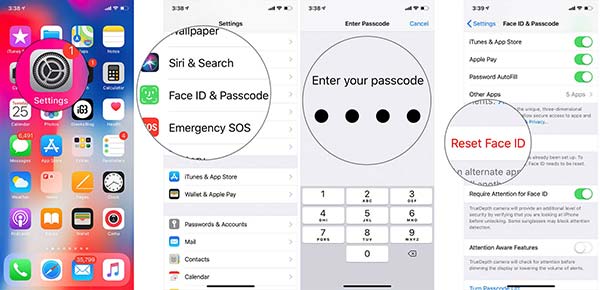
Se você está buscando uma maneira rápida e segura de como redefinir o Face ID, saiba que esse recurso foi desenvolvido para oferecer autenticação rápida e protegida, mas pode ser necessário reconfigurar em algumas situações.
O bloqueio facial da Apple é uma tecnologia que reconhece seus traços usando sensores avançados, no entanto, problemas como mudanças bruscas de visual, substituição de acessórios ou falhas de software podem exigir que você redefina o Face ID para garantir que o reconhecimento funcione corretamente novamente.
Entendendo quando é necessário redefinir o Face ID
Antes de entrar no passo a passo, é importante identificar os cenários que justificam a necessidade de redefinir o Face ID. Pode parecer estranho, mas mesmo a tecnologia mais avançada precisa de ajustes de tempos em tempos para manter a precisão e a confiabilidade.
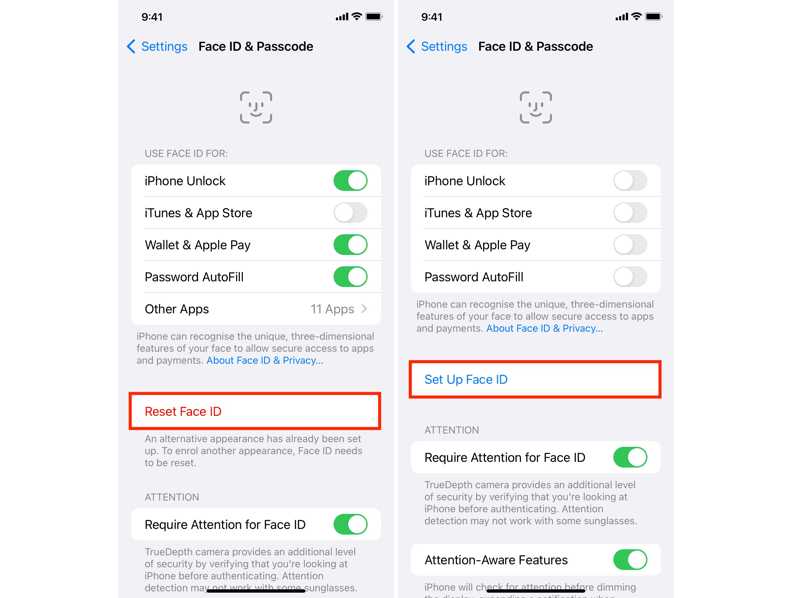
Você pode perceber que o reconhecimento facial não está respondendo como antes, demorando mais para desbloquear ou recusando a autenticação sem motivo aparente. Nesses casos, aprender como redefinir o Face ID pode ser a solução para recuperar a agilidade e segurança que você espera do dispositivo.
Além disso, situações como a substituição de máscaras, barba crescida, uso de óculos ou até mesmo uma atualização de software mal-sucedida podem ser razões para usar esse recurso de manutenção, assegurando que seu celular continue reconhecendo apenas você.
Por que a segurança é mantida mesmo após redefinir
Uma dúvida comum quando se busca como redefinir o Face ID é se o procedimento comprometerá a segurança armazenada no aparelho. A resposta é não, pois a Apple projeta seus sistemas pensando na privacidade do usuário em primeiro lugar.

Quando você redefine o Face ID, o sistema apaga as configurações e mapas faciais previamente salvos, mas mantém criptografia robusta durante todo o processo. Isso significa que, mesmo após a reconfiguração, os dados biométricos nunca são expostos ou armazenados em locais inseguros dentro do equipamento.
Portanto, você pode seguir as instruções com tranquilidade, sabendo que cada nova configuração será criada a partir de zero, com o mesmo nível de proteção reconhecido mundialmente pela marca.
Passo a passo para redefinir o Face ID no iPhone
Agora que você entendeu a importância e os benefícios, chegou a hora de colocar a mão na massa. Siga este como redefinir o Face ID de forma organizada e sem complicações desnecessárias.
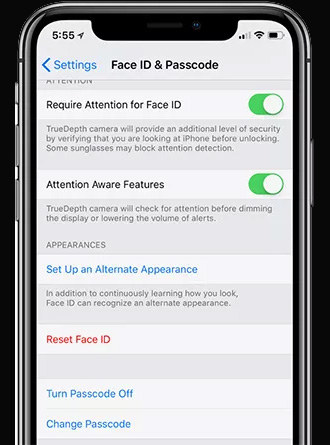
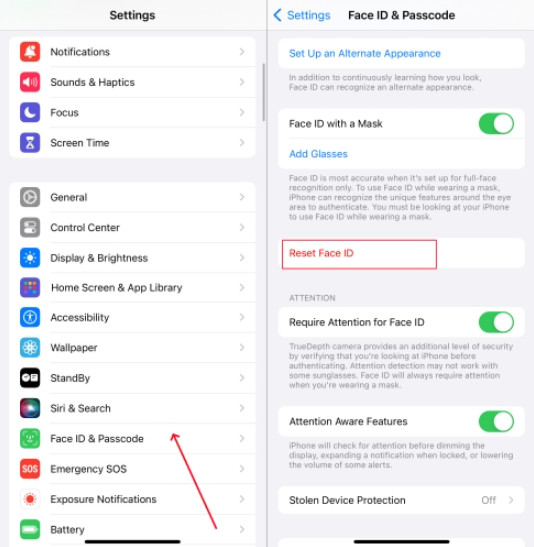
Primeiro, abra o aplicativo "Configurações" no seu iPhone e localize a seção "Face ID e Senha". É crucial que, ao longo desse caminho, você mantenha a calma e siga as instruções na ordem correta para evitar travamentos ou perda de dados desnecessários.
Desativando e removendo configurações antigas
Dentro do menu de "Face ID e Senha", você verá a opção de desativar o recurso. Para isso, insira sua senha do aparelho quando solicitado, pois esse é um requisito de segurança antes de qualquer alteração biométrica.
Após confirmar a senha, basta desativar o toggle do Face ID. Nesse momento, o sistema perguntará se você deseja apagar as configurações existentes, e é exatamente aí que reside a essência de como redefinir o Face ID de forma eficaz.
Configurando novamente do zero para máxima eficácia
Com o recurso desativado e as informações antigas apagadas, você está pronto para iniciar uma nova configuração do zero, que é o cerne de qualquer como redefinir o Face ID bem-sucedido.
Volte ao menu de "Face ID e Senha", ative novamente o recurso e siga as instruções na tela. O iPhone guiará você para posicionar o rosto dentro do frame, capturando imagens de diferentes ângulos e condições de iluminação para criar um novo mapa facial preciso.
Certifique-se de estar em um ambiente com boa iluminação e de usar seu rosto inteiro dentro da tela. Esse cuidado fará toda a diferença na rapidez e acurácia do reconhecimento futuro.
/i.s3.glbimg.com/v1/AUTH_08fbf48bc0524877943fe86e43087e7a/internal_photos/bs/2020/r/F/Xof8MfSfGL6RvA2d4JjA/print-2020-04-23-09-49-23-454jl.jpg)
Dicas extras para manter o Face ID funcionando perfeitamente
Após concluir o como redefinir o Face ID, alguns hábitos podem ajudar a manter o sistema longe de problemas e garantir uma experiência suave todos os dias.
- Mantenha o sensor limpo e livre de poeira ou marcas digitais.
- Evite usar máscaras ou acessórios que cubram grandes áreas do rosto durante a autenticação.
- Atualize seu iOS regularmente para garantir as melhorias mais recentes de segurança e desempenho.
Lembre-se de que um como redefinir o Face ID pontual pode ser a chave para resolver pequenos inconvenientes sem precisar recorrer a soluções mais drásticas, como a redefinição completa do aparelho.
Conclusão
Redefinir o Face ID de forma estratégica é uma excelente maneira de garantir que seu celular continue reconhecendo você da melhor forma possível, combinando praticidade e segurança.
Com essas orientações claras e objetivas, você está preparado para solucionar falhas, atualizar seu perfil facial e aproveitar ao máximo um dos recursos mais inovados dos dispositivos móveis modernos, sempre com confiança e controle total sobre sua privacidade.
Como redefinir o Face ID do iPhone (GUIA COMPLETO)
Você vai aprender como redefinir o Face ID do iPhone. Se você gosta deste tipo de vídeo, não se esqueça de deixar um "Like".
