Como Reinicializar O Notebook

Quando o seu como reinicializar o notebook trava, trava na inicialização ou simplesmente não responde, a primeira solução eficaz geralmente é reiniciar o equipamento com segurança. Reiniciar apaga a memória temporária, limpa processos travados e devolve muitas funções ao estado normal, evitando a necessidade de formatar ou levar o computador ao conserto.
Por que você pode precisar reinicializar o notebook
Entender quando e por que como reinicializar o notebook é necessário ajuda a evitar perda de dados e a resolver problemas de forma mais inteligente. O sistema operacional, os aplicativos e até mesmo os drivers de hardware acumulam processos na memória RAM com o tempo, o que pode deixar o desempenho lento, travamentos frequentes ou comportamentos estranhos, como teclas não respondidas ou tela congelada.
Além disso, atualizações de software, instalações de programas ou configurações de energia malsucedidas podem deixar o sistema instável. Nesses casos, saber como reinicializar o notebook da forma correta, seja reinicialização rápida ou reinício completo, faz toda a diferença entre voltar ao normal rapidamente e precisar de intervenção profissional cara.

Reinicialização rápida: reiniciar pelo menu do Windows
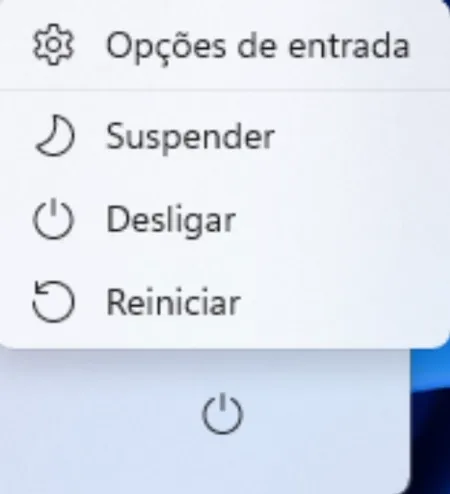
A maneira mais comum de como reinicializar o notebook é usando o menu de energia do Windows. Esse método fecha todos os programas, salva alterações pendentes e reinicia o sistema de forma organizada, ideal para a maioria dos problemas cotidianos.
- Clique no ícone de inicialização do Windows (ou pressione a tecla Windows).
- Clique no botão de energia, normalmente no canto inferior direito.
- Selecione “Reiniciar” e confirme, se necessário.
Em muitos modelos recentes, essa opção já vem configurada para reiniciar rapidamente, otimizando o processo. Se o botão “Reiniciar” não aparecer, escolha “Desligar”, aguarde alguns segundos e ligue novamente para forçar um ciclo completo de energia.
Reinicialização forçada quando o teclado ou tela não respondem
Em situações mais graves, em que o sistema congela completamente, o teclado não funciona ou a tela está preta, é necessário recorrer a um como reinicializar o notebook mais drástico, sem esperar por respostas do sistema.

Nesse caso, o procedimento padrão é segurar o botão de energia por cerca de dez a vinte segundos, até que o desligamento ocorra. Algumas placas-mãe têm um segundo botão de reinício oculto ou exigem que você segure a tecla de energia para forçar o ciclo.
- Desligue o notebook segurando o botão de energia.
- Espere uns segundos antes de ligar novamente.
- Ao ligar, observe se o carregamento da bateria ou a tela de login voltam normalmente.
Essa técnica limpa a memória e redefine componentes eletrônicos, mas deve ser usada com moderação, pois pode causar corrupção de arquivos não salvos.
Modo de segurança: diagnose problemas sem programas extras
Se o problema persistir mesmo reiniciando, vale a pena testar o como reinicializar o notebook em Modo de Segurança, que carrega apenas os drivers essenciais e serviços fundamentais. Assim, você consegue identificar se um software ou driver específico está causando mau funcionamento.
Para ativar o Modo de Segurança no Windows 10 ou 11, siga estas etapas:
- Abra o menu Iniciar e clique no botão de energia enquanto segura a tecla Shift.
- Escolha “Reiniciar” e aguarde a tela de opções avançadas.
- Selecione “Solução de problemas”, depois “Opções avançadas” e, finalmente, “Configurações de reinicialização”.
- Clique em “Reiniciar” e, na tela seguinte, pressione a tecla F4 ou 5 para ativar o Modo de Segurança.
No Modo de Segurança, você pode desinstalar atualizações problemáticas, remover programas suspeitos ou ajustar configurações de energia que travavam o sistema.
Reinicializar a partir da tela de login ou BIOS
Em alguns casos, o problema está relacionado ao perfil de usuário ou ao carregamento rápido. Reiniciar a partir da tela de login, já dentro do sistema, pode ser suficiente para liberar recursos e corrigir falhas temporárias de software.

Já acessar a BIOS ou UEFI permite redefinir configurações de hardware que possam estar causando instabilidade. Para entrar nesses menus, geralmente é necessário reiniciar o notebook e pressionar uma tecla como F2, DEL ou ESC repetidamente assim que ligar.
- Desligue o notebook e ligue novamente.
- Pressione a tecla de acesso à BIOS/UEFI repetidamente.
- Procure por opções como “Load Default Settings” ou “Reset Configuration” e as confirme.
- Salve e reinicie para aplicar as alterações.
Cuidados essenciais antes de reiniciar
Antes de colocar a mão na massa com como reinicializar o notebook, tome alguns cuidados para proteger seus dados e evitar complicações maiores.
- Salve todos os arquivos abertos antes de qualquer procedimento.
- Desconecte periféricos desnecessários, como pen drives externos ou impressoras.
- Desligue a proteção contra vírus ou software de terceiros apenas se souber o que está fazendo.
- Anote mensagens de erro, pois podem indicar a causa do problema.
Se, após múltiplas reinicializações, o notebook continua com problemas de inicialização, travamentos constantes ou falhas de hardware, pode ser hora de consultar um técnico especializado ou substituir componentes como memória RAM ou o próprio disco de armazenamento.

No geral, saber como reinicializar o notebook no Windows de forma estratégica economiza tempo, dinheiro e evita dores de cabeça. Pratique esses passos com calma, anote o que funciona no seu modelo e terá sempre um recurso rápido para voltar ao normal assim que o sistema travar ou apresentar comportamento anormal.
COMO FORMATAR O PC OU NOTEBOOK SEM PENDRIVE? Atualizado!
Essa é a maneira mais fácil, rápida e correta para "formatar" seu notebook ou PC sem pendrive e sem CD/DVD. Trata-se de uma ...
