Como Reiniciar O Celular Samsung Travado
Se o seu celular Samsung travado não responde mais aos toques e você não consegue acessar nada, a primeira solução rápida geralmente é saber como reiniciar o celular Samsung travado sem perder dados. Reiniciar forçado é uma ação segura que pode resolver travamentos de software, lentidão e falhas temporárias sem apagar fotos, mensagens ou aplicativos. Neste guia, você vai entender o porquê do travamento, aprender passos simples para reiniciar e soluções avançadas para quando o método comum não funciona, tudo com linguagem clara e objetiva.
Por que o celular Samsung travou e quando reiniciar resolve
Um Samsung travado pode acontecer após instalar apps problemáticos, atualizações mal-sucedidas, pouca memória RAM ou arquivos corrompidos. Nesses casos, reiniciar fecha apps em segundo plano, limpa cache temporário e recarrega o sistema de forma saudável. A reinicialização não apaga dados, então é a primeira linha de ação antes de pensar em levar o aparelho para assistência técnica.
Antes de seguir os passos, observe os sintomas: tela travada, tela preta com vibração mas sem ligar, travamentos ao abrir apps ou reinícios constantes sem entrar no sistema. Se o problema começou depois de um golpe, queda ou exposição a umidade, cuide primeiro de danos físicos e entre em contato com o suporte Samsung. Para falhas de software, reiniciar o celular Samsung travado costuma ser eficaz e rápido.
/i.s3.glbimg.com/v1/AUTH_08fbf48bc0524877943fe86e43087e7a/internal_photos/bs/2019/v/J/JXr8rATXAvNNTRBnV21Q/samsung-galaxy.jpg)
Reiniciar forçado no Samsung quando a tela não responde
Quando o celular Samsung travado está com a tela congelada e não desliza nem abre menus, o método de reinício forçado força a apagamento e ligação imediata sem precisar tocar na interface. Esse recurso funciona em praticamente todos os modelos Galaxy, incluindo os mais recentes como S23, S24 e versões anteriores como S10, S9 e até modelos mais antigos.
O segredo está na combinação de teclas que varia conforme o modelo. Para a maioria dos Samsung atuais, segure botão de diminuir volume + botão de energia simultaneamente por cerca de 10 a 15 segundos. Continue segurando até o logotipo Samsung aparecer e o celular reiniciar sozinho. Em alguns modelos, pode ser necessário soltar o botão de volume primeiro e manter o botão de energia até a tela ligar.
Passo a passo resumido para reiniciar forçado
- Confirme que o celular está desligado ou realmente travado.
- Mantenha pressionado botão de diminuir volume e botão de energia ao mesmo tempo.
- Aguarde até 15 segundos ou até sentir uma vibração e ver o logotipo.
- Solte os botões e deixe o sistema carregar normalmente.
Reiniciar pelo modo de segurança para identificar apps problemáticos
Se reiniciar forçado não resolver e o Samsung travado volta a travar após ligar, use o modo de segurança para testar se um app de terceiros está causando o problema. No modo de segurança, apenas os apps pré-instalados do Samsung e do sistema são carregados, o que ajuda a isolar falhas de software sem formatar o celular.

O modo de segurança funciona como uma sessão temporária e limpa, ideal para diagnosticar problemas sem risco. Se o celular funcionar normalmente nesse modo, a causa provavelmente está em algum aplicativo instalado recentemente, antivírus, ferramenta de economia de bateria ou otimizador de desempenho.
Como ativar o modo de segurança no Samsung
- Desligue completamente o aparelho com o reinício forçado.
- Ligue o celular normalmente até a tela de bloqueio aparecer.
- Pressione e segure o botão de baixar volume até sentir uma vibração.
- Solte e confirme em Modo de segurança na tela que aparece.
- Use o celular normalmente e observe se o travamento volta.
Reinicializar de fábrica como último recurso
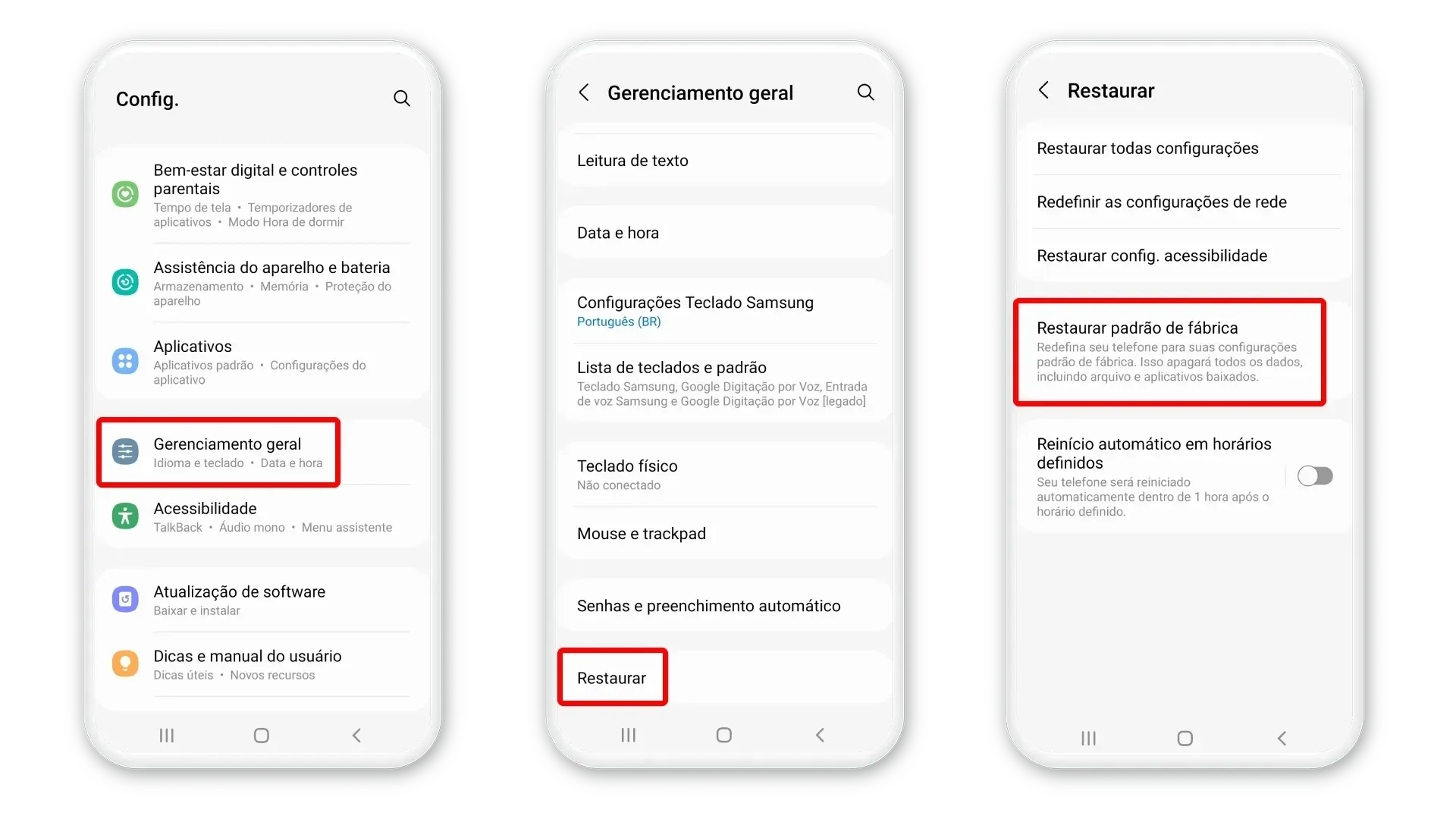
Quando nada resolve e o celular Samsung travado impede até mesmo acessar configurações, a resetar fábrica apaga todos os dados e retorna o sistema ao estado original de fábrica. Use essa opção apenas após testar reinícios forçados e modo de segurança, e tenha certeza de que fez backup de fotos, contatos, mensagens e arquivos importantes.
Antes de iniciar, conecte o carregador, garanta que tenha pelo menos 50% de bateria e anote senhas de Google, Samsung e bloqueio de tela. Se possível, faça backup em nuvem ou no computador. Esse método resolve problemas de corrupção profunda, mas não é necessário para a maioria dos travamentos simples.
Passos para redefinir no Samsung
- Acesse Configurações > Bloquear tela e segurança.
- Toque em Redefinir opções e depois em Apagar todos os dados (redefinir fábrica).
- Confirme a senha do Samsung ou padrão do Android.
- Toque em Apagar tudo e aguarde o processo terminar.
- Após reiniciar, configure o celular como novo ou restaure a partir do backup.
Dicas para evitar travamentos futuros no Samsung
Prevenir travamentos é mais fácil que consertar depois. Um celular Samsung travado pode ser resultado de apps mal otimizados, armazenamento cheio ou atualizações problemáticas. Para reduzir riscos, atualize regularmente o sistema, limpe cache, feche apps não usados e evite instalar APKs de fontes desconhecidas.
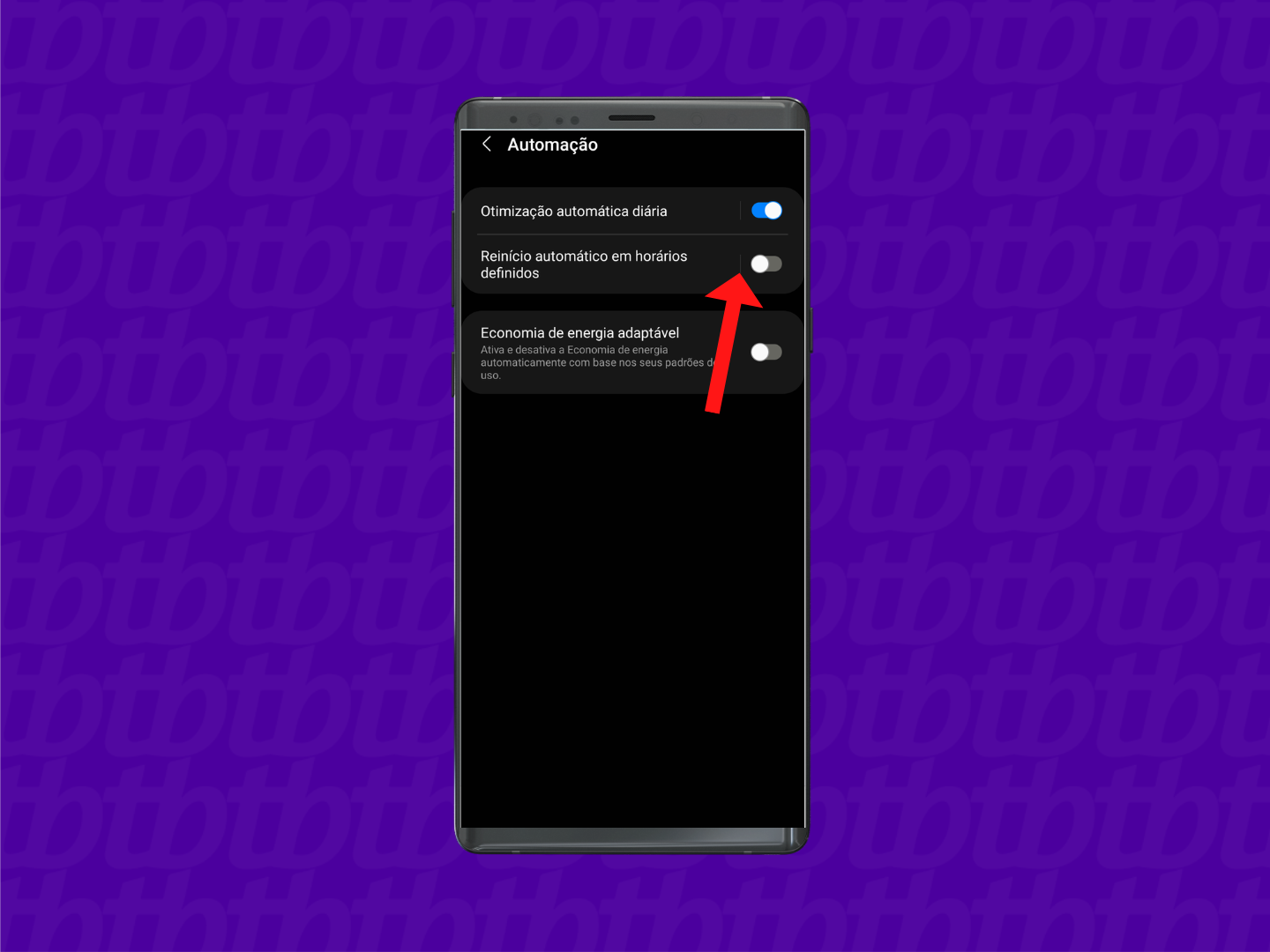
Também é útil reiniciar o celular periodicamente, especialmente após instalar grandes atualizações ou muitos aplicativos. Um agendamento mensal de manutenção ajuda a manter a memória RAM limpa e o desempenho estável, evitando a necessidade de recorrer a soluções extremas como redefinir de fábrica toda vez que o Samsung travado aparecer.
Conclusão
Sabendo como reiniciar o celular Samsung travado com segurança, você pode resolver a maioria dos problemas sem perder dados nem recorrer a serviços caros. O reinício forçado é a porta de entrada para recuperar a usabilidade, o modo de segurança ajuda a diagnosticar aplicativos problemáticos e o reset de fábrica está disponível como último recurso bem orientado. Com bons hábitos de uso, você reduz a chance de travamentos e mantém o Samsung funcionando de forma rápida e confiável.

Como Resetar aparelhos Samsung com tela bloqueada | Dica
Tela bloqueada no seu Phone? Com o Dr.Fone, você recupera o acesso de forma prática e segura, sem complicações!
