Como Reiniciar O Spooler Da Impressora

Se você está enfrentando problemas de impressão, como trabalhos travados na fila ou a impressora não respondendo, pode ser necessário saber como reiniciar o spooler da impressora para resolver a falha de comunicação.
Por que o spooler da impressora para de funcionar
O spooler é um serviço do sistema operacional que gerencia as tarefas de impressão, armazenando-as em uma fila antes de enviar para o equipamento. Ele pode travar devido a drivers desatualizados, arquivos de trabalho corrompidos ou uma conexão instável entre o computador e a impressora.
Entender o motivo da falha é o primeiro passo para aplicar a solução correta. Você pode perceber que os documentos não saem da fila, que o serviço está marcado como "pausado" ou que há mensagens de erro constantes na tela. Identificar a causa raiz ajuda a evitar que o problema volte a aparecer no futuro.
Verifique o status do serviço no Windows
No sistema operacional Windows, o spooler de impressão é executado como um serviço chamado "Print Spooler". Para verificar seu estado, você pode acessar o menu "Executar" com as teclas Windows + R, digitar "services.msc" e pressionar Enter.
Na lista que aparece, localize o servijo "Print Spooler" e observe se o status está como "Em execução" ou "Pausado". Se estiver parado ou com erro, isso explica porque as impressões não estão saindo. Reiniciar o spooler é simplesmente garantir que esse serviço volte a funcionar corretamente.
Reiniciando o spooler via interface gráfica
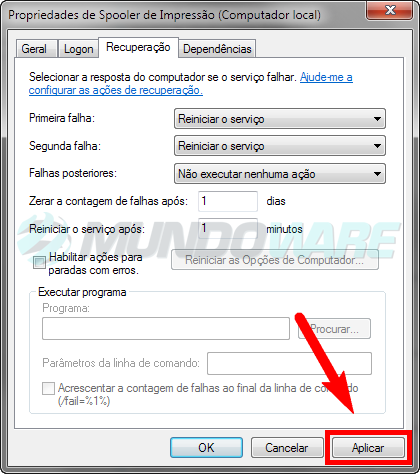
A maneira mais intuitiva de como reiniciar o spooler da impressora no Windows é através da interface gráfica do "Serviços". Após abrir a tela de serviços, clique com o botão direito do mouse sobre o "Print Spooler" e selecione "Reiniciar".

Antes de reiniciar, é interessante interromper o serviço clicando em "Parar", aguardar alguns segundos e então clicar em "Iniciar" novamente. Esse processo limpa a memória temporária e redefine as configurações de comunicação, resolvendo muitos dos problemas de travamento.
Como reiniciar o spooler via linha de comando
Se você prefere usar a linha de comando ou está lidando com um computador que não permite acesso total, existe um comando eficiente para reiniciar o spooler. Abra o Prompt de Comando como administrador e digite o seguinte comando: net stop spooler.
Após a mensagem de confirmação de que o serviço foi interrompido, execute o comando net start spooler para iniciar novamente. Esse método é rápido e direto, ideal para quem já está acostumado com tarefas administrativas no terminal do sistema.

Limpando a fila de impressão manualmente
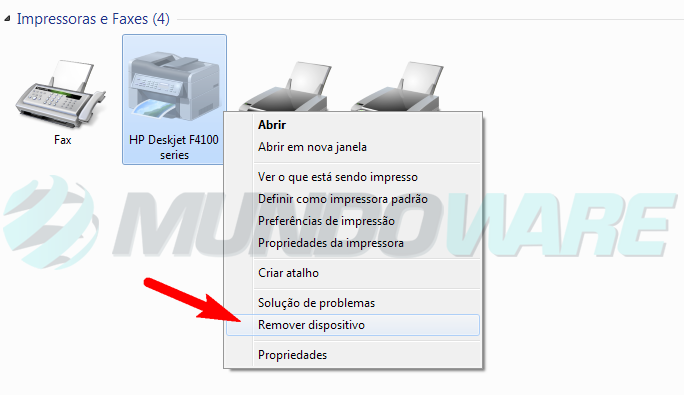
Algumas vezes, mesmo reiniciando o spooler, os trabalhos antigos permanecem na fila e impedem a nova execução. Para isso, você pode acessar a área de trabalho de impressão no Painel de Controle ou em "Dispositivos e Impressoras", selecionar todos os documentos pendentes e clicar em "Cancelar todos os itens".
Limpar a fila antes de reiniciar o spooler garante que nenhum arquivo corrompido ou travado seja reenviado para a fila de espera. É uma prática recomendada sempre que houver falhas recorrentes, pois mantém o sistema leve e funcional.
Soluções adicionais e prevenção de problemas
Manter o sistema operacional atualizado, atualizar os drivers da impressora e utilizar apenas filas de impressão leves são práticas que evitam a sobrecarga do spooler. Além disso, reiniciar o roteador e o próprio computador periodicamente ajuda a manter a comunicação estável.
Se o problema persistir mesmo após reiniciar o spooler, pode ser necessário verificar a saúde física da impressora, cabos de conexão ou até mesmo reinstalar o software completo. Um spooler saudável significa impressões rápidas, sem erros e com qualidade.
Conclusão
Aprender como reiniciar o spooler da impressora é uma solução prática para diversos problemas de impressão no dia a dia. Seja pela interface gráfica, pelo Prompt de Comando ou pela limpeza da fila, os métodos apresentados ajudam a manter o fluxo de trabalho suave e sem interrupções.
Como reiniciar o spooler de impressão
Comandos usados: WIN + R e services.msc; Serviço a ser parado: Spooler de Impressão Site ...
