Como Reiniciar O Whatsapp
Se você está com problemas no aplicativo e precisa saber como reiniciar o WhatsApp, saiba que a solução mais rápida pode ser apenas encerrar e abrir o app normalmente, sem precisar desinstalar nada.
Por que pode ser necessário reiniciar o WhatsApp
O WhatsApp é um aplicativo complexo que mantém conexões em segundo plano, baixa conteúdo e processa notificações constantemente. Com o tempo, isso pode gerar travamentos, lentidão, mensagens que não são enviadas ou recebidas, além de bugs pontuais. Saber como reiniciar o WhatsApp no celular pode resolver desde problemas de áudio até dificuldades para carregar imagens, sem a necessidade de recorrer a procedimentos mais drásticos, como apagar a conta ou reinstalar o aplicativo.
Antes de partir para métodos mais fortes, é importante testar a solução mais básica: fechar o app completamente e abrir novamente. Muitos usuários não percebem que o WhatsApp permanece ativo em segundo plano, mesmo após sair da tela inicial. Aprender a reiniciar o WhatsApp de forma adequada ajuda a liberar memória RAM, renovar as conexões de rede e limpar caches temporários que podem estar causando o problema.

Reinicializar o WhatsApp no Android: passo a passo
No sistema operacional Android, existem algumas formas de forçar a reinicialização do aplicativo, desde as mais simples até as mais avançadas, dependendo do modelo do seu celular e da versão do sistema. O objetivo é fechar o WhatsApp completamente e, em seguida, reabri-lo para que ele carregue uma nova sessão.
Método simples (tela inicial e recentes):
- Toque no botão “Home” ou “Visão geral” para acessar a tela inicial.
- Encontre o ícone do WhatsApp e deslize para cima ou pressione segurando para fechar o app.
- Abra novamente o WhatsApp normalmente e verifique se o problema persiste.
Método via menu de aplicativos (Configurações):
- Abra as “Configurações” do seu celular e acesse “Apps” ou “Aplicativos”.
- Procure por “WhatsApp” na lista e toque nele.
- Toque em “Forçar parar” e, em seguida, confirme a operação.
- Retorne à tela inicial e abra o WhatsApp novamente para reiniciar a sessão.
Reinicializar o WhatsApp no iPhone: dicas práticas
No iOS, o processo de reinicializar o WhatsApp segue uma lógica um pouco diferente, mas igualmente eficaz. Como o sistema da Apple controla rigorosamente os processos em segundo plano, é comum que aplicativos precisem ser recarregados manualmente para resolverem falhas pontuais.
Método básico com botões físicos:
- Abra o aplicativo “WhatsApp” na tela inicial.
- Pressione e segure os botões “Home” e “Power” (ou “Lateral” e “Volume” em modelos sem botão Home) até a tela travar.
- Solte os botões e deslize o “Sair do aplicativo” para cima.
- Aguarde alguns segundos e toque no ícone do WhatsApp para abrir novamente.
Alternativa rápida com 3D Touch (em modelos compatíveis):

- Toque levemente (ou pressione firmemente) no ícone do WhatsApp na tela inicial.
- Toque em “Sair do aplicativo” no menu que aparece.
- Reabra o app normalmente na tela de bloqueio ou na área inicial.
Reinício suave versus limpeza de cache
Enquanto reiniciar o WhatsApp fecha e abre o aplicativo, a limpeza de cache remove arquivos temporários que podem estar ocupando espaço e causando lentidão. Ambos os procedimentos são complementares e podem ser usados regularmente para manter o app funcionando de forma leve e rápida.
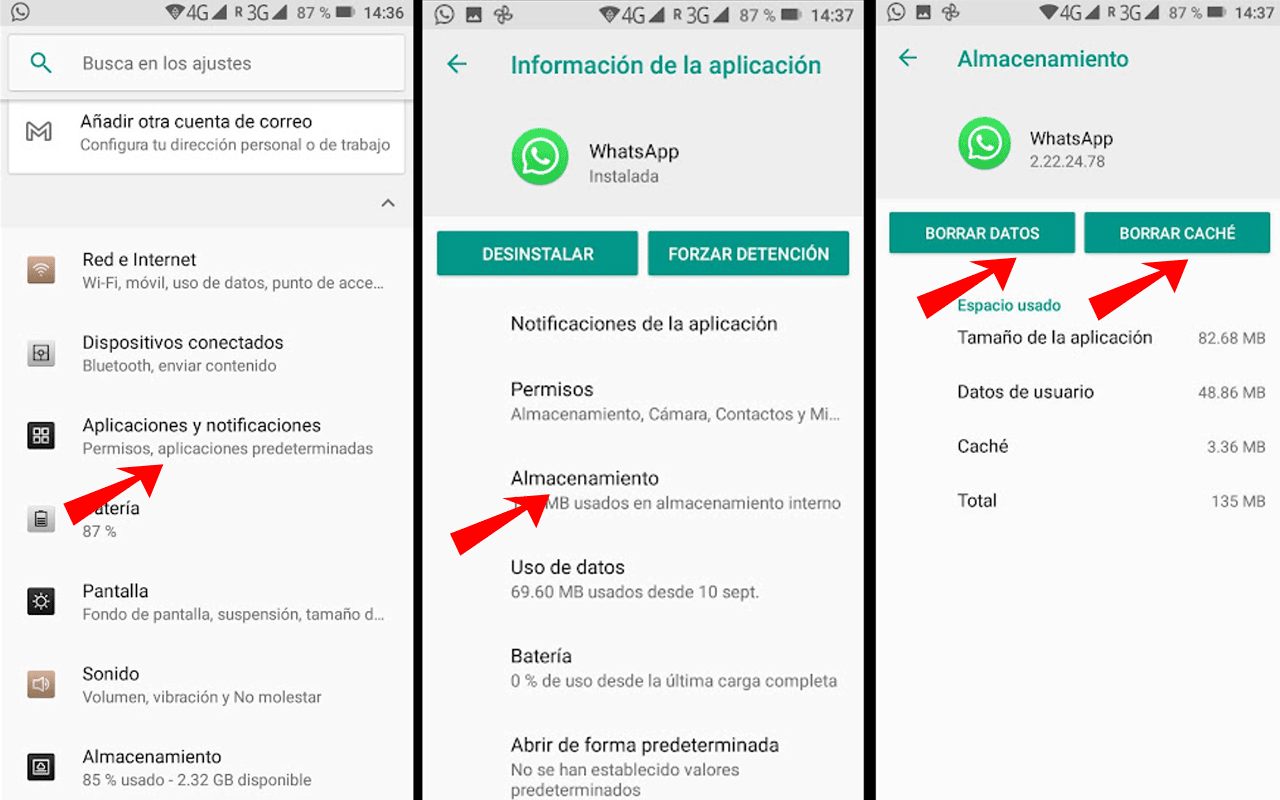
No Android, é possível acessar as “Configurações de Armazenamento” do WhatsApp dentro de “Apps” e tocar em “Limpar cache”. No entanto, evite tocar em “Limpar dados” a menos que esteja enfrentando um problema sério, pois isso apaga informações como configurações de notificações e pode exigir que você reconfirme seu número de telefone ao reabrir o aplicativo. Saber quando reiniciar o WhatsApp de forma leve e quando limpar o cache ajuda a manter a estabilidade sem perder dados importantes.
Quando o problema não some após reiniciar
Se, mesmo após aprender como reiniciar o WhatsApp e seguir os passos corretamente, os problemas continuarem, pode ser necessário avaliar outras causas. Atualizações pendentes do aplicativo, espaço insuficiente no celular ou conflitos com outras ferramentas de segurança podem ser responsáveis por maus funcionamentos persistentes.
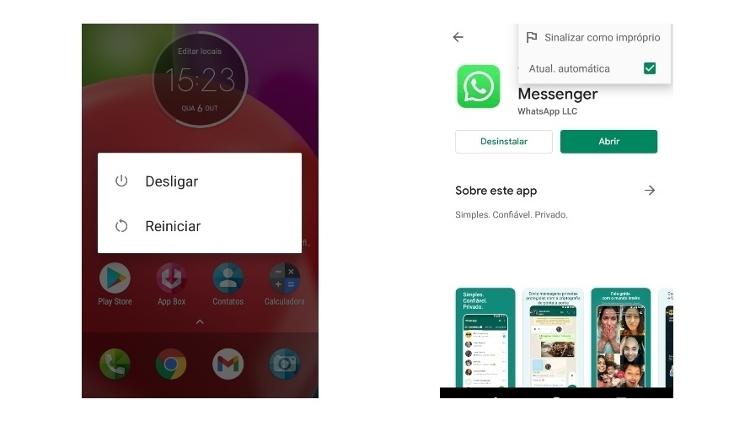
Nesses casos, verifique se há atualizações disponíveis na Google Play Store ou na App Store e instale-as imediatamente. Considere também liberar mais espaço no dispositivo, pois um armazenamento cheio prejudica o desempenho de todos os aplicativos. Se a situação não melhorar, entre em contato com o suporte do WhatsApp, anotando detalhes sobre quando e como o problema ocorre para agilizar o atendimento.
Manter o WhatsApp estável após a reinicialização
Prevenir problemas futuros é tão importante quanto saber como reiniciar o WhatsApp quando eles aparecem. Manter o aplicativo atualizado, não instalar versões não oficiais e evitar limpadores de memória agressivos ajudam a garantir uma experiência mais consistente.
Adicionalmente, é interessante reiniciar o celular periodicamente, pois esse procedimento atualiza recursos do sistema e libera memória RAM acumulada. Ao combinar boas práticas de uso com o conhecimento de quando e como reiniciar o WhatsApp, você reduz chances de travamentos e garante que as conversas fluam sem interrupções, melhorando a comunicação diária com contatos próximos e familiares.

Em resumo, saber como reiniciar o WhatsApp no celular é uma habilidade essencial para resolver pequenos bugs de forma rápida, sem precisar recorrer a medidas extremas. Com os métodos apresentados, você está preparado para lidar com a maioria dos problemas de desempenho e manter a experiência dentro do app estável e confiável.
WHATSAPP PAROU DE FUNCIONAR - Veja como RESOLVER!
Atenção se vc usa o WHATSAPP BETA, se estiver acontecendo esse erro “WhatsApp parou de funcionar” desinstale agora ...
